



皆さんこんにちは。Rakuです。
「学生になったしGoodnotesを使いこなしたい」
「Goodnotesの最適設定をサクッと知りたい」
そのように考えている方多いと思います。
この記事では計4年間Goodnotesを使っている私が、Goodnotesの勉強への最強設定を紹介していきます!
この1記事だけで高水準な勉強環境が整うので、ぜひ最後まで読んでみてください!

Goodnotesおすすめ設定~ペン編~
ストロークの安定化
初めてiPadで文字を書いたとき、全員思ったであろうことを言います。
自分手書きへたくそじゃね??
これはおそらくすべての人が通る道だと思います。
実際私もそうでした💦
ですがGoodnotesにはそのような手書きの見た目を向上させてくれる機能があります。
それが『ストロークの安定化』機能です。
簡単に言えば筆跡をサポートしてくれる機能です
下図のようにペンのアイコンを押すとストロークの補正率を調整できます。
おすすめは30%~40%になります。
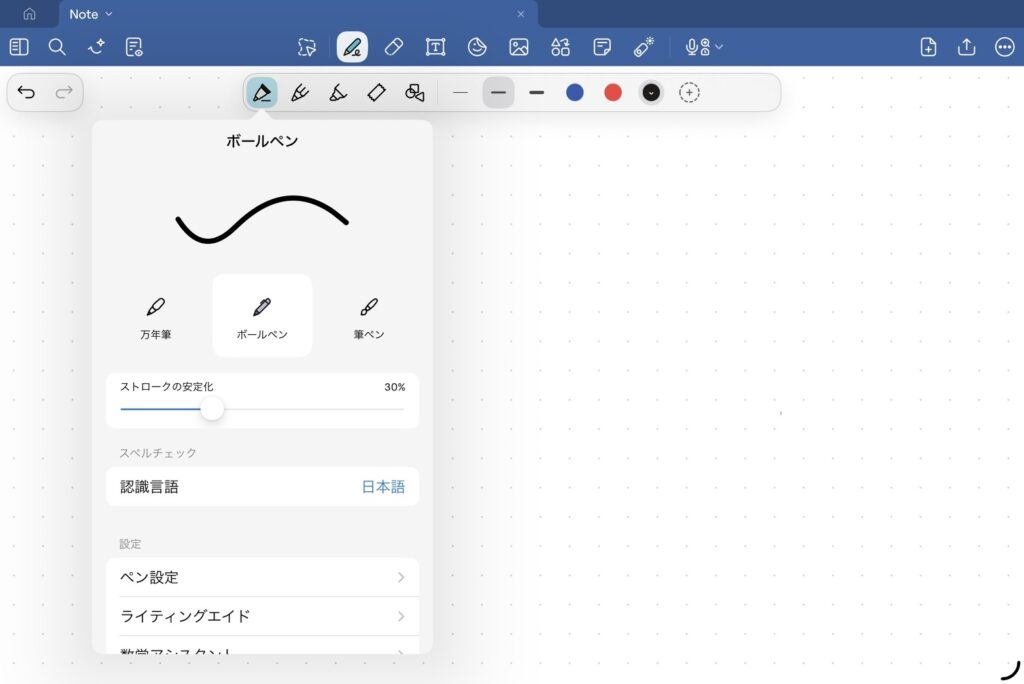
特に英語の筆記体などを書く際に有効になります。
色のプリセット登録
iPadで勉強する利点の一つに、色の豊富さが挙げられます。
しかし、実物のペンと違い一度使った色をもう一度使いたい時、まったく同じ色が見つからない可能性があるとお思いませんか?
Goodnotesでは自分のよく使う色などをプリセットとして保存できます。
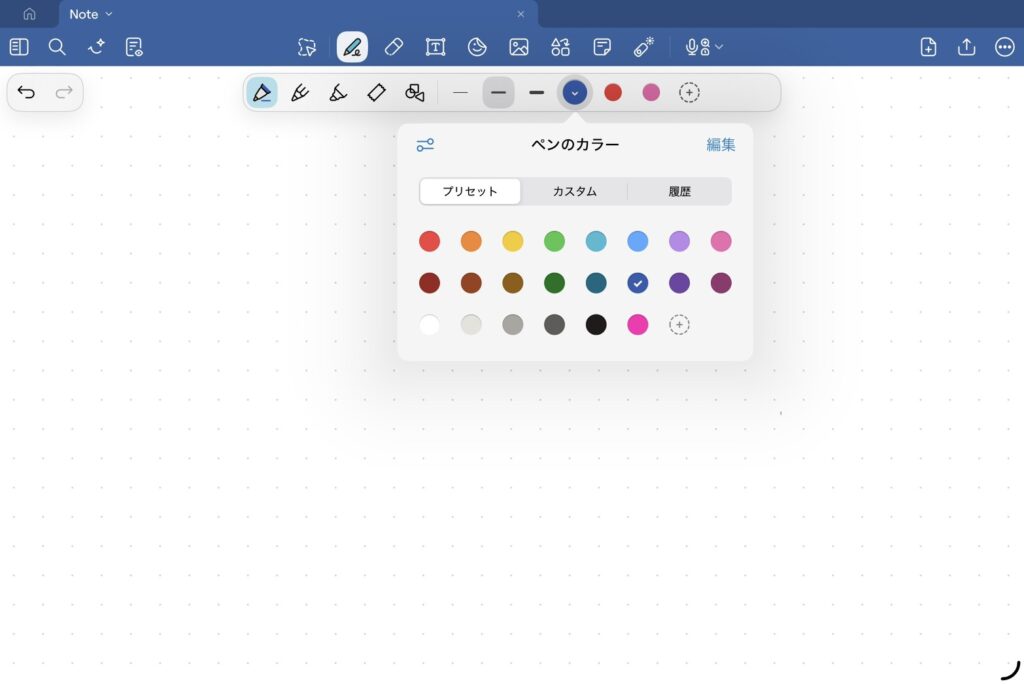
この機能により
・毎回色を探す手間が省ける
・自分のオリジナルの配色を固定できる
などのメリットが生じます。
パームリジェクションの設定
みなさん、中学生のころ学校で配布されたChrome Bookなどでこんな悩みを持ってませんでしたか?
手書きで何か書き込みたいのに腕が触れてて反応が鈍い…
私も中学生のころ、それにめちゃくちゃイライラしました。
学校配布のタッチペンもくそ品質だったしなぁ。
Goodnotesにはそのような誤操作に対応できるような設定があります。
右側の設定欄から『スタイラス&パームリジェクション』という部分を選択したら以下のような画面が出てきます。
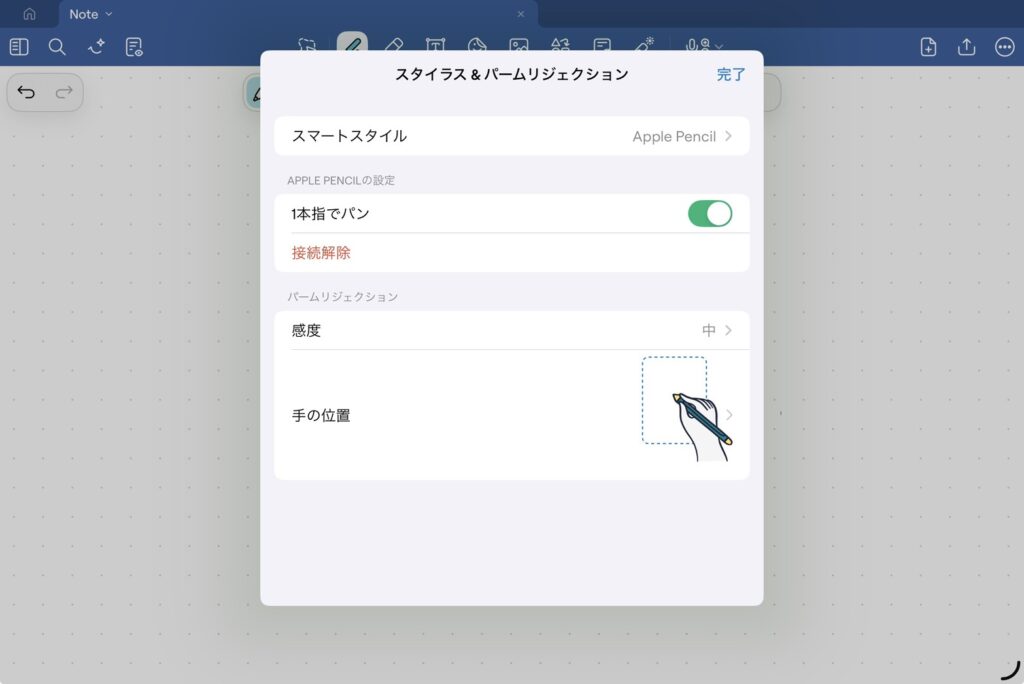
ここでは、以下の要素を調整できます。
・自分のノートをとる際の手の置き方
・どのくらいの接触を許容するのか(感度)
これらにより意図しない画面の動きを軽減できます。
Goodnotesオススメ設定~消しゴム編~
自動選択解除
私が一時期凄くストレスだったのは、ペン(蛍光ペンも含む)と消しゴムを行き来して、労力が増えていたことです。
しかしある機能と出会ってからそのストレスが一気に解消されました🌟
それが『自動選択解除』です。
簡単に言えば、一度消しゴムを選択してオブジェクトを消した後、ペンマークを押さなくても、事前に使ってたツールに戻ってくれる機能です。
この機能が思った以上に便利!
消しゴムからペンに切り替えるワンアクションを省略できるため、勉強効率が大幅に向上します。
画面上部のバーの消しゴムアイコンから簡単に設定できるのも魅力の一つです。
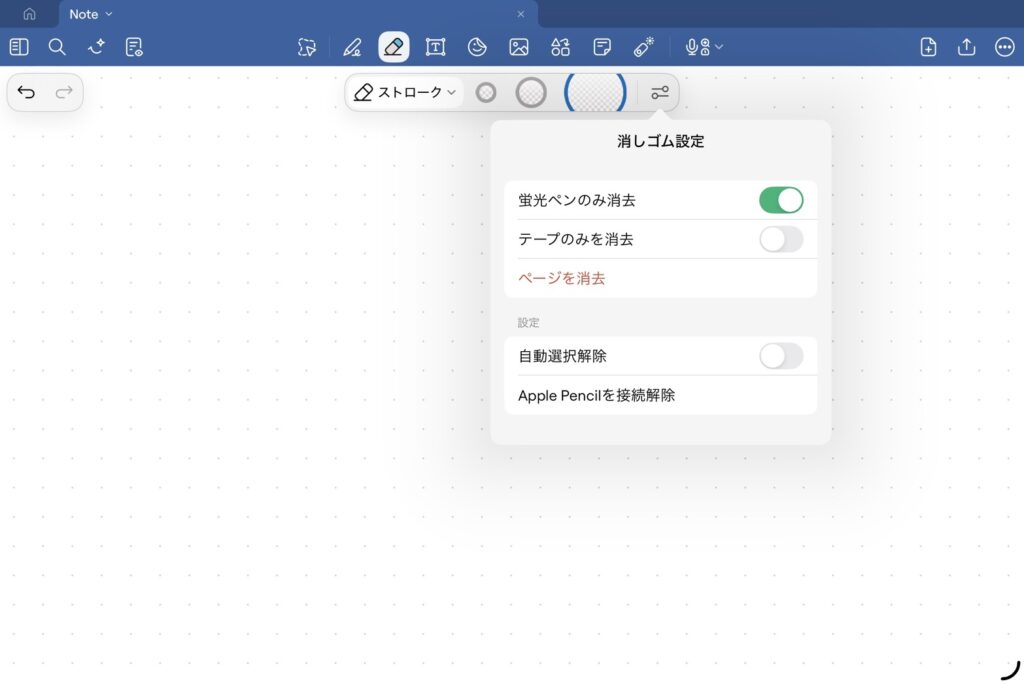
ストローク消しゴム
iPadで勉強していると
・広い範囲を一気に消したい時
・細かい部分を丁寧に消したい時
これらの場面によく遭遇すると思います。
Goodnotesではそれらのニーズにこたえるために3つの消しゴムタイプを備えています。
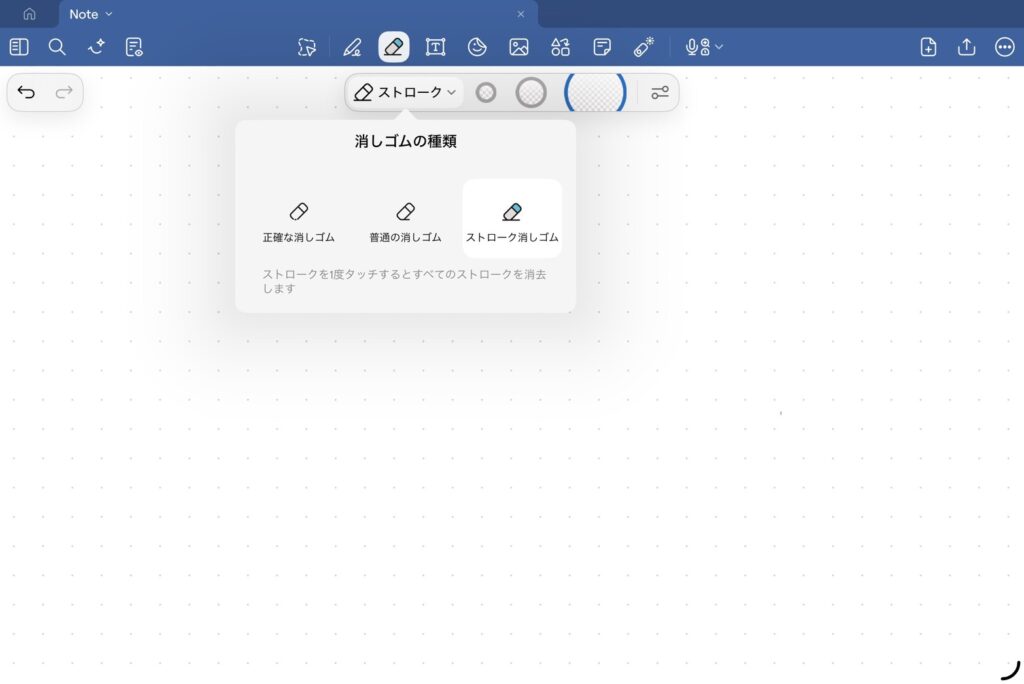
詳しい機能は以下をご覧ください。
・正確な消しゴム: 細かい文字の間などをピンポイントで消せる
・普通な消しゴム: 正確な消しゴムよりは消す範囲が大きいが、ストローク消しゴムほど消える量は少ない
・ストローク消しゴム: 人筆書きした部分を一気に消すことができる
Goodnotesおすすめ設定~暗記編~
マスキングテープ
iPad勉強をしている人が一度は考えることは、デジタルノートを知識の暗記に使えるかどうかだと思います。
実はGoodnotesでは暗記したい部分を隠せる『マスキングテープ機能』が存在します。
マスキングテープ機能では暗記したい部分を隠して、そのテープを押すと答えが見えるようになります。
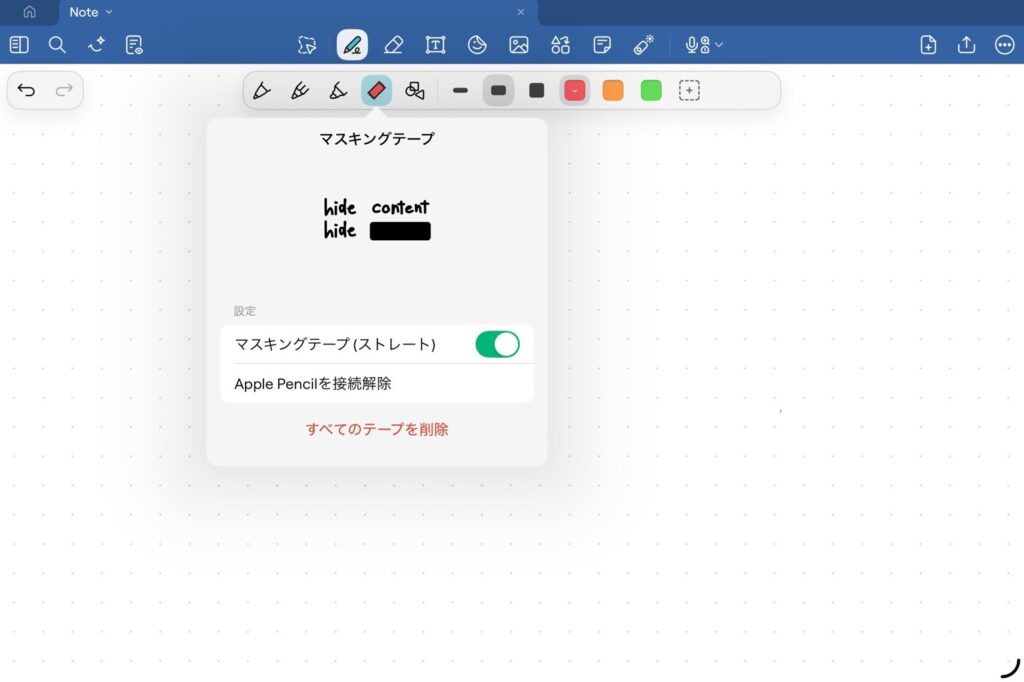
その中にある「ストレート」設定をオンにすることで、歪みのない綺麗な直線で隠すことができ、タップして内容を確認できるため、暗記ノートの作成に最適です。
赤シートなどよりもかさばらないし、自由度も高いのでぜひ使ってみてください!
Goodnotesおすすめ設定~整理編~
アウトラインの追加
1冊のデジタルノートの中に多くのページがありすぎると整理整頓が難しくなります。
あの内容の書いたページどこだっけ~
そんな混乱がよく起きます。
そんな時は、各ページにアウトライン(目次)をつけるのがいいです。
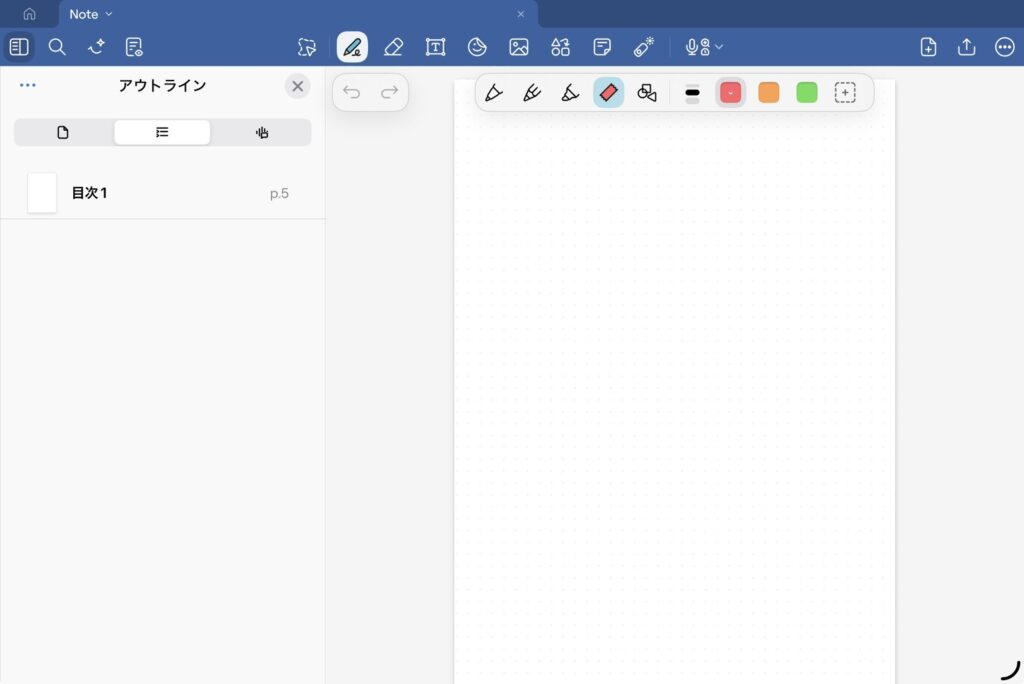
特定のページに名前を付けて目次化できます。
紙の付箋のように、目的のページへ一発でアクセスできるようになります。
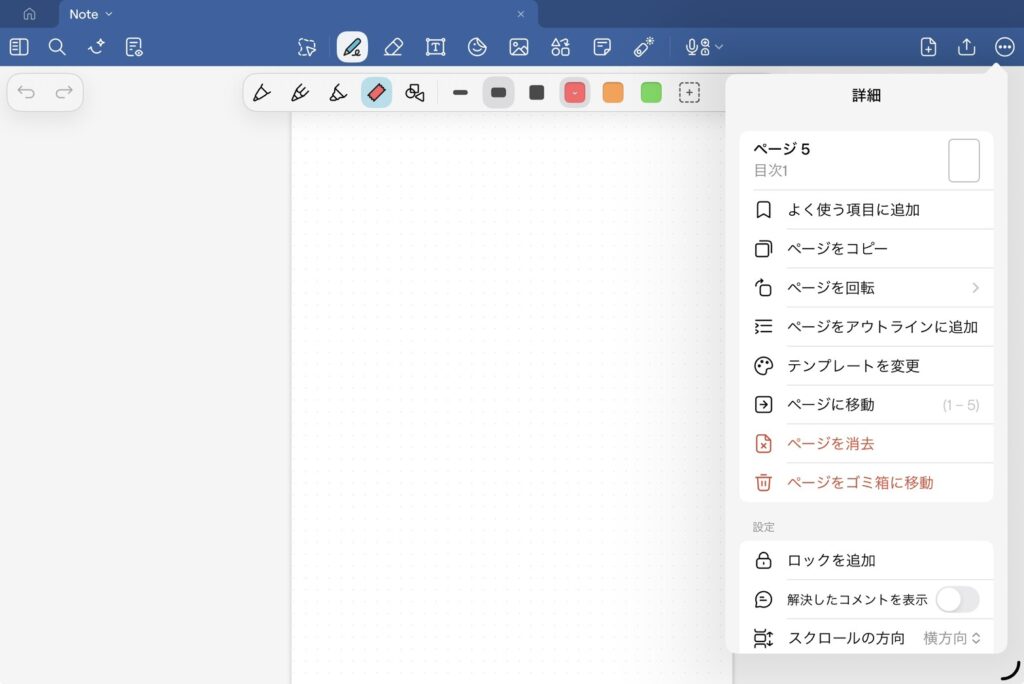
右側の「…マーク」から「ページをアウトラインに追加」を選択すると上記の機能が使えるようになります!
スクロール方向の変更
私がGoodnotesを使ってたまにイラっとするのは画面の左右の端に文字を書いているとき、次ページに移動してしまうことです。
計算式とか書いてる最中に移動されたらブチギレやで
そんな動作が嫌な方は、スクロール方向を縦にするのがいいと思います。
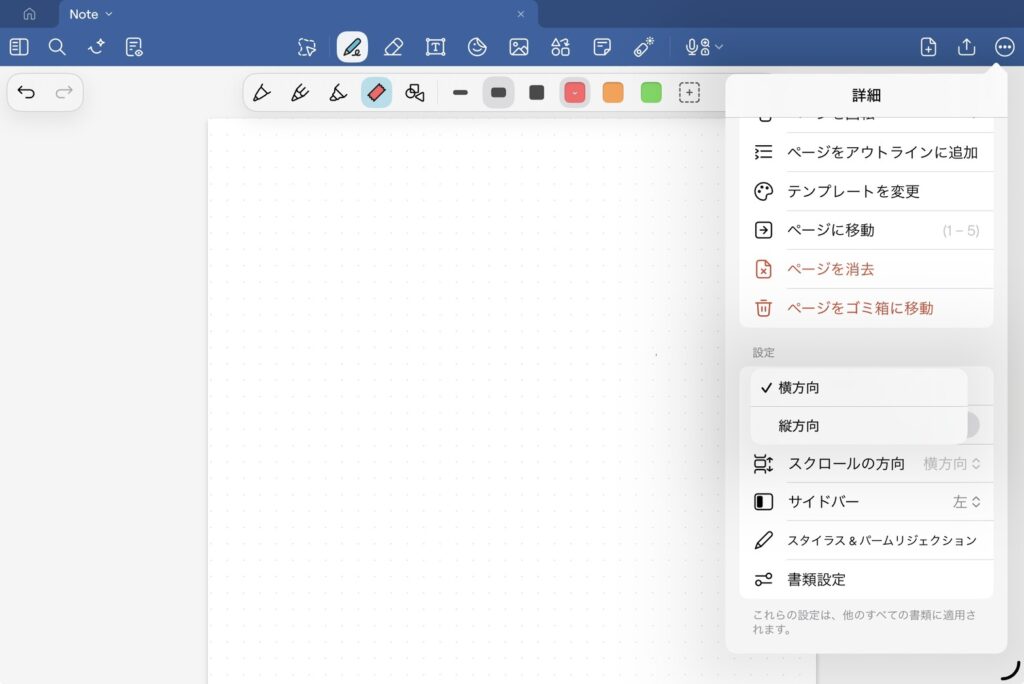
ページを縦にスクロールするように設定することで、シームレスなページ切り替えが可能になり、画面の端でも文字が書きやすくなります!
Goodnotesオススメ設定~アクセス編~
クイックノート
紙媒体と違ってデジタルノートは素早い情報のメモなどに向いてないと思ってませんか?
結論から言うと、そんなことは全然ありません!!
実はGoodnotesにはホーム画面にウィジェットを表示することで、メモへのクイックアクセスが可能になります。
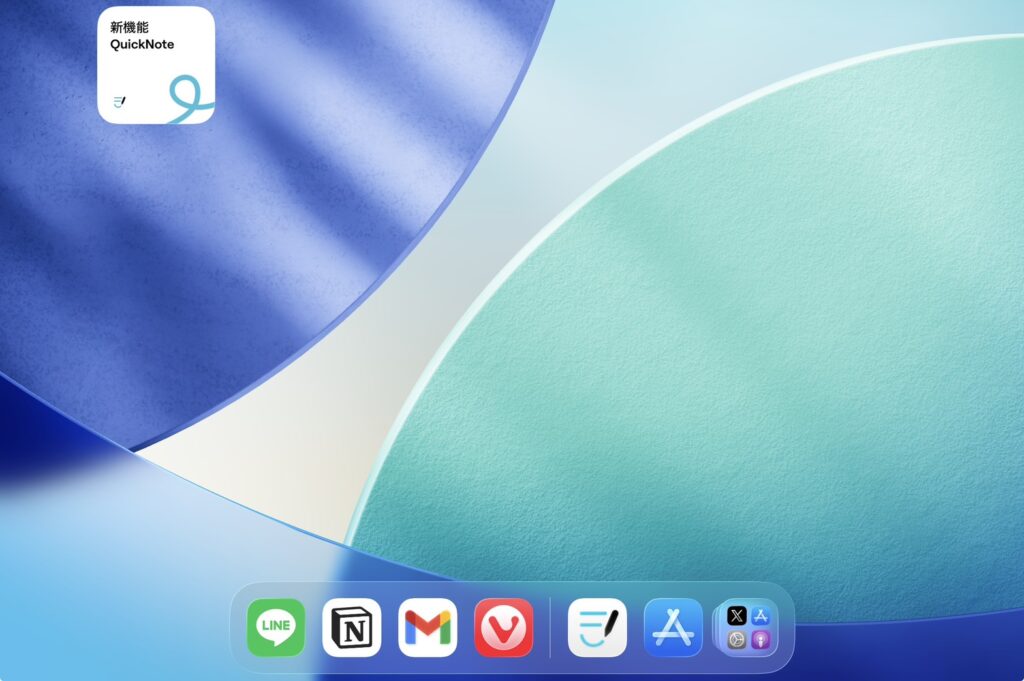
ふと思いついたアイデアやメモを即座に残し、後で他のノートと結合することも可能です。
とりあえず何かメモしたいときにはおすすめです!
クラウドと同期
GoodnotesはApple純正のアプリなので、iClaudeを使って他デバイスとデータを同期できます。
それにより、以下のようなことが可能になります。
・iPadでとったノートをiPhoneで復習
・iPhoneでとったクイックノートをiPadで構造化
これらの統合により、隙間時間にどこでも復習が可能になります。
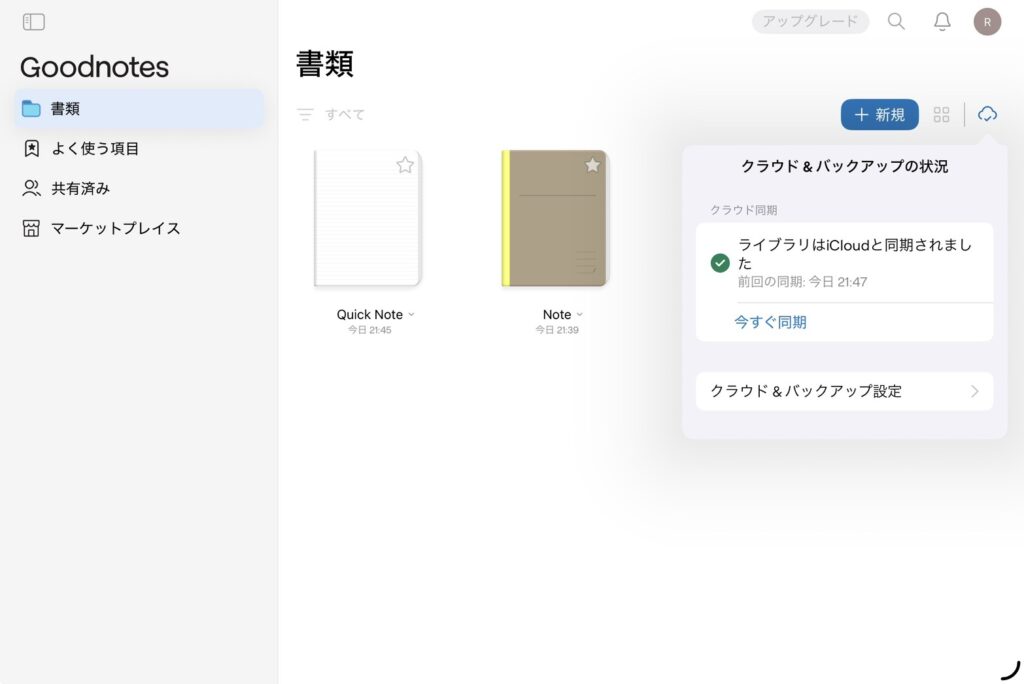
また、Googleドライブなどへの自動バックアップを設定しておくことで、デバイスの故障によるデータ喪失のリスクを防げます。
学校のノートをGoodnotesでとってる方は絶対設定しましょう!
まとめ
この記事ではGoodnotesを勉強に使う方向けにおすすめの設定を紹介しました。
この1記事だけですべての設定が完了するくらい内容が充実していると思うので、ぜひブックマークして見返してみてください!
また、Goodnotes以外のノートアプリに興味がある方は以下の記事も併せて読んでみてください!


コメント