


「ショップは作ったのに、1週間たっても注文が0件…」
「広告って何円かければいいの?怖くて出せない」
「SNSを毎日投稿してるのに、全然フォロワーが増えない」
もしあなたがそう感じているなら、この記事はぴったりです。
前回の「Baseでのお店の始め方」の記事の最後で、こんな話をしました。
ネットショップは、道路のない場所に建てたお店と同じ。
そうなんです。ショップを公開しただけでは、誰も来てくれません。
Amazonや楽天のようなモールなら、お客さんが勝手に検索して見つけてくれます。
でも自分のショップは、自分で人を呼んでこない限り、アクセスは0のままです。
実は、ドロップシッピングで稼げる人と稼げない人の差は、商品よりも「集客」で決まると言っても過言ではありません。
この記事では、私がマレーシアで実際にドロップシッピングをやりながら試してきたことをベースに、
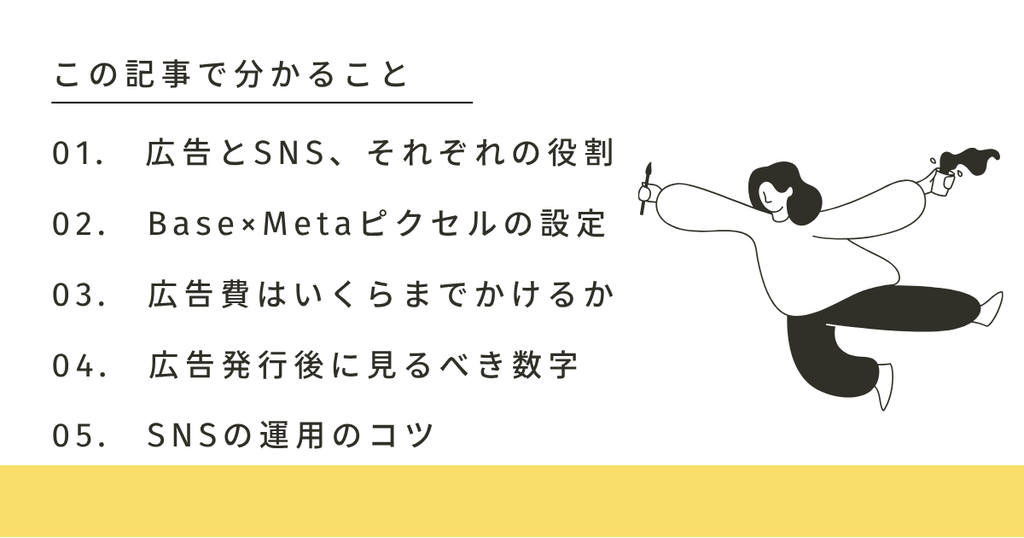
を、専門用語をかみ砕きながら解説します。
読み終わる頃には「まずはこれをやればいいのか!」と、今日からやるべきことがはっきりしているはずです。
このMeta広告のお話は2本立てでお送りします。
では、いきましょう!!
ドロップシッピングの集客 ⇒ 「広告」と「SNS」の二刀流!
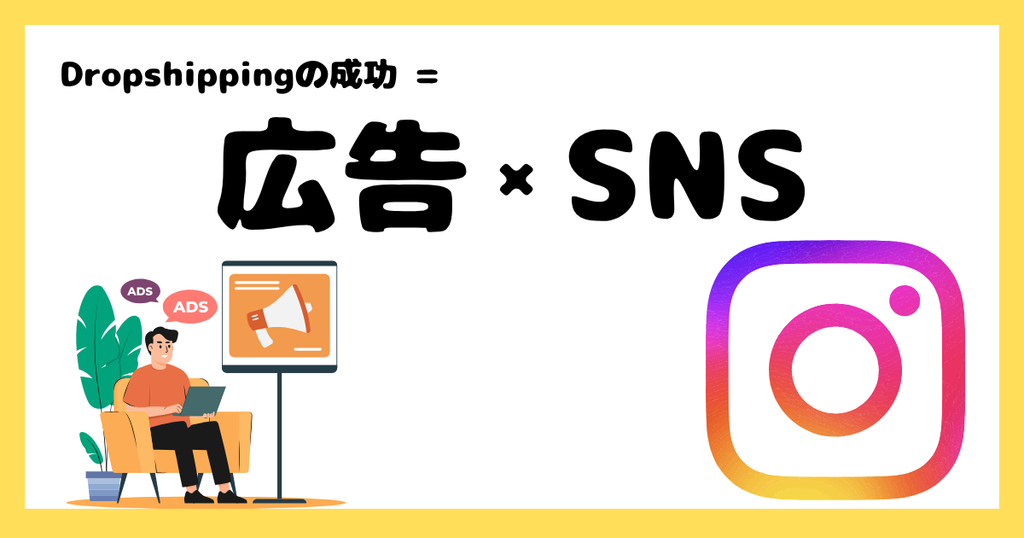
まずは集客の全体像からお話しします。
もう分かってるよ!という方は、「Meta広告を出してみよう!」まで飛ばしてもらって大丈夫です!
広告「時間をお金で買う」・SNS「資産を積み上げる」
ドロップシッピングの集客方法は、大きく分けて2つしかありません。
| 項目 | 広告(有料) | SNS運用(無料) |
|---|---|---|
| 代表例 | Meta広告(Instagram・Facebook)、TikTok広告 | TikTok、Instagram、Facebookへの投稿 |
| お金 | かかる | 基本0円 |
| 結果が出るまで | 早い(配信したその日から反応が分かる) | 遅い(数週間〜数か月) |
| 止めたらどうなる? | 集客もすぐ止まる | 過去の投稿やフォロワーが残る |
| 向いている使い方 | 売れる商品の見極め、売上の拡大 | ファンづくり、広告費の節約 |
広告は、お金を払う代わりに「この商品は売れるのか?」を数日で確かめられます。
ドロップシッピングは在庫を持たないので、売れなかった商品はすぐに入れ替えられますよね。
だからこそ、広告でサクッとテストするやり方と相性抜群なんです。
一方のSNSは、時間はかかりますが、投稿もフォロワーもあなたの資産として残ります。
1本の動画がバズって、広告費0円で注文が何十件も入る、なんてことも普通に起こります。
なので私のおすすめは、少額の広告で売れる商品を見つけて、並行してSNSを育てる
この二刀流です!
使うべきSNS、使わなくていいSNS
ドロップシッピングの記事でも少し触れましたが、集客に使いやすいのはこの3つです。
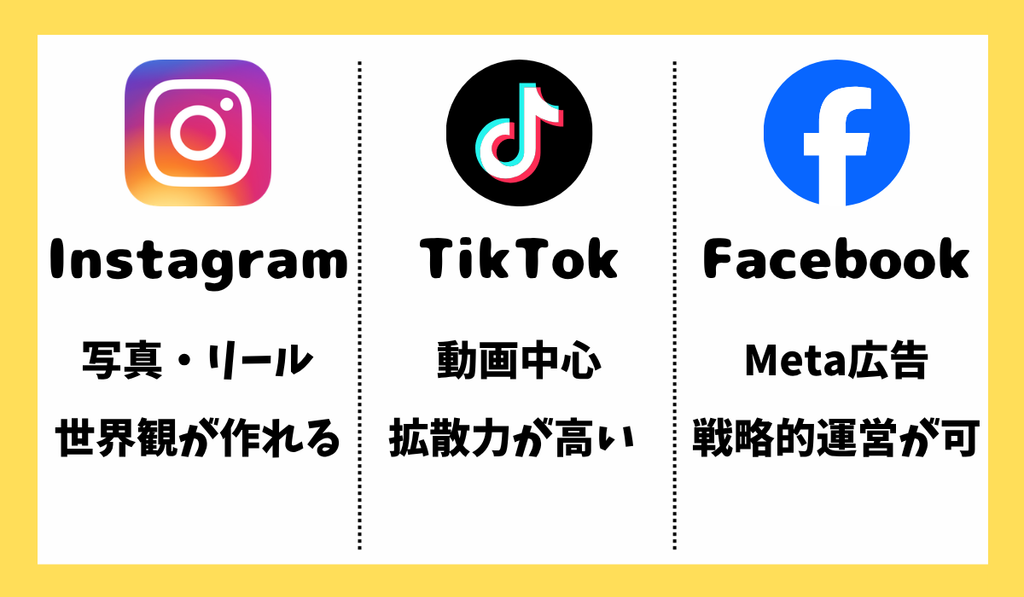
逆に、Xやnoteはテキストがベースの媒体なので、正直ブランド運営やネットショップとはあまり相性がよくありません。
「商品を見て、欲しくなる」という流れを作るには、写真や動画で見せられる媒体が圧倒的に有利なんです。
なので、この記事でもこの3つを中心に解説していきます!
Meta広告を出してみよう!

ではここから早速実践編に入っていきます!
この記事の通りに進めるだけで広告発行前の段階までが終了できます。
ここで行う基礎設定はこれからECビジネスを進めていくうえで非常に大切になっていくので、集中してやっていきましょう!!
始める前にECで使うメールアドレスを作っておくとスムーズに進みます!
必要なアカウントを準備しよう
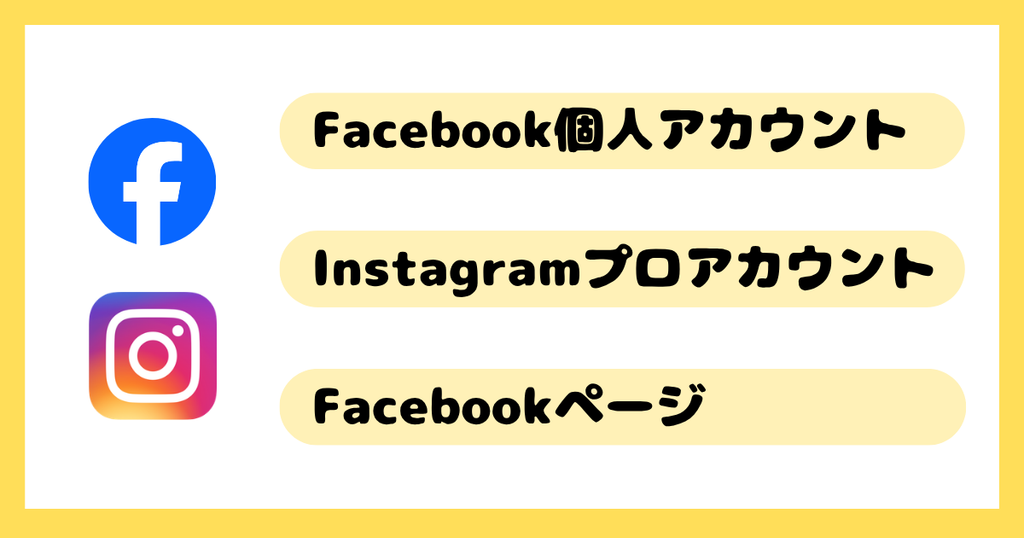
まずは大前提、Meta広告を出すためには上記の3つが必要です。
これらの3つのアカウントはブランドのメールアドレスなどで新調するのをオススメします。
Facebook個人アカウントを準備しよう!
Meta広告は、実在する個人を管理者として紐付ける仕組みなので、個人のFacebookアカウントが必要です。
これにより詐欺広告やなりすましを防ぎ、誰が広告を出したかを追跡できるようになります。
個人アカウントの名前や投稿が広告に表示されることはなく、広告はFacebookページやInstagramの名前で配信されます。
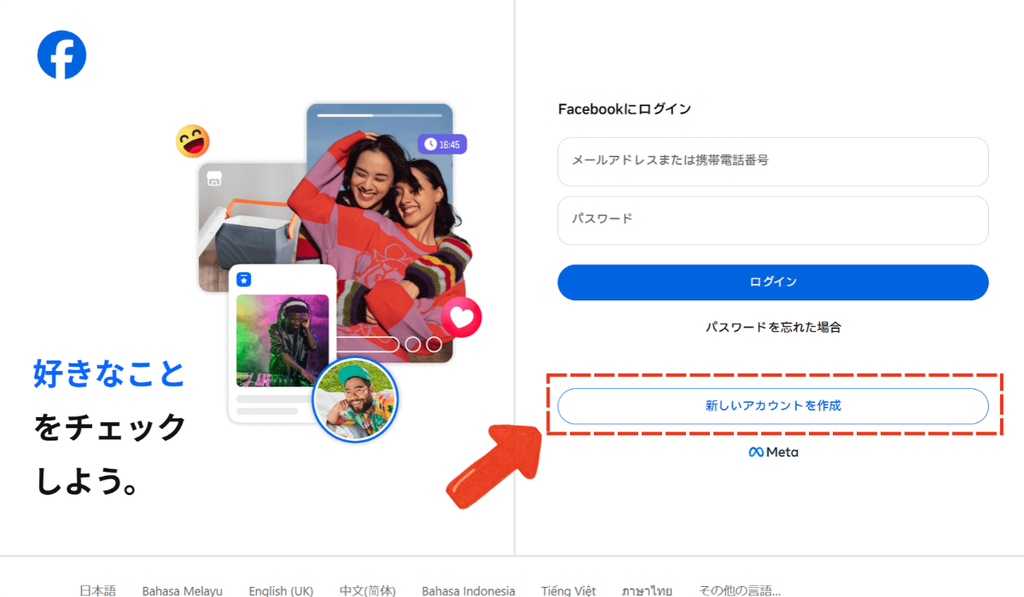
まずはFacebookに飛び、「新しいアカウントを作成」を選択します。
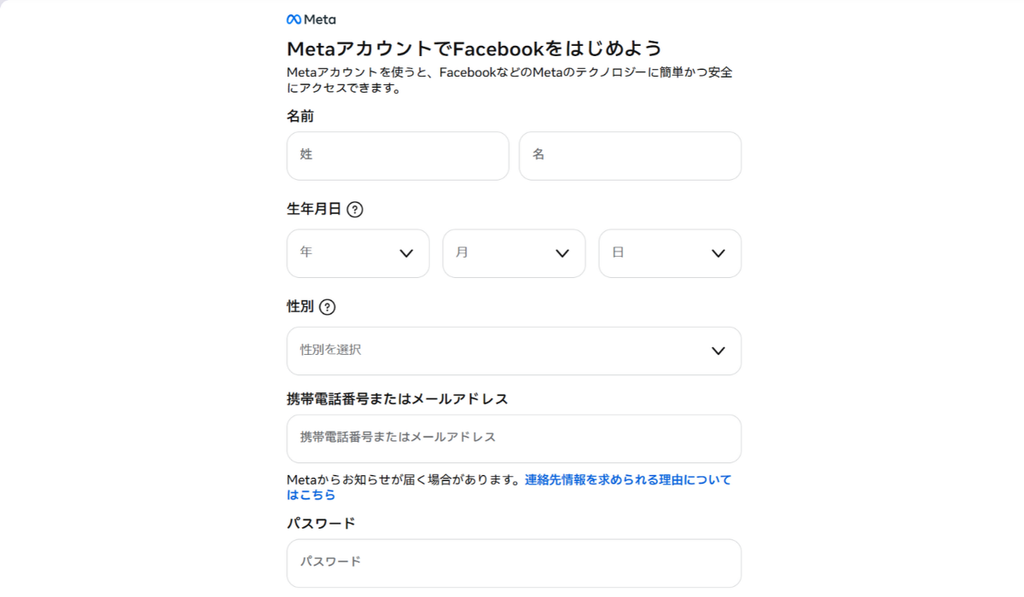
その後以上の情報をすべて入力します。
メールアドレスは、プライベートのものではなくEC用のものを登録しましょう。
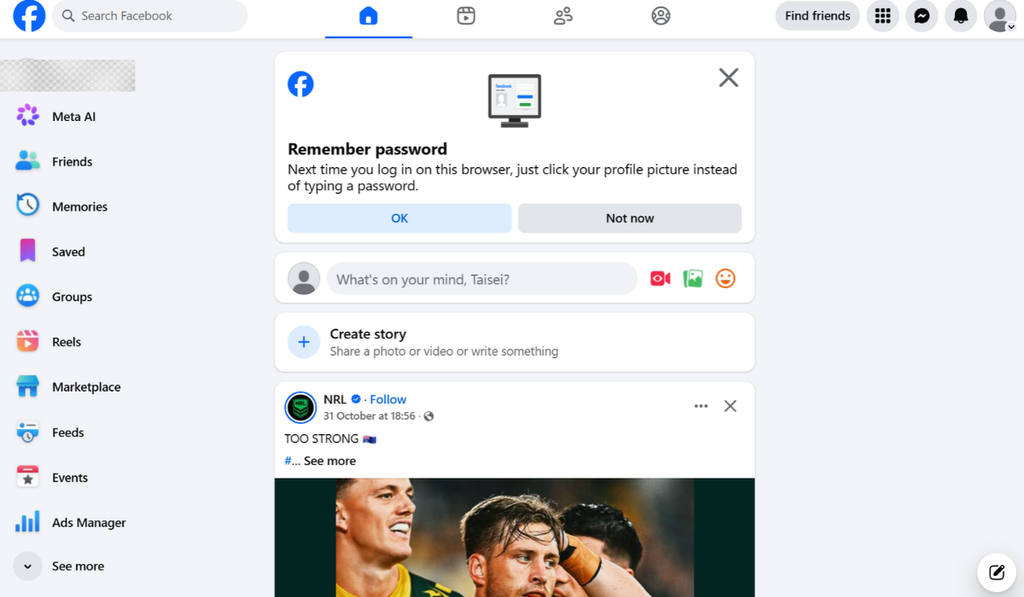
これで一旦Facebook個人ページの作成は完了です。
簡単でしたね!!
Instagramをプロアカウントに切り替えよう!
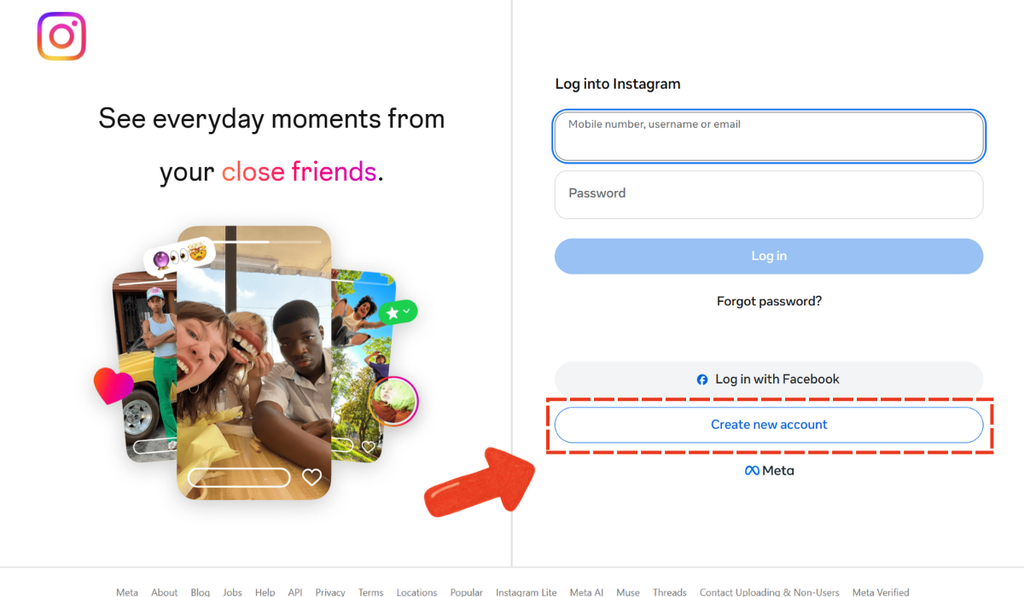
まずはInstagramに新しいアカウントを登録していきます。
現在あなたがプライベートで使っているアカウントは基本的には使わないので注意しましょう。
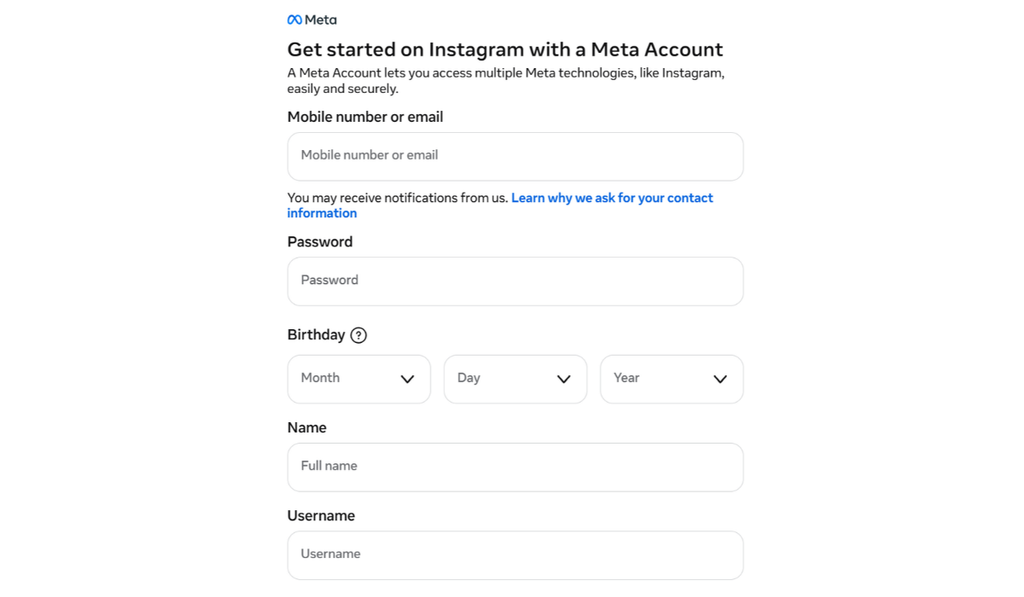
次に以上の内容をすべて入力してください。
メールアドレスは先ほど同様EC用のものを使用します。
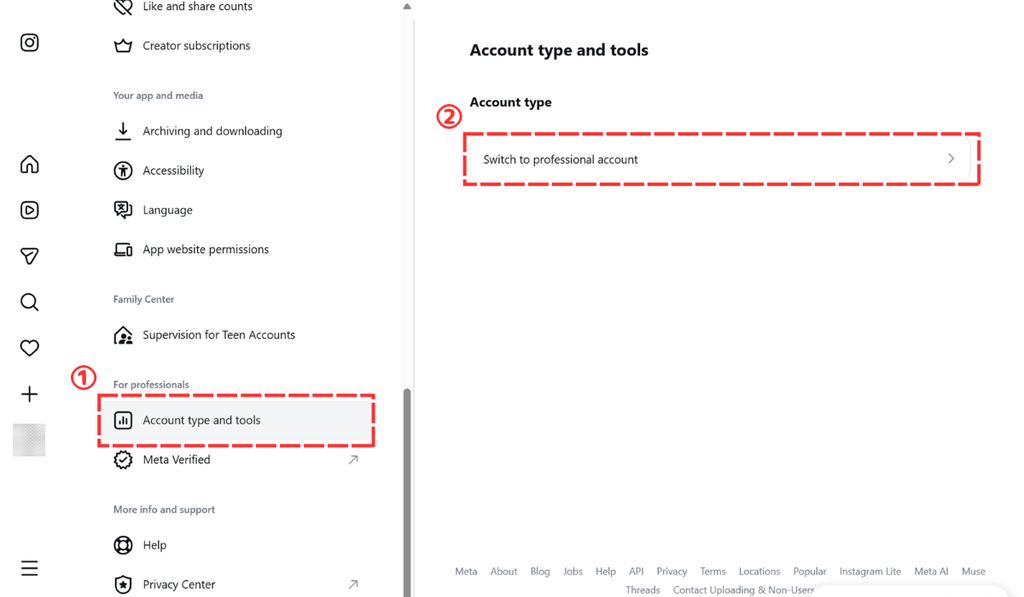
その後Instagraにログイン出来たら、左下の「≡メニュー」から「設定」を開きます。
少し下にスクロールすると「アカウントタイプとツール」という部分があるのでそこを選択し、右側に出てくる「プロアカウントに切り替える」を押してください。
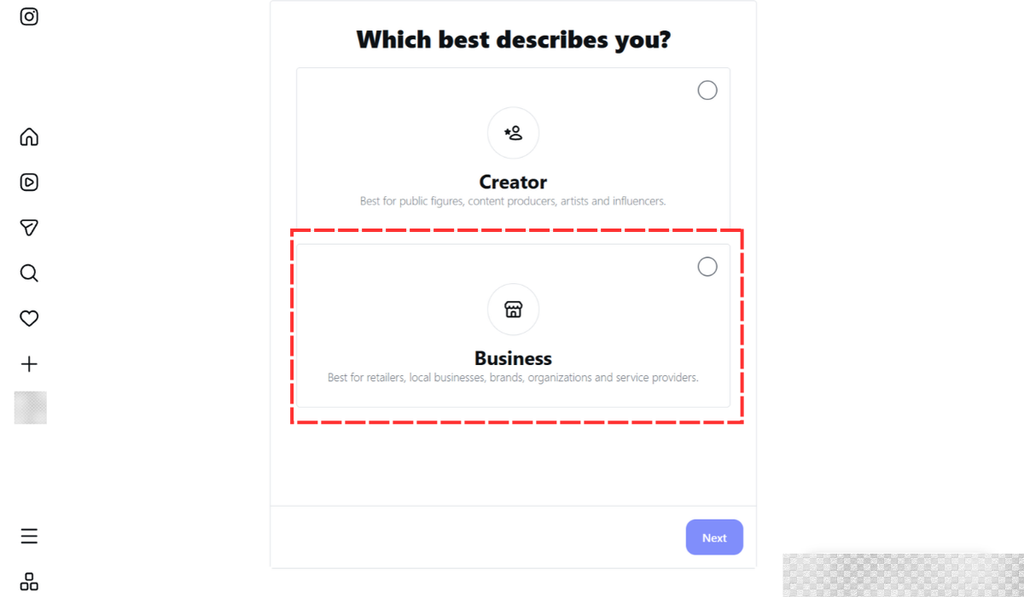
するとこのような画面になるので、ここは下の「ビジネス」を選択します。
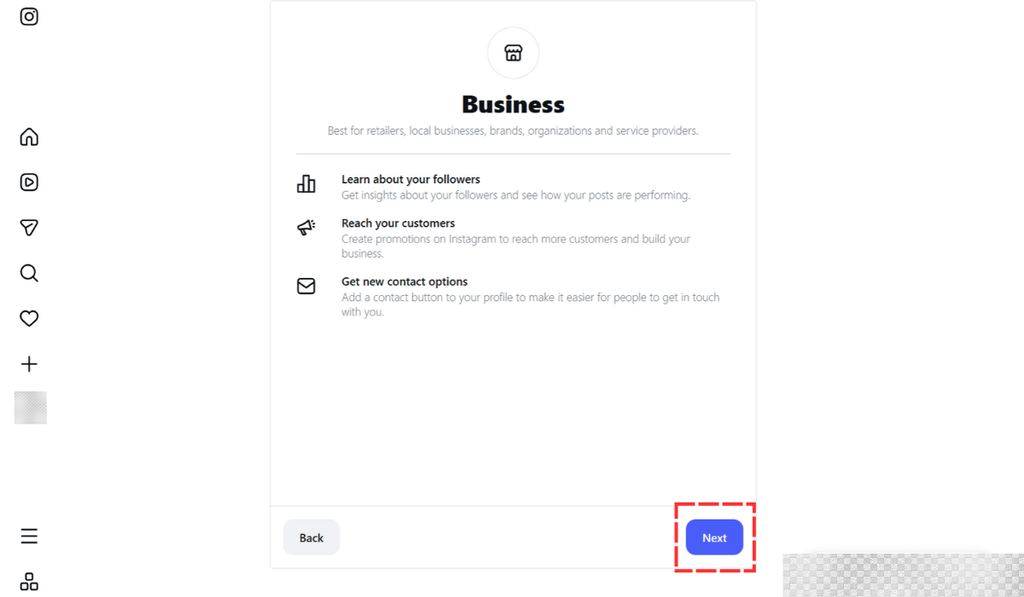
ここは「Next」を押すだけで大丈夫です。
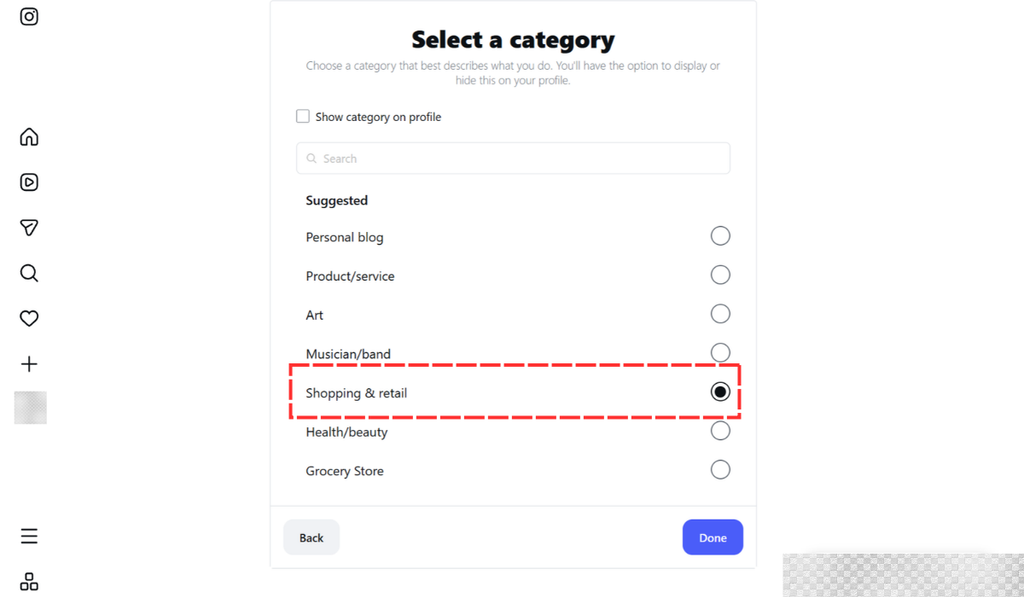
この記事を読んでいる皆さんはドロップシッピングを行いたい方々だと思うので、「ショッピング&小売り」を選択してください。
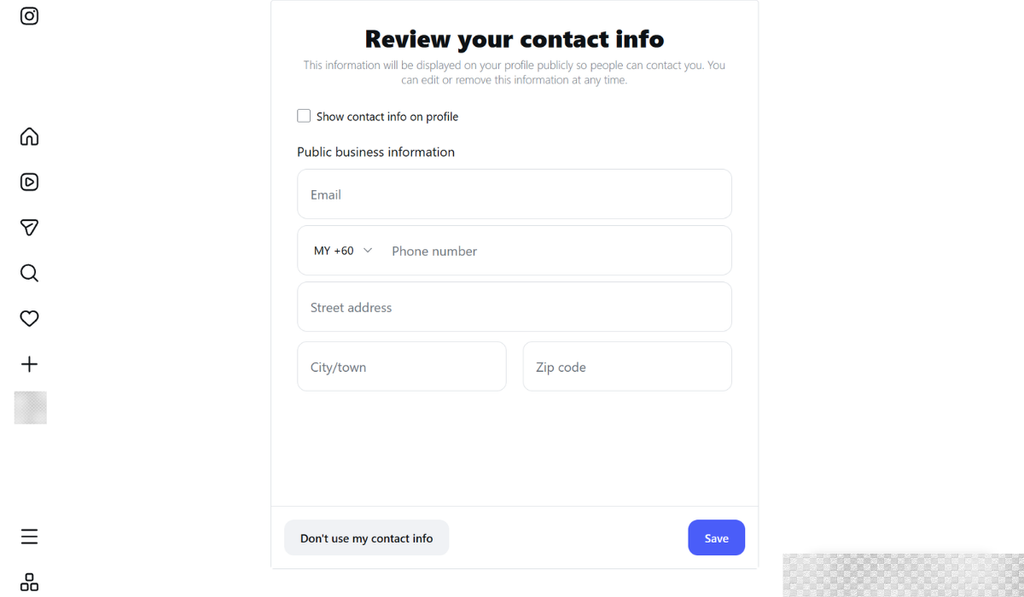
最後にここにビジネス情報を入れたら終わりなのですが、もしInstagram上に個人情報を載せたくない場合は、左下の「連絡先情報を使用しない」を選択してください。
これで、Instagramのプロアカウントの設定が完了です!
Facebookページを作ろう!
Facebookページは、Instagramなどに広告を発行した際に、お客様に表示される「名前」と「アイコン」になります。
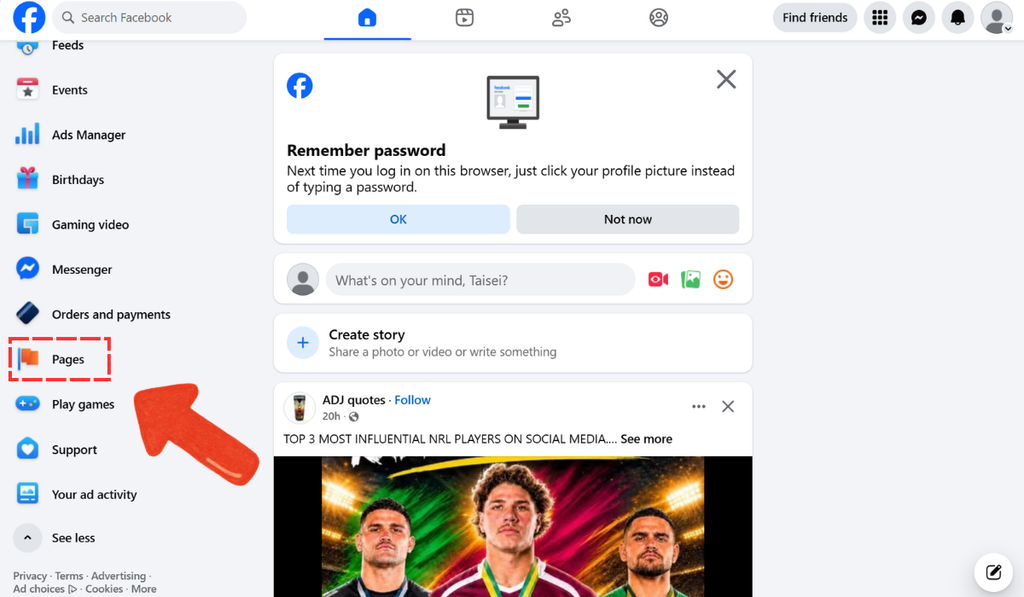
先ほど作ったFacebookの個人アカウントの左側にあるサイドバーをスクロールし、「ページ」を選択しましょう。
ここからFacebookページを作っていきます!
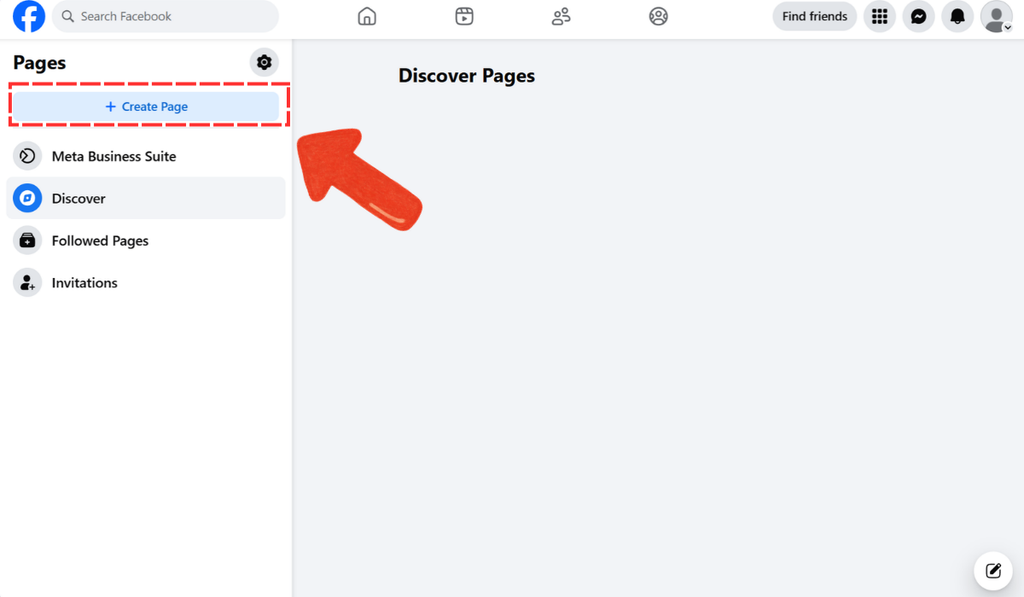
次にこのページから左上にある「+Create page」を選択しましょう。
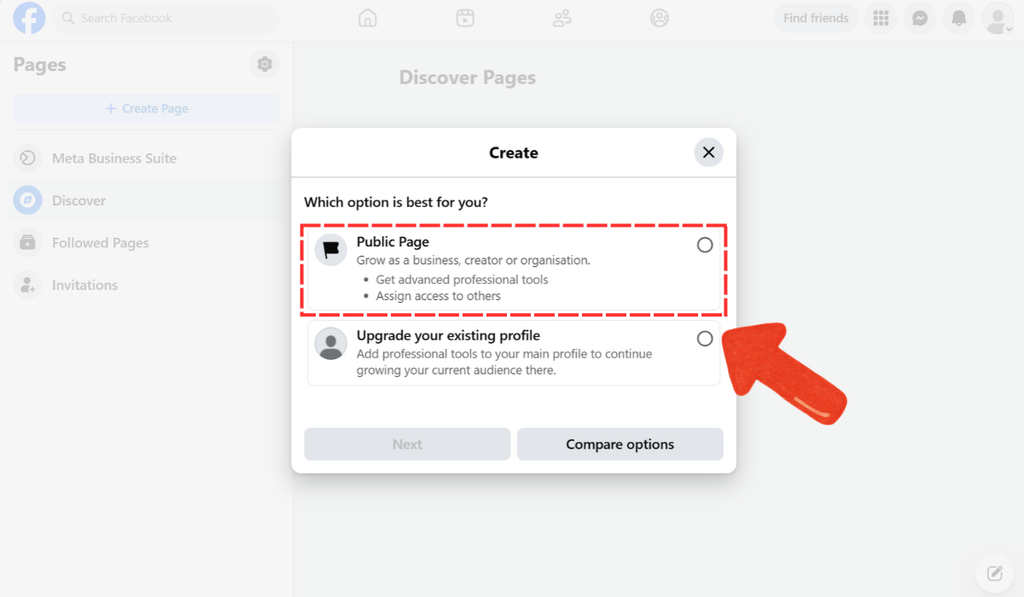
このページでは上にある「公開ページ」を選択してください。
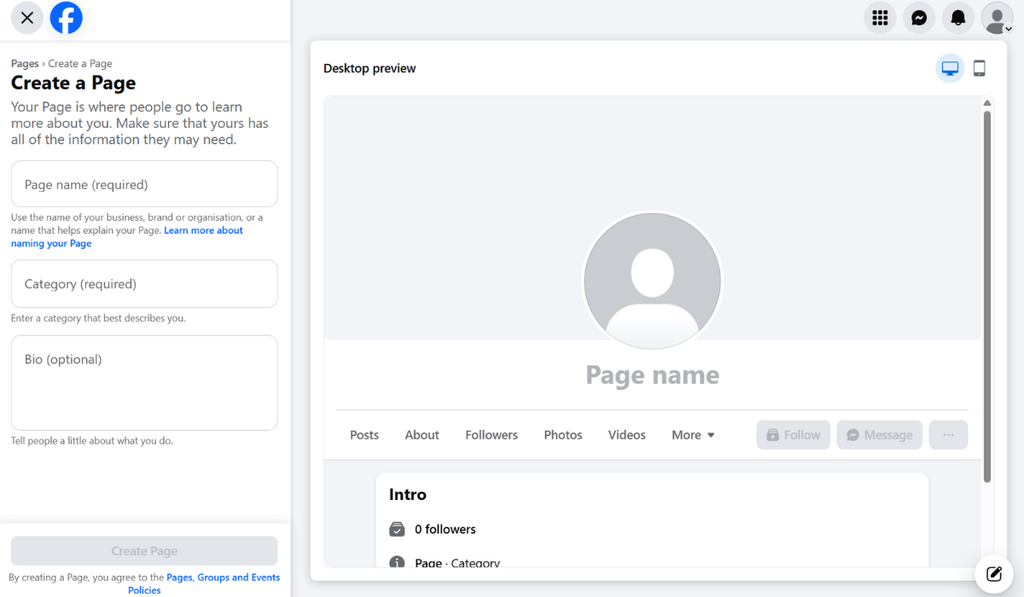
最後にこのページで左側にある
・ページ名
・カテゴリー
を入力しましょう。
アイコンはここからは設定できないので、まずは以上の2つを設定してページを作成しましょう。
その後ユーザー設定からアイコンを変えれば設定は完了です!
Meta Business Suiteに登録しよう
・Facebookアカウント
・プロアカウントのInstagram
・Facebookページ
が整ったため、次にあなたのMeta Business Suiteを作成しましょう。
まずはこちらのリンクからMeta Business Suiteにアクセスしてください。
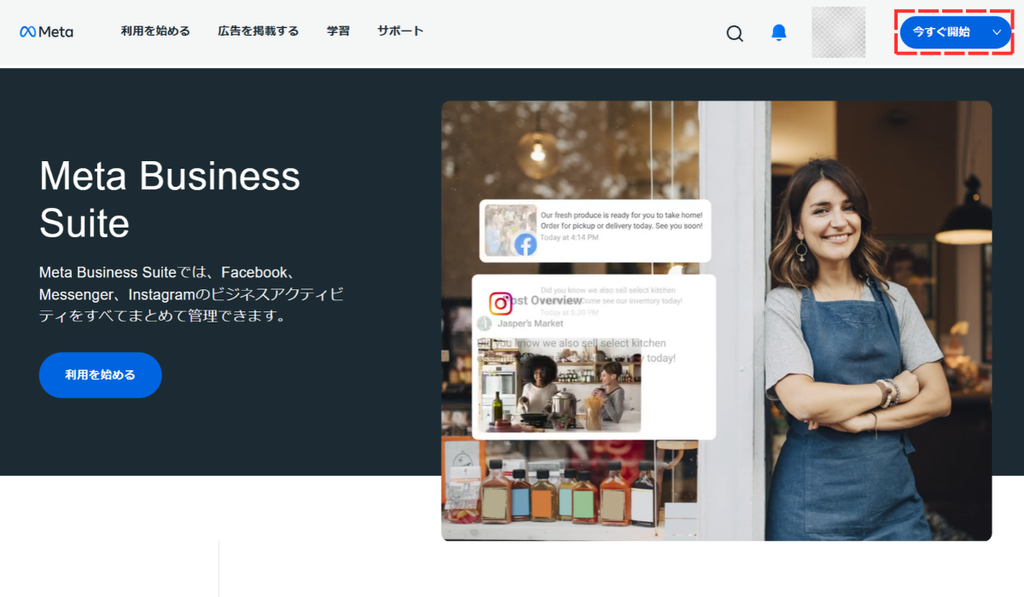
右上にある、「利用を始める」を押しましょう。
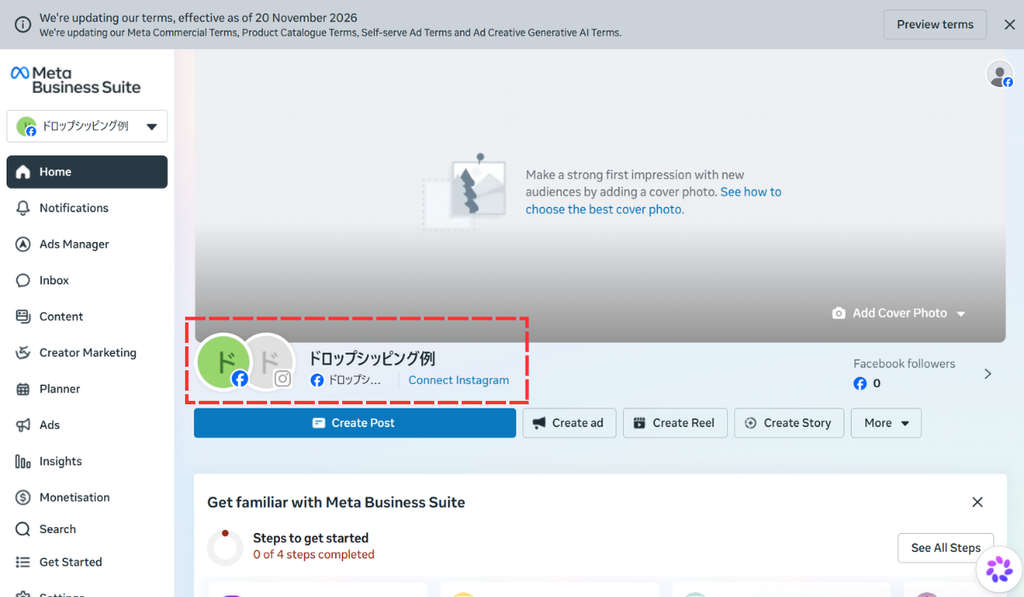
するとこのようなページが表示されると思います。
現時点では、このFacebookページとFacebookアカウントのみがつながっている状態です。
これからこのFacebookページとInstagramアカウントを連携させていきます。
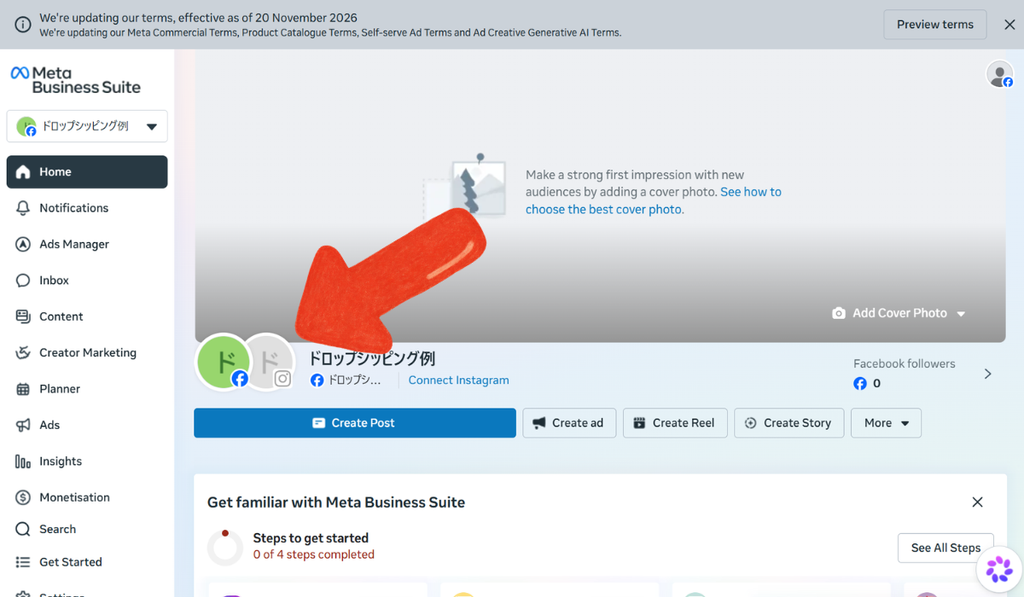
まずはホームにある白黒のInstagramアイコン(上図)をクリックしましょう。
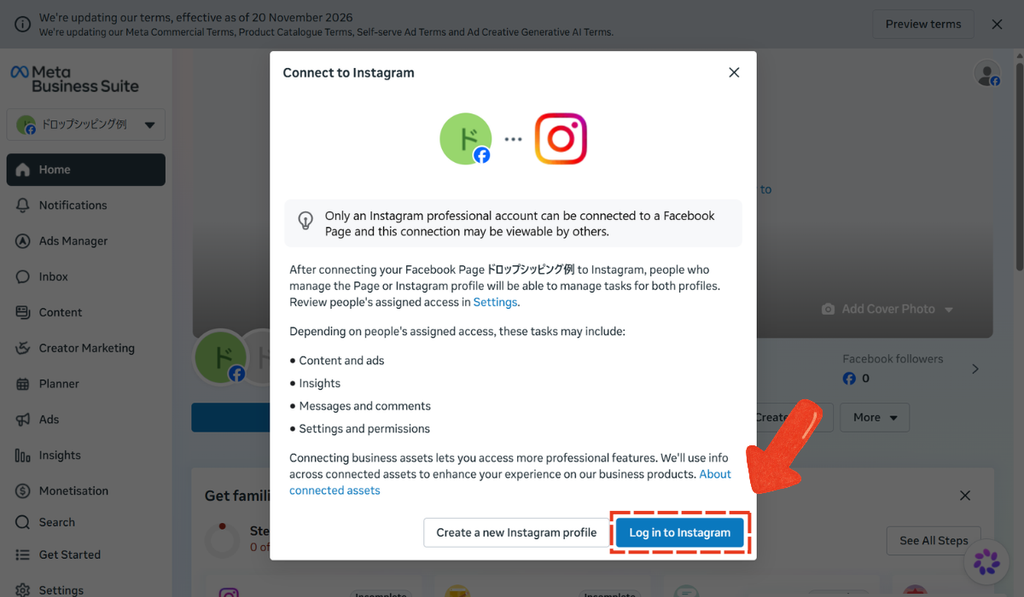
以上のポップアップが表示されたら「インスタグラムにログインする」を選択しましょう。
選択後は指示に沿って先ほど作成したEC用のInstagramプロアカウントでログインしてください。
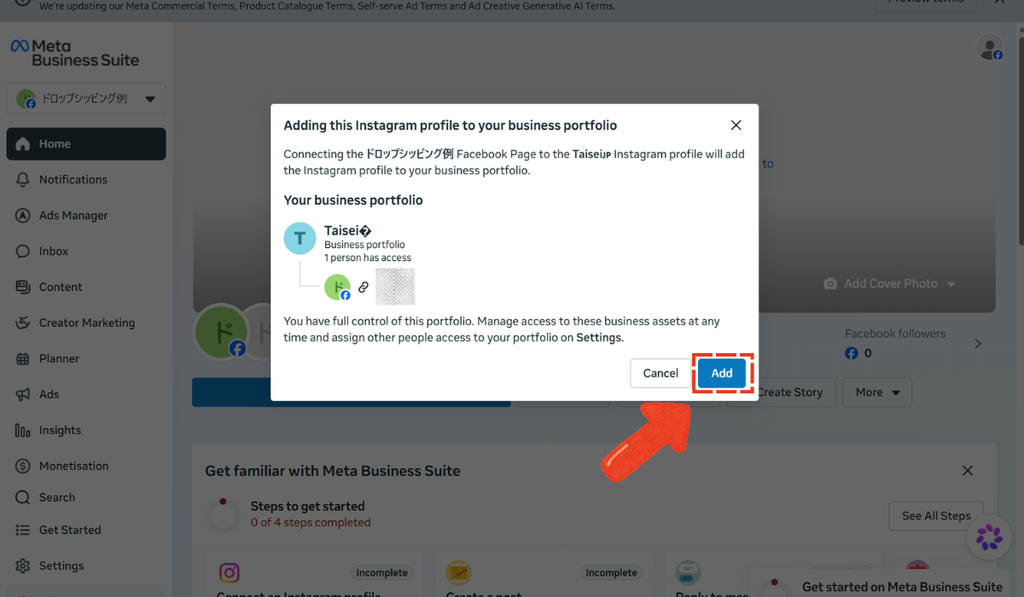
無事FacebookページとInstagramプロアカウントが接続出来たら、画面上の「追加」を押しましょう。
これで連携が完了したので、あとはInstagramプロアカウントに権限を付与していきます。
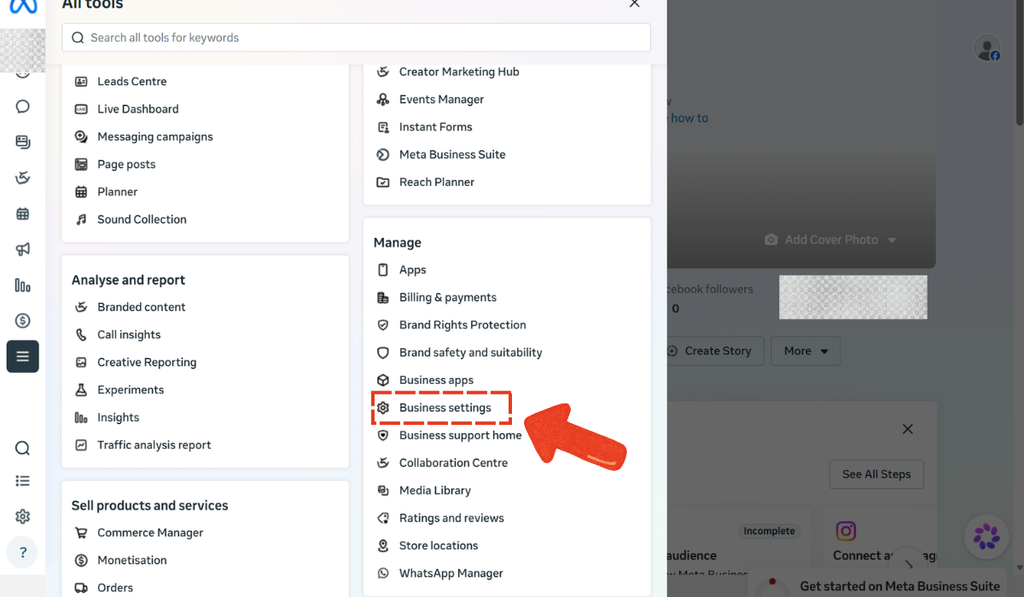
左側のツールバーから「≡すべてのツール」を選択します。
そして少しスクロールし「ビジネス設定」を選択してください。
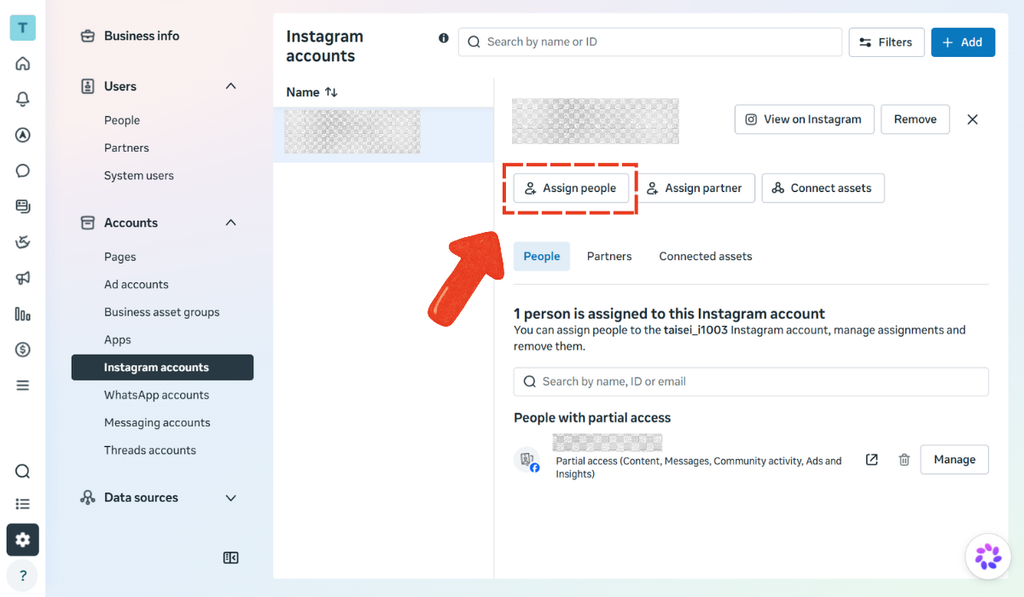
「ビジネス設定」を開けたら、サイドバーを少しスクロールし「Instagramアカウント」を言う項目を探してみてください。
見つけたらそのタブを開いて、右側にある「ユーザーを割り当てる」を選択します。
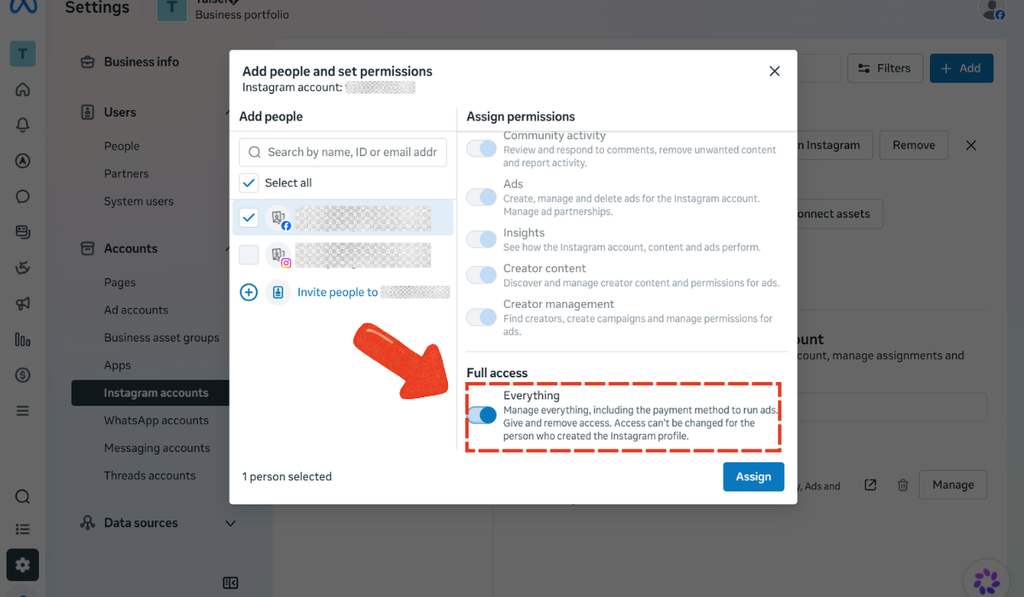
先ほど作成したFacebookアカウントを選択し、「フルアクセス」をオンにします。
オンにしたら右下の「割り当てる」を押してください。
これでMeta Business Suiteで行う操作はいったん終了です!
Meta広告に登録しよう!
ここまで来たらあとはMeta広告にログインして基本設定を終わらせるだけです。
マネしてついてきてください!
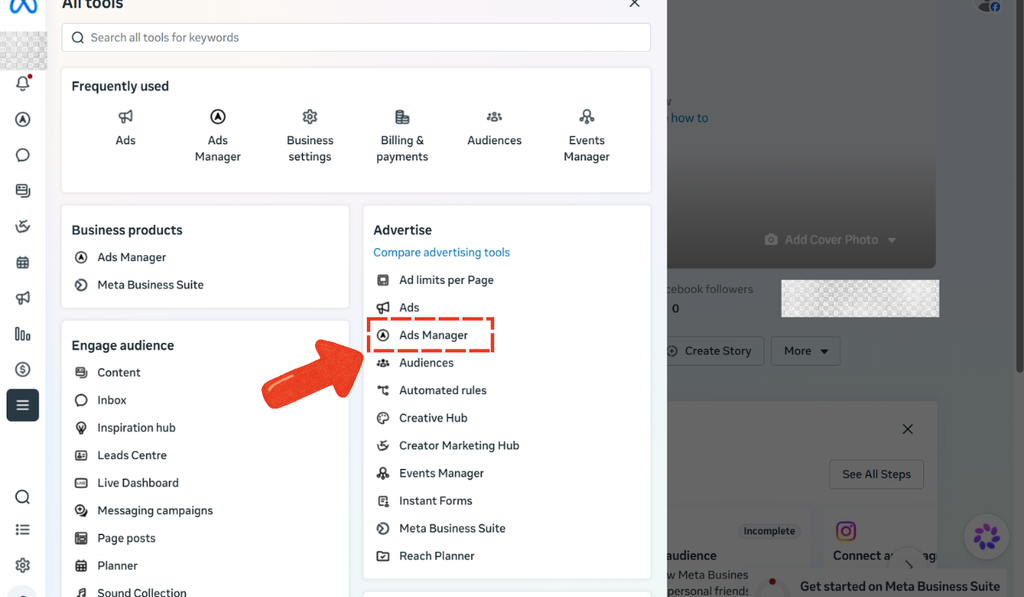
まずは先ほどと同様Meta Business Suiteから「Ads Manager」を選択してください。
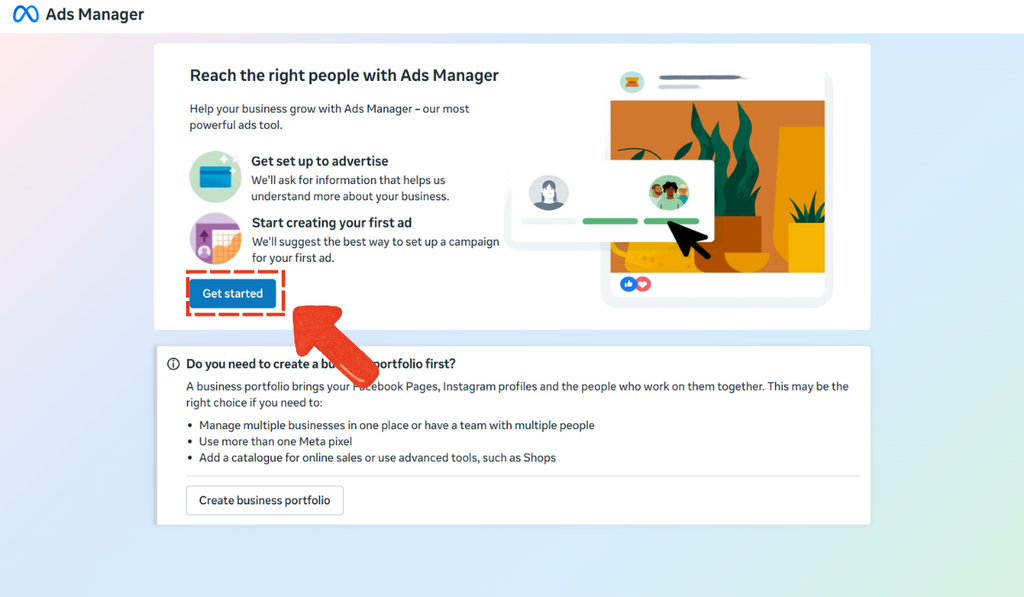
するとこの画面が表示されるので、青い「開始する」を選択しましょう。
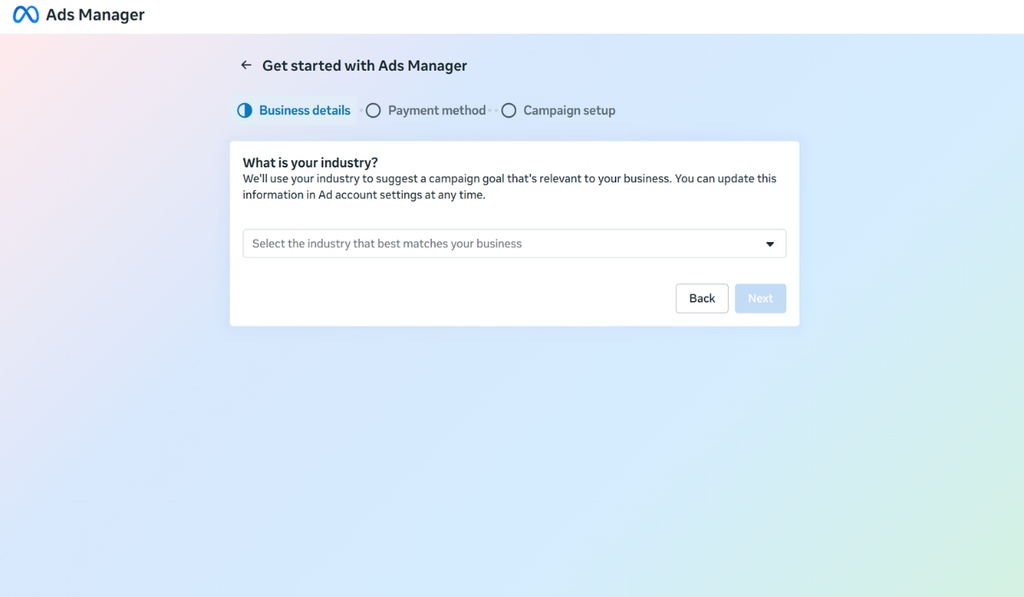
次の画面では、あなたの行うビジネスがどの産業に属するかを聞かれます。
ドロップシッピングをする方は、「E – Commerce」を選択する感じで大丈夫です。
選択が完了したら「次へ」を押してください。
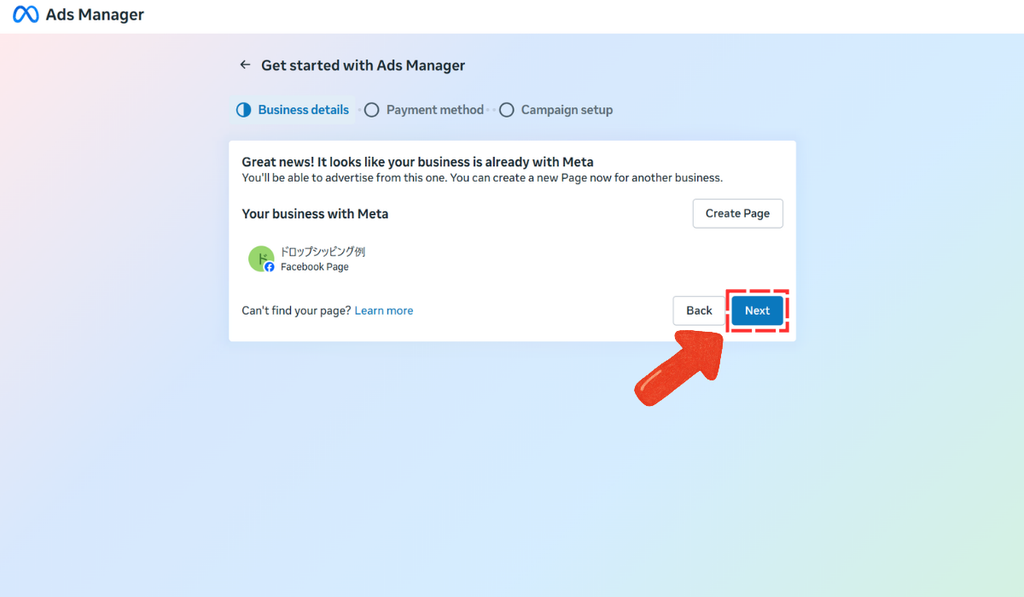
ここは、次へを選択するだけで大丈夫です!
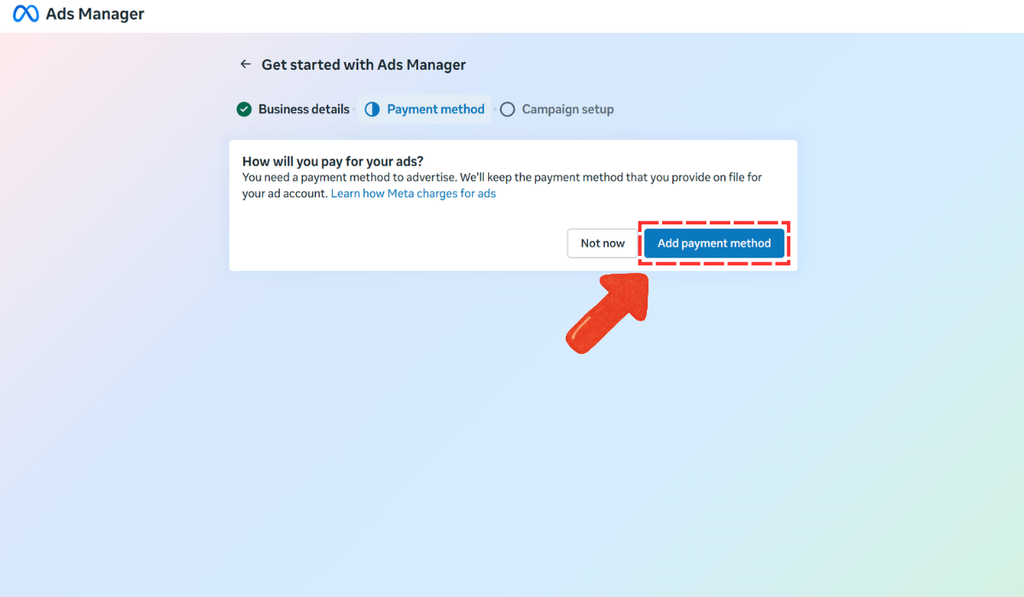
次に支払い方法を登録していきます。
画面上の「支払方法を追加する」を選択し、画面の指示に沿って情報を入力します。
ここで、タイムゾーンを日本・通貨を日本円に設定できていることを確認してください。
支払方法は無難にVISAのクレジットカードがいいと思います。
私は現在マレーシアに在住しているのですが、三井住友カードを使うとカードが良く止められるので、海外在住の方は、他のカード会社のものを扱うことをオススメします。
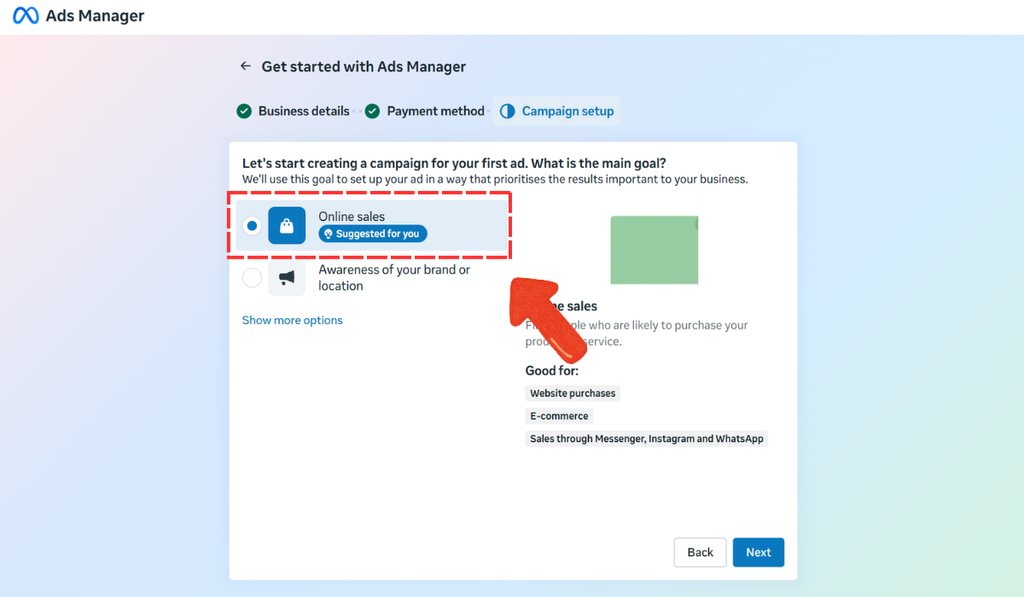
次にこの画面では、1つ目の選択肢の「オンライン販売」を選択してください。
チェックを入れたら「次へ」を選択しましょう。
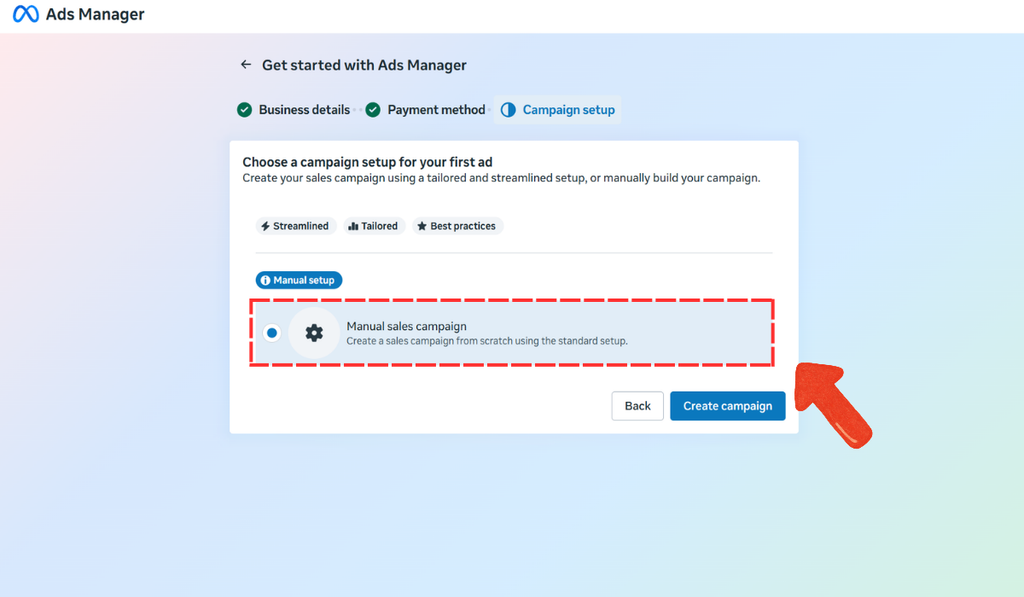
最後のこの画面では、下に表示される「手動広告キャンペーン」を選択しましょう。
初めの段階で決まった予算を決まったプラットフォームに集中できるようにするためには、我々自身が設定する必要があります。
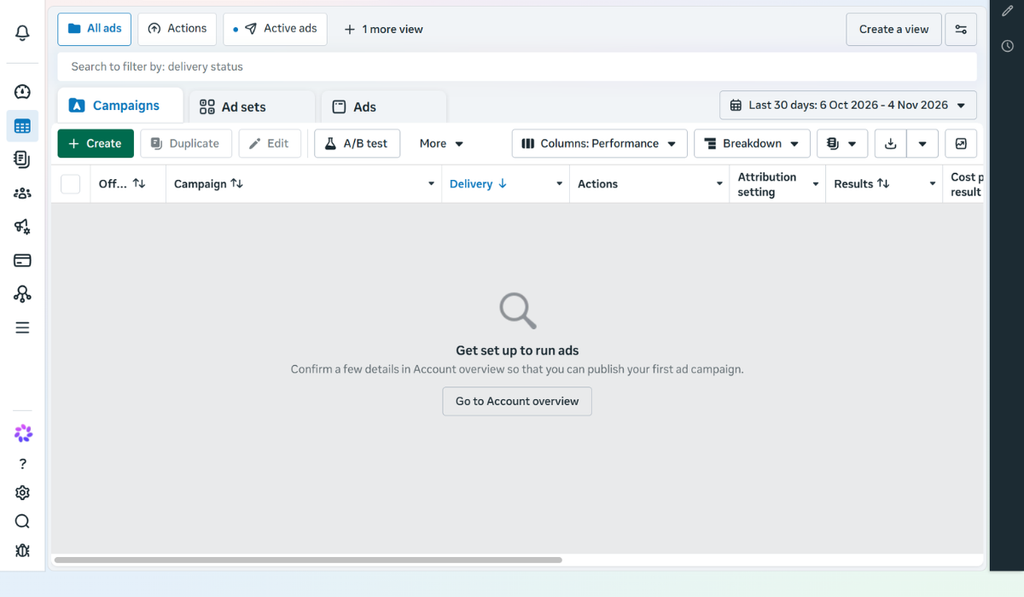
もしこの画面が開けたらあなたのMeta広告の設定は完了です!
お疲れ様でした!
広告費っていくらまでかけていいの?

皆さん、広告を出す前に何を決めておくべきだと思いますか?
ターゲット?
広告の文章?
いえ、一番最初に決めるべきなのは「1個売るのに、広告費をいくらまで使っていいか」です。
これを決めずに広告を出すと、「注文はめちゃくちゃ入ってるのに、なぜか口座のお金が減っていく」という地獄が待っています...
例を使って計算してみよう!
前回の記事で使ったガジェットの例で計算してみます。
以下の数字はあくまで目安なので、「なるほどそんな感じなんだな~」程度に読んでくれれば大丈夫です!
| 項目 | 金額 |
|---|---|
| 販売価格 | 9,980円 |
| 仕入れ原価(商品代+国際送料+代行手数料) | −3,200円 |
| BASE手数料(3.6%+40円 + 3%) | −698円 |
| 国内送料の持ち出し(送料無料にする場合) | −700円 |
| 広告費を払う前の利益 | 5,382円 |
この場合、1個売るのに使える広告費の上限は5,382円です。
これを専門用語で「損益分岐CPA」と言います。
CPAは「1件の注文を取るのにかかった広告費」のことですね。
広告費が5,382円を超えたら赤字、下回ったら黒字。とてもシンプルです。
安い商品ほど広告で売るのは難しい
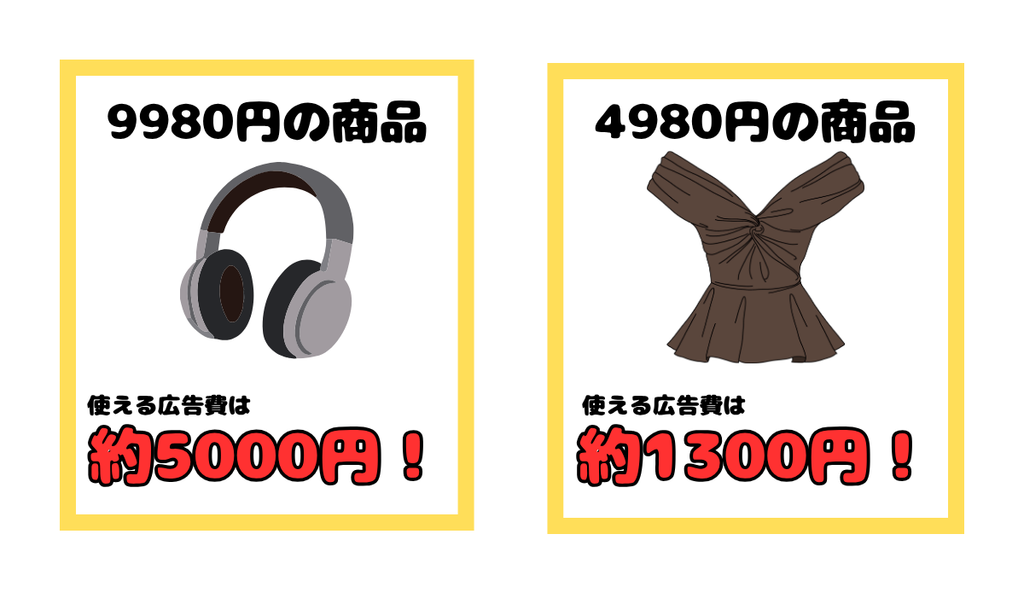
では、ドロップシッピングとは?の記事で使った4,980円の商品だとどうでしょう。
仕入れ値・送料・手数料を引いた広告前の利益は、約1,310円でした。
つまり、1個売るのに使える広告費は1,310円まで。
9,980円の商品なら5,000円以上使えるのに、4,980円の商品だと4分の1しか使えないんです。
「ROAS」という数字で見るとさらに分かりやすいです。ROASは「広告費1円あたり、何円売れたか」のこと。
- 9,980円の商品:9,980÷5,382 = 約1.9倍以上売れれば黒字
- 4,980円の商品:4,980÷1,310 = 約3.8倍以上売れれば黒字
安い商品は、広告でかなり効率よく売れないと利益が出ないということですね。
以前の記事で「価格帯は3,000〜10,000円が目安」とお話ししましたが、広告で売るなら、その中でも高めの価格帯の方が圧倒的にラクです。
ですが逆に商品が高すぎるとお客様が購入にまでたどり着きにくいなどのデメリットもあります。
管理画面の数字を見て喜ぶ前に、必ずこの計算をしておきましょう!
まとめ
最後に、この記事の要点を振り返ってみましょう。
まず、ドロップシッピングの集客では以下の考え方が大事です。
「少額の広告で売れる商品を見極める」×「SNSで資産を育てる」
使うSNSはInstagram・TikTok・Facebookが中心です。
正直に言えば、広告もSNSも「やればすぐ売れる魔法」ではありません。
最初の広告は、たぶん思ったほど売れないと思います。私もそうでした。
でも、ドロップシッピングは在庫を持たないので、売れなかったら商品や動画を変えて、またテストすればいいだけ。
失敗してもダメージが小さいからこそ、何度でも挑戦できるんです。
まだショップを作っていない方は、まずは前回の「Baseでのお店の始め方」の記事から始めてみてくださいね!
それではまた!!

コメント