





皆さんこんにちは。Rakuです。
「GeminiのGem機能について詳しく知りたい!」
「おすすめのGem設定を教えてほしい!」
そのような考えを持つ方多いと思います。
この記事では、Google GeminiのGem機能とは何なのか・どうやって使うのか・どのような機能を持たせるべきかなどがわかるようになります。
ぜひ最後まで読んでみてください!!

Gemini Gemとは?
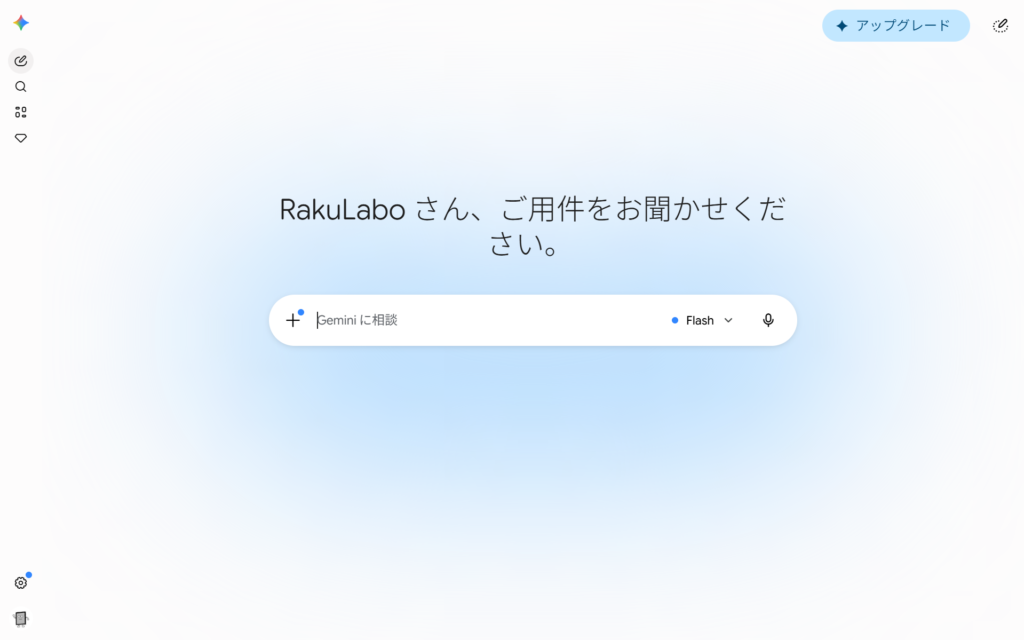
GeminiにはGemと呼ばれる、一定のプロンプトに従い動き続けるボットを作成することができます。
ChatGPTのGPTsに近いものだと思ってもらえば大丈夫です
この機能を使えば毎回
『以下の文章を翻訳して』
などと打ち込まなくても、勝手に作業を行ってくれるようになります。
GPTsは有料会員のみが使えるのに対して、Gemsは無料会員でも無制限に使えます。
まずはどうやってGemを作っていくのかを見ていきましょう。
Gemの作り方
Geminiのサイドバーを開く
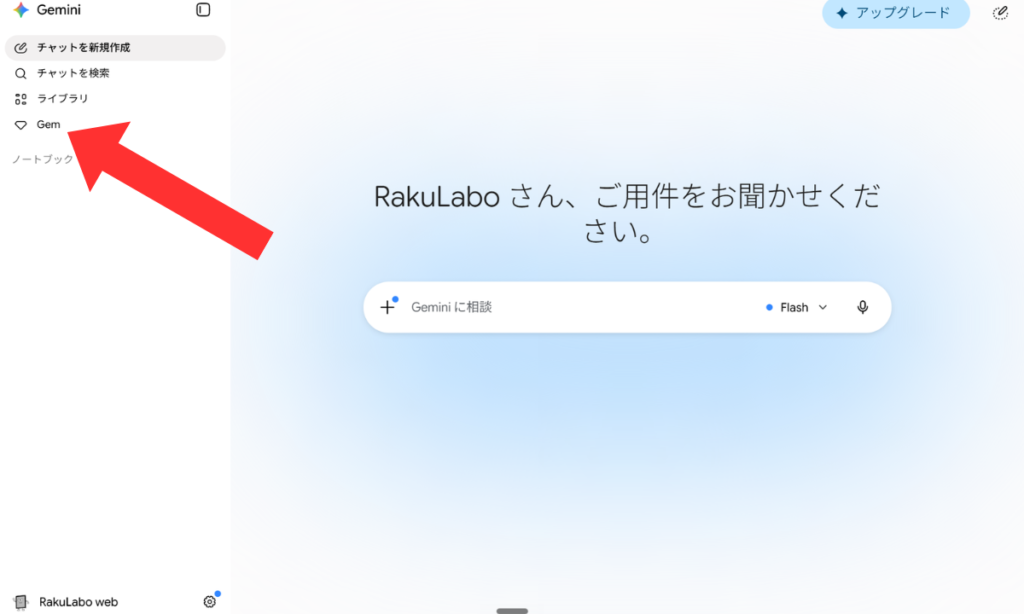
まずはGeminiのホーム画面を開いてサイドバーからGemを開きます。
Gemを作成を選択

次に表示された画面を少しスクロールし、Gemを作成を選択します。
ちなみにGeminiではGoogle公式がおすすめするGemなども使えるようになっています。
設定を完了する
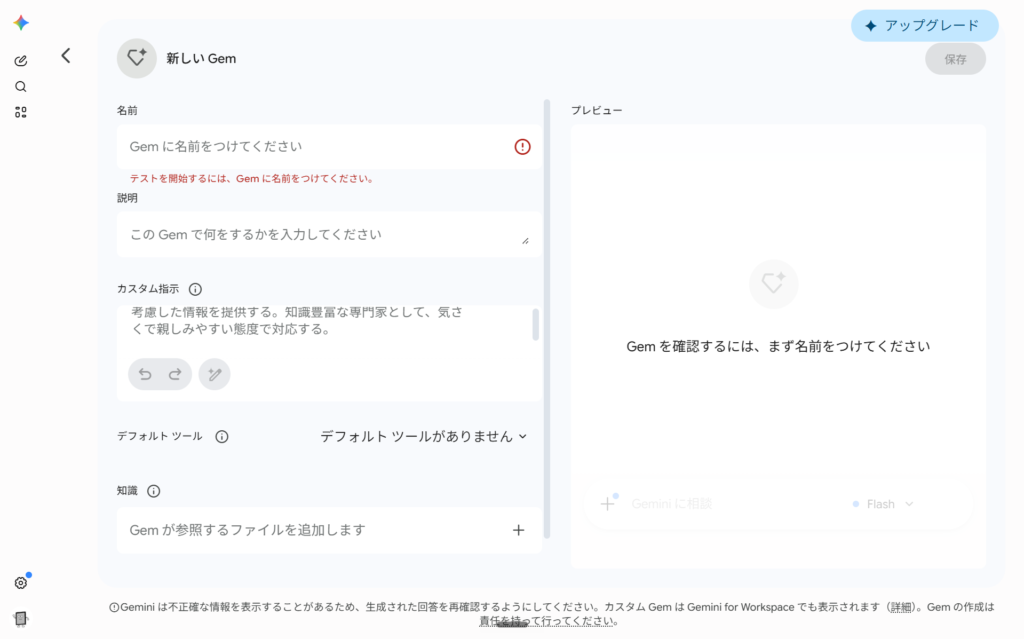
するとこのような画面が出てくるので、ここに以下の情報を入力します。
・Gemの名前(なんでもいい)
・カスタム指示
・デフォルトツール(画像生成・Deep Researchなど)
・知識(ファイルやNotebookLMなど)
ここで特に大事なのはカスタム指示です。
ここで、Gemをどのように動かすかを設定するので慎重に設定しましょう。
AIで文章を修正・改良などもできるから安心!
ためしに今回は英語翻訳Gemを作ってみようと思います。
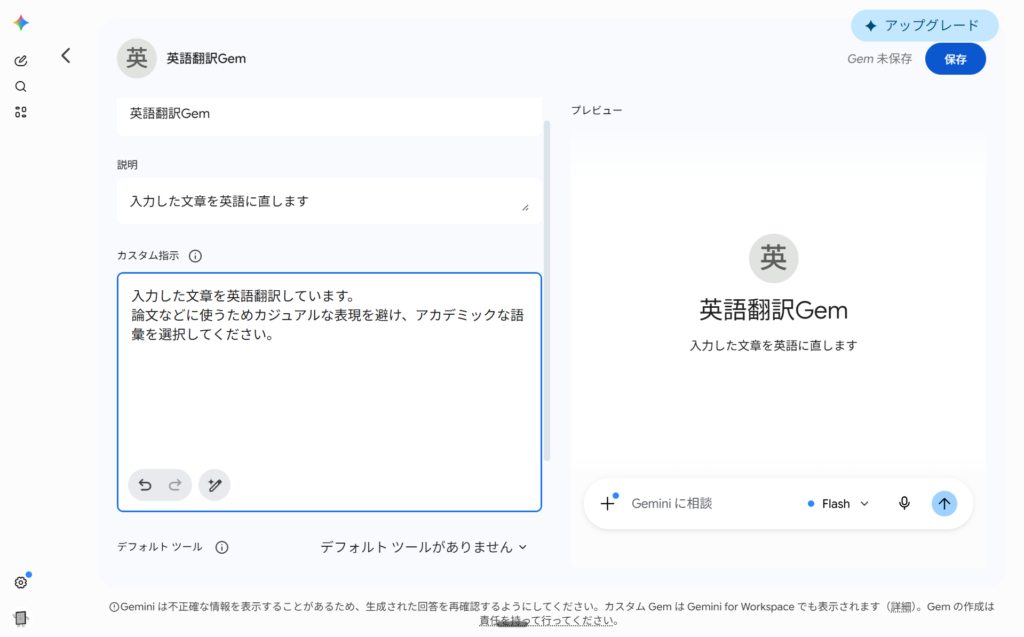
こんな感じでカスタム指示を自分で入力した後に、下部分にあるペンマークを押すことで、よりAIが従いやすい指示が完成します。
おすすめGem
英語翻訳Gem
まずは先ほども紹介した英語翻訳Gemです。
入力した文章を指示なしで英語翻訳ができます。
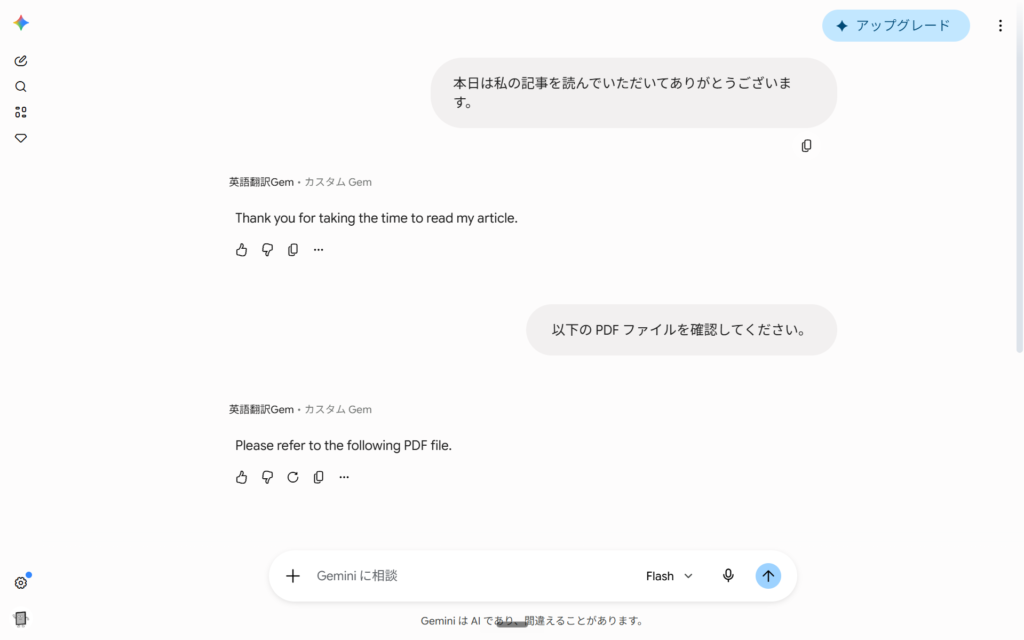
いちいち翻訳してなどのプロンプトを打たなくていいのは本当にストレスフリーです。
また、今回は日本語→英語の翻訳Gemを作成しましたが、英語→日本語も可能です。
1行編集ボット
次に紹介するのは1行編集ボットです。
コピペした長文などの要点を強制的に1行でまとめさせる機能を持ちます。
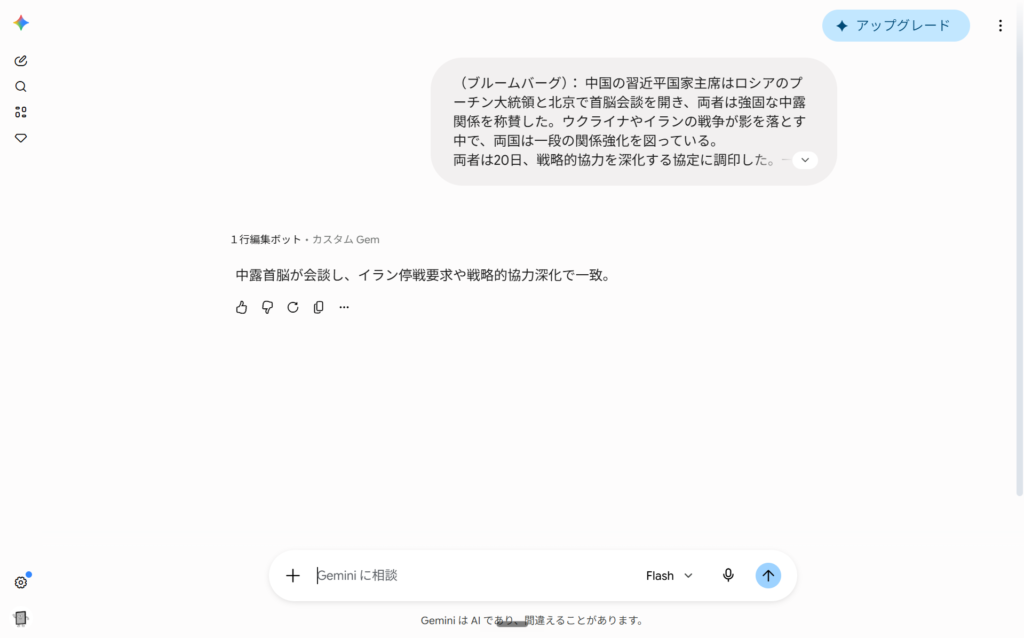
この機能は特に長いニュースを一瞬で知りたかったり、知り合いからの遠回しな苦情の理解などに使うといいと思います。
AIの要約した3行すらも読むのが面倒くさいと感じる方には非常におすすめです。
ブログのメタディスクリプション作成
最後に紹介するのはブログのメタディスクリプションメーカーです。
僕は毎記事タイトルは自分で考えるのですが、メタディスクリプションについて考えるのが面倒くさすぎて、Gemに作成させています。
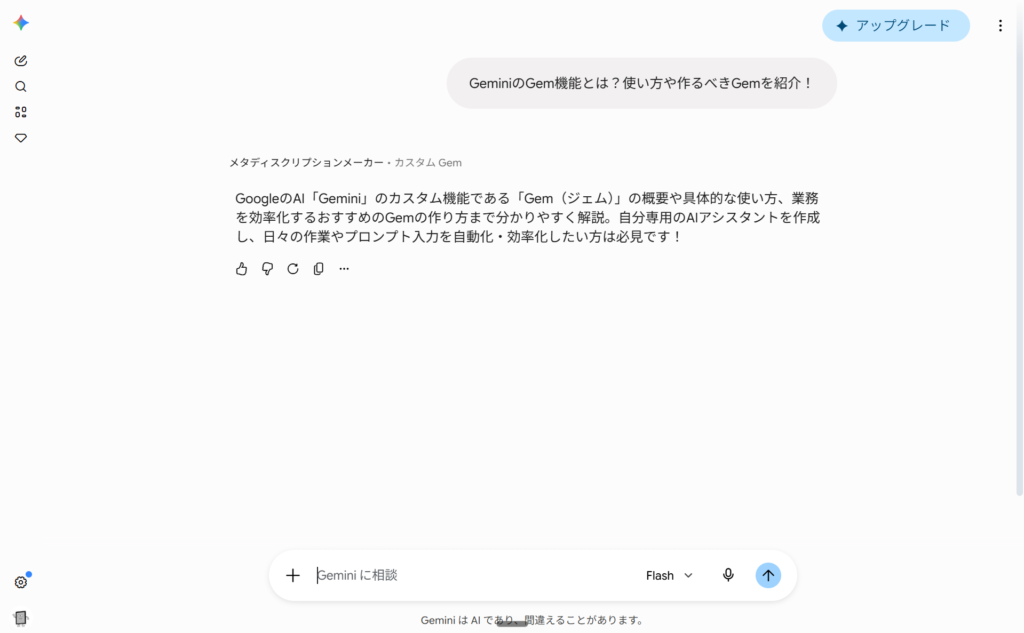
Gemのカスタム指示に、SEO対策を怠るなという旨を伝えることで適当な文章ではなく、SEOに配慮されたメタディスクリプションが生成されます。
このGemは毎日使う!!
まとめ
この記事ではGeminiのGemの作成方法・使い方・おすすめGemを紹介していきました。
Claude Codeなどが使える環境になくても、完全無料で使えるのでぜひ使ってみてください!
また今回紹介したGemのように半自動で翻訳を行ってくれる翻訳ソフトも紹介しています。
以下の記事はそんな翻訳アプリNani!?について解説しているので、是非合わせて読んでみてください!!


コメント