
※本記事にはプロモーション(広告)が含まれます。
「Meta広告を出したのに、何件売れたのか広告マネージャに出てこない」
「ピクセルって何?コードを貼るとか、難しそうで怖い…」
「BASEのどの画面に、何を貼ればいいのか分からない」
もしあなたがそう感じているなら、この記事はぴったりです。
前回の「Baseでのお店の始め方」の記事の最後で、こんな話をしました。
「HTMLタグ管理」に Meta のピクセルを設定するところから始める、と。
今回は、その約束を果たす回です!
この記事では、私が自分のBASEのショップで実際に設定し、つまずいたことをベースに、
- Metaピクセルとは何か
- イベントマネージャでピクセルを作る方法
- BASEの「広告効果測定 App」に貼る方法
- ちゃんと動いているかのテスト
- 広告にピクセルをつなぐ方法
- 注文が入ったときに「購入」が届いたか確かめる方法
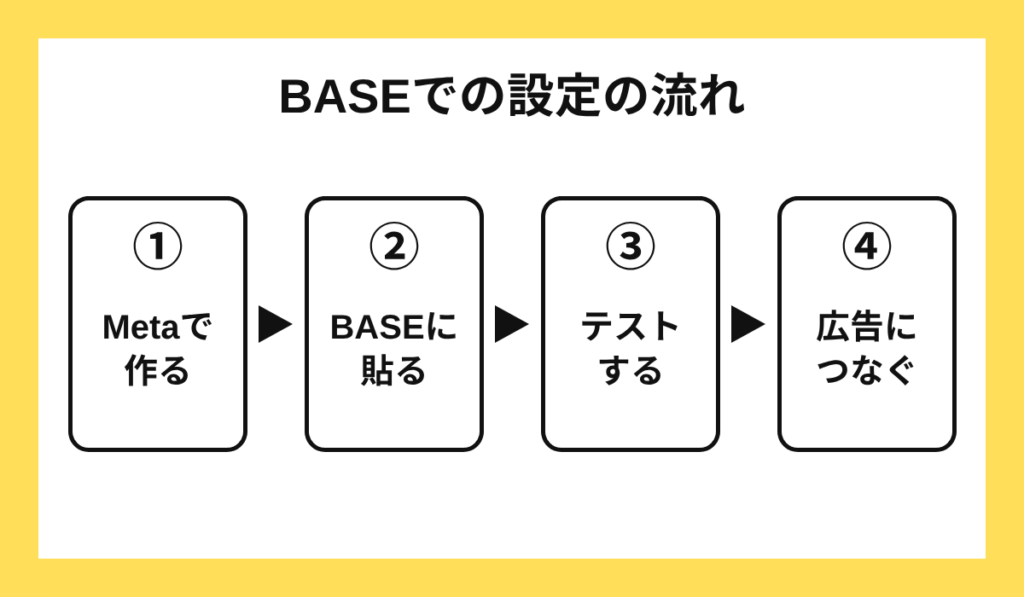
を、画面のどこを押すかまで、ひとつずつ解説します。
この記事を上から順に進めると、次の状態になります。
- Metaピクセルが1つできている
- BASEのショップにピクセルが入っている
- 動いていることを、自分の目で確認できている
- 注文が入ったときに、どの画面で何を見ればいいか分かる
所要時間は、集中すれば30分〜1時間。コードは1行も書きません。
では一緒にやっていきましょう!!
Metaピクセルとは? ⇒ 「売れた」を伝える計測タグ
結論から言うと、Metaピクセルは「お店で何が起きたか」を Meta に知らせる小さなコードです。
ショップに貼っておくと、お客さんの動きが Meta に届きます。
- ショップのページを見た
- 商品のページを見た
- カートに入れた
- 買った
この1つ1つの動きを「イベント」と呼びます。
ピクセルがないと、AIは誰が買ったか分からない
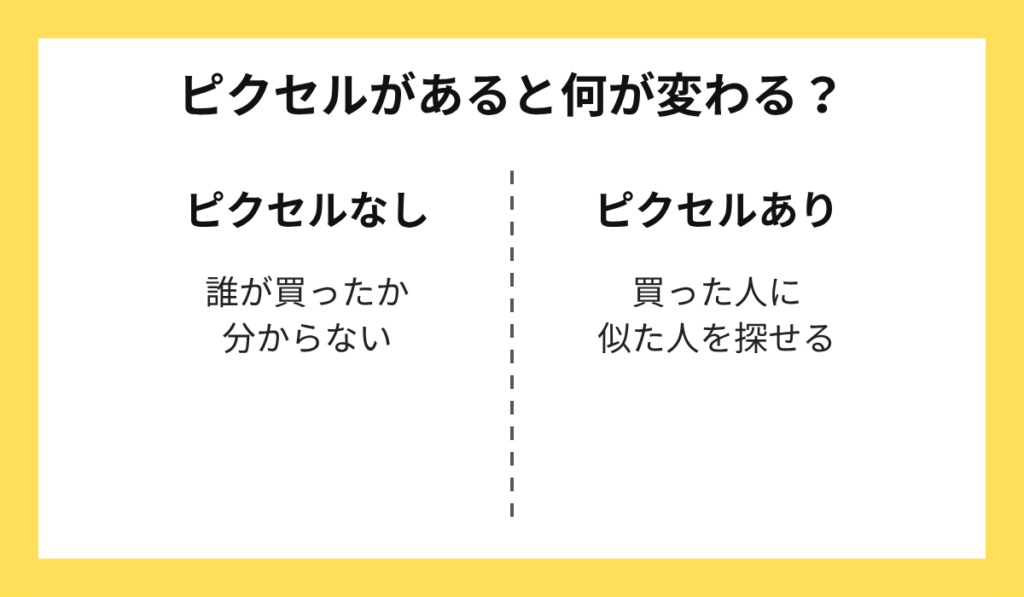
第2弾の記事で、キャンペーンの目的は「売上」を選びましたよね。
正直に言うと、ピクセルが入っていないと、この「売上」はうまく働きません。
Meta の AI は「どんな人が買ったか」を見て、次に見せる相手を選びます。
その「買った」という知らせを届けるのが、ピクセルなんです。
たとえるなら、レジのないお店で売上を数えるようなもの。
お客さんは来ているのに、何が何個売れたのか、誰にも分かりません。
BASEで使うのは「広告効果測定 App」
前回の記事では「HTMLタグ管理」と書きましたが、ごめんなさい。
実際に確かめたところ、正解は「広告効果測定 App」でした。
ここにピクセルを貼るだけで、BASEが自動でこんなことをしてくれます。
- ショップの全ページにピクセルを入れる
- ページを見た、商品を見た、などの動きを Meta に送る
- コンバージョンAPI(サーバーから直接送る仕組み)でも送る
つまり、私たちはコードを貼るだけ。イベントのコードを自分で書く必要はありません!!
※広告効果測定 App は、執筆時点(2026年11月)で無料です。最新の情報は BASE の公式ページで確認してください。
始める前に準備するもの
始める前に、次の3つがそろっているか確認しましょう。
- BASEのショップ(まだの方はBASE記事から)
- Meta のビジネスポートフォリオと広告アカウント(第1弾で作ったもの)
- パソコンと Google Chrome(スマホだと画面が見づらいです)
まだ Meta 側の準備ができていない方は、先に第1弾を読んでくださいね。


準備がもうできている方は、STEP1まで飛ばしてもらって大丈夫です!
STEP1:イベントマネージャでピクセルを作る
まずは Meta 側で、ピクセルを1つ作ります。
最近の Meta では、ピクセルのことを「データセット」と呼んでいます。
画面に「データセット」と出てきたら、「ピクセルのことだな」と思ってください。
イベントマネージャを開く
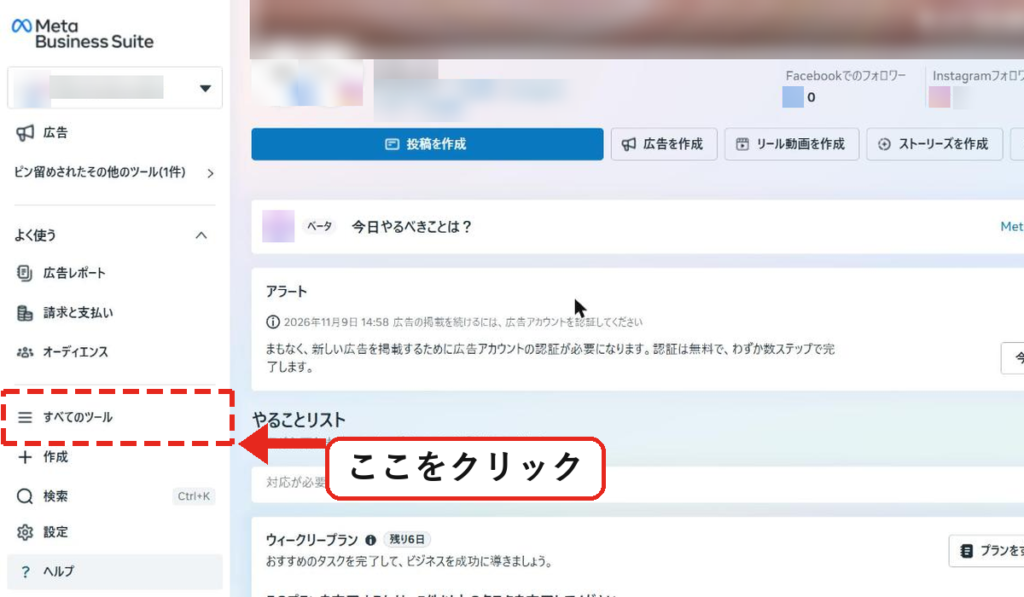
Meta Business Suite を開いたら、左のメニューを少し下にスクロールして「≡ すべてのツール」を押します。
ツールの一覧が開くので、「広告を掲載」の中にある「イベントマネージャ」を押しましょう。
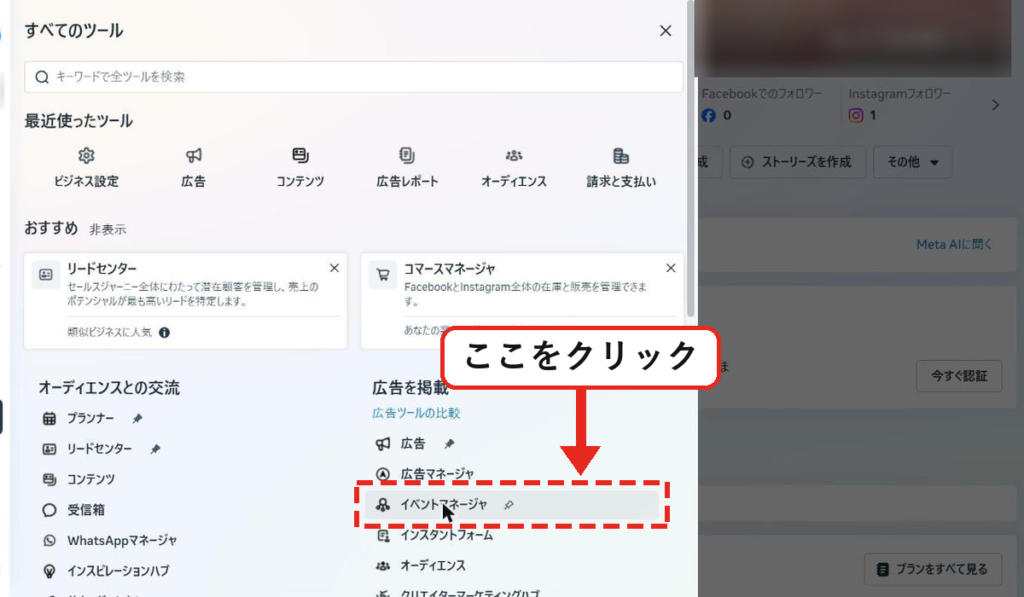
イベントマネージャは、新しいタブで開きます。
「概要」という画面が開けば OK です。
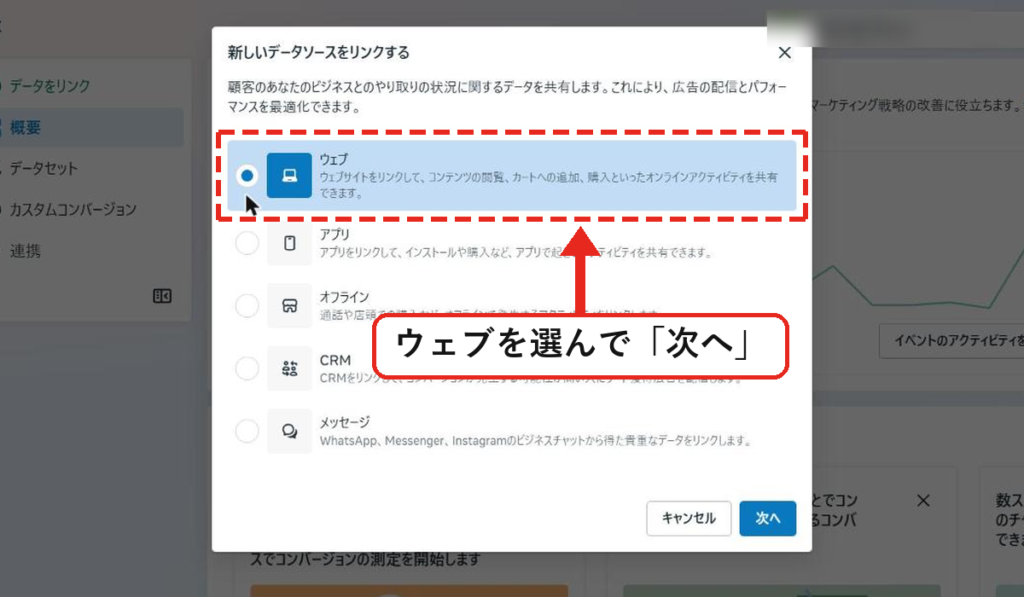
「データをリンク」→「ウェブ」
画面の左上、白い枠の中にある緑の「+データをリンク」を押します。
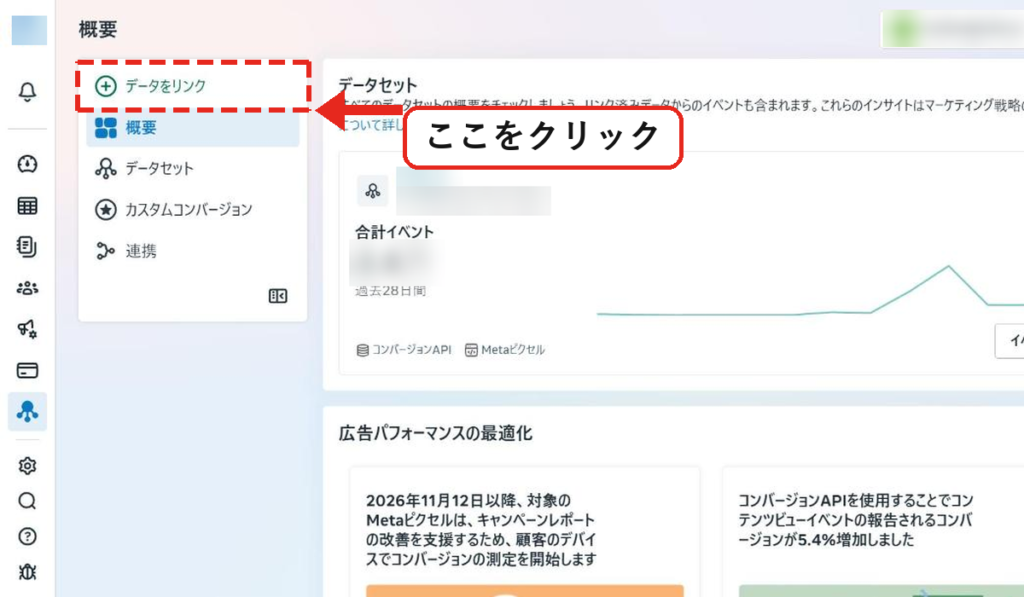
「新しいデータソースをリンクする」という画面が出ます。
いちばん上のパソコンのマークの「ウェブ」を選んで、右下の「次へ」を押しましょう。
名前を入れてデータセットを作る
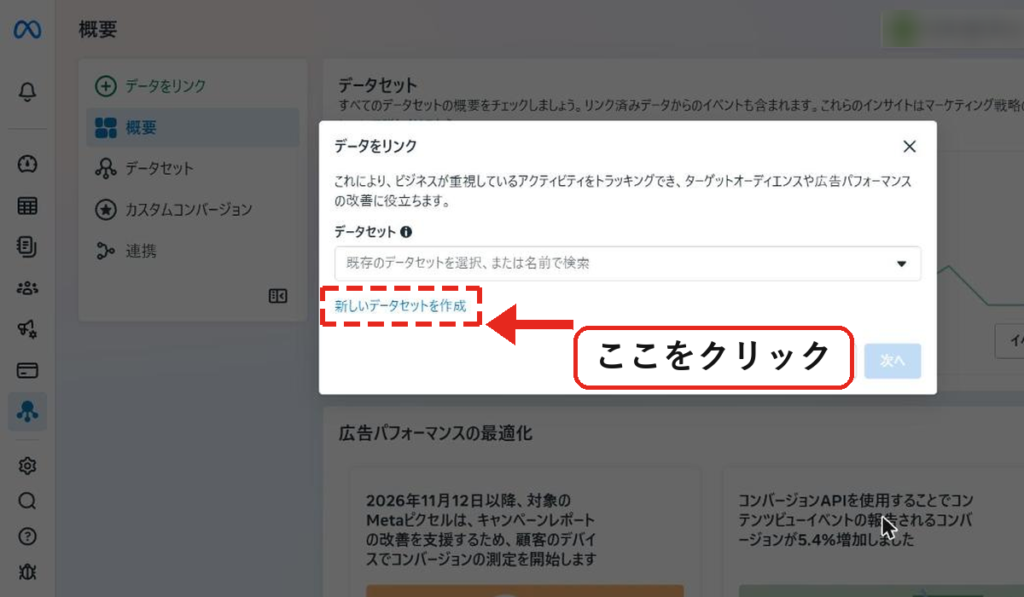
「データをリンク」という画面に変わります。
入力欄の下にある青い文字の「新しいデータセットを作成」を押します。
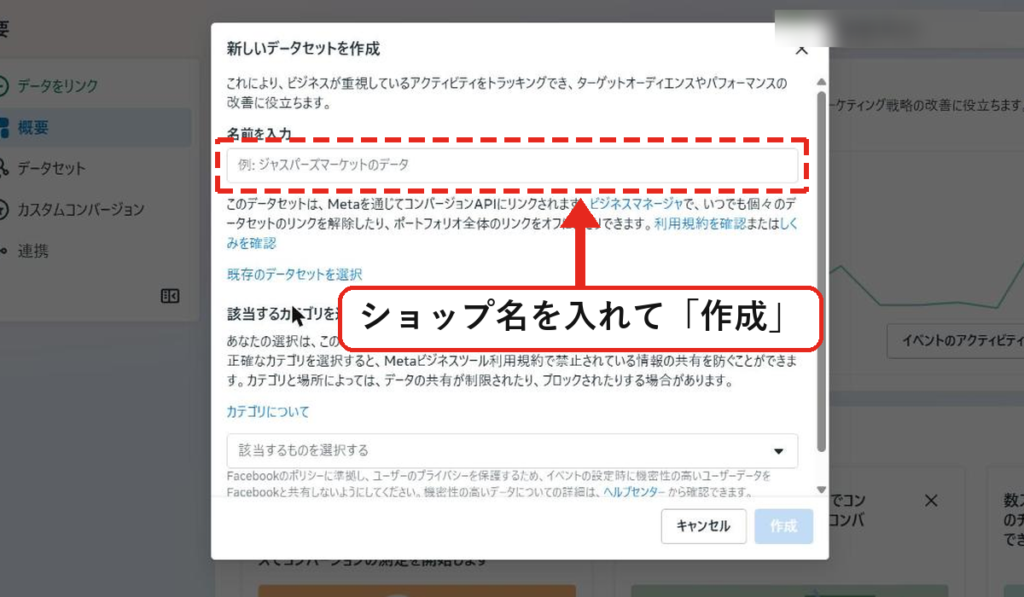
「名前を入力」の欄に、ショップ名を入れましょう。
その下の「カテゴリ」は空のままで大丈夫です。
入力できたら、右下の「作成」を押します。
「自分で追加」を選んでコードをコピー
ここが一番迷いやすいところです!!
次の画面では、最初に「Googleタグマネージャー」がおすすめとして出てきます。
でも、BASEでは使いません。
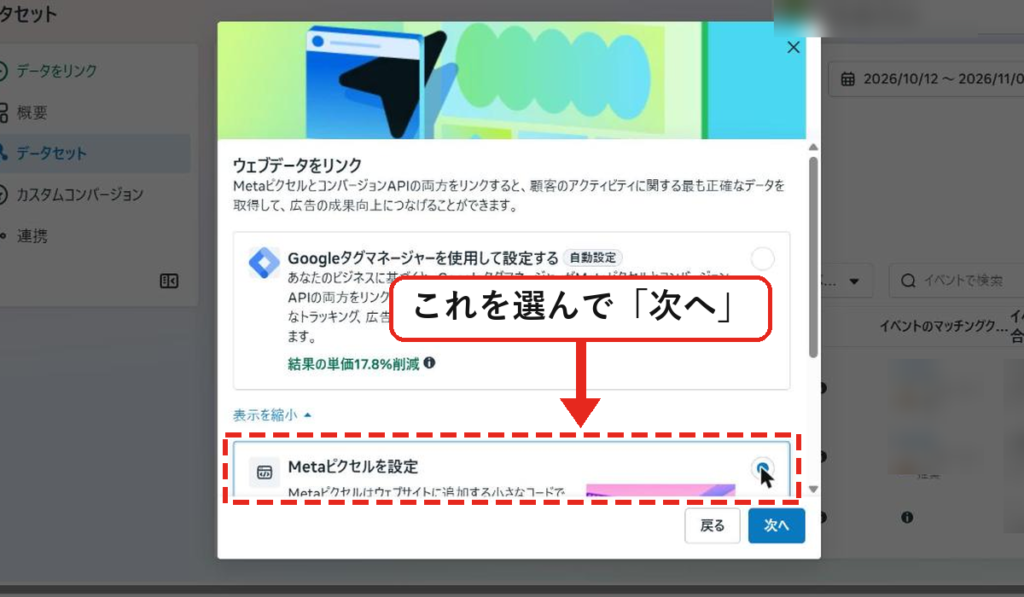
その下の青い文字「他の設定方法を見る」を押して、出てきた「Metaピクセルを設定」を選び、「次へ」を押します。
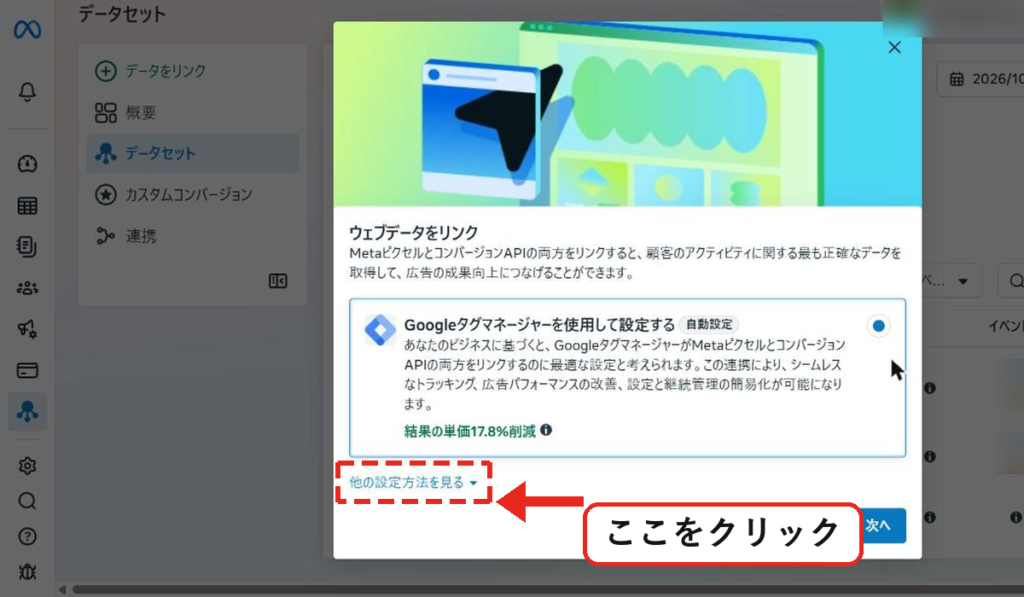
「Metaピクセルを設定」が出てくるので、右の丸を押して選び、「次へ」を押します。
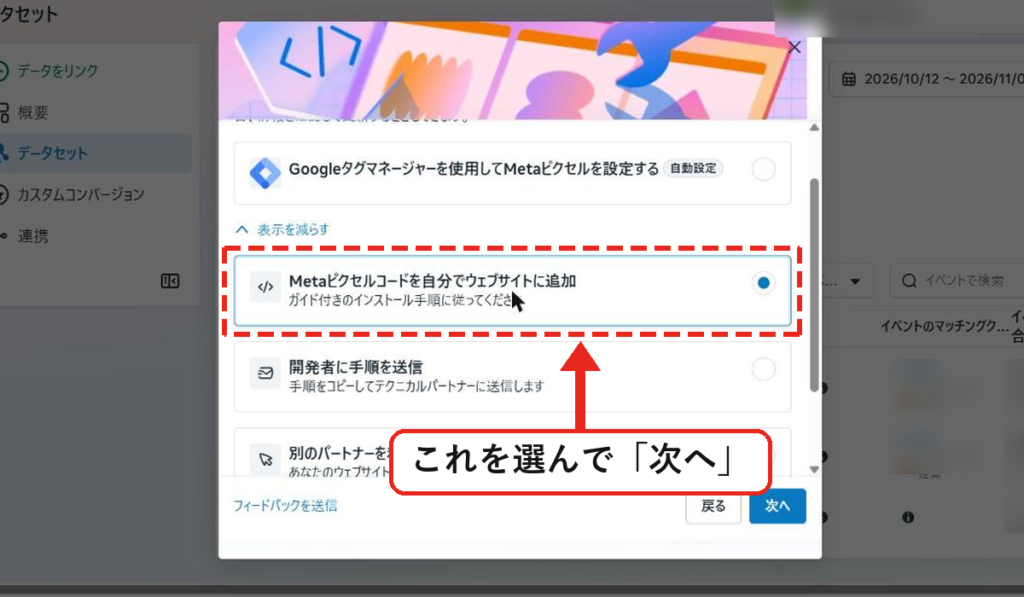
もう一度、似た画面が出ます。
ここでも「他の設定方法を見る」を押して、「Metaピクセルコードを自分でウェブサイトに追加」を選び、「次へ」です。
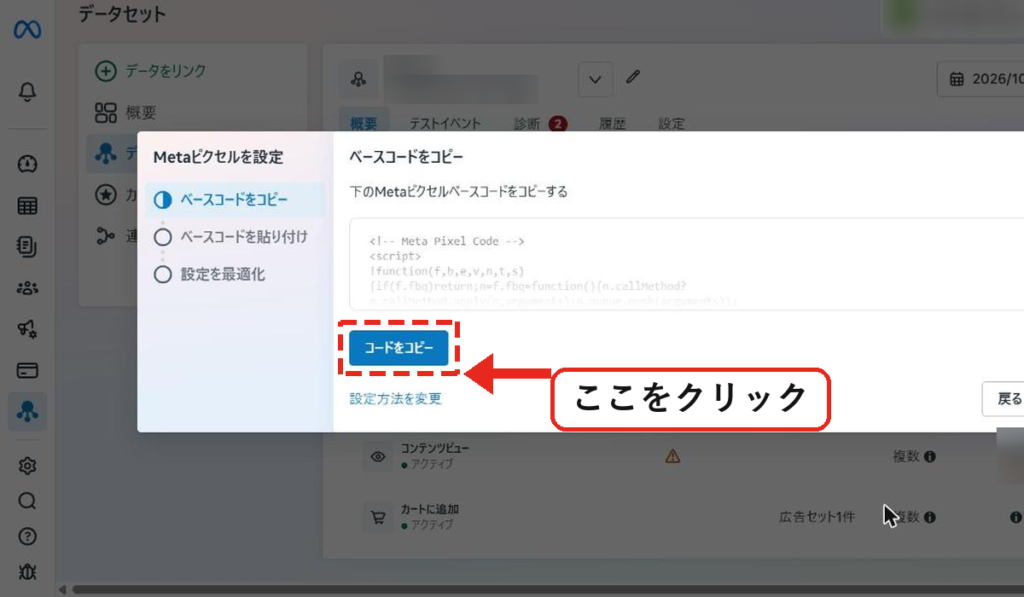
黒っぽい枠の中に、英語のコードが表示されます。
これが「ベースコード」です。
コードの下にある青い「コードをコピー」を押しましょう。
コピーしたら、念のためメモ帳に貼っておくと安心です。
画面の上に出ている「ID」の数字が、あなたのピクセルの番号です。あとでテストのときに見比べるので、覚えておきましょう。
STEP2:BASEの広告効果測定 Appに貼る
次は BASE 側です。
コピーしたコードを、BASEに貼り付けていきます。
広告効果測定 Appをインストール
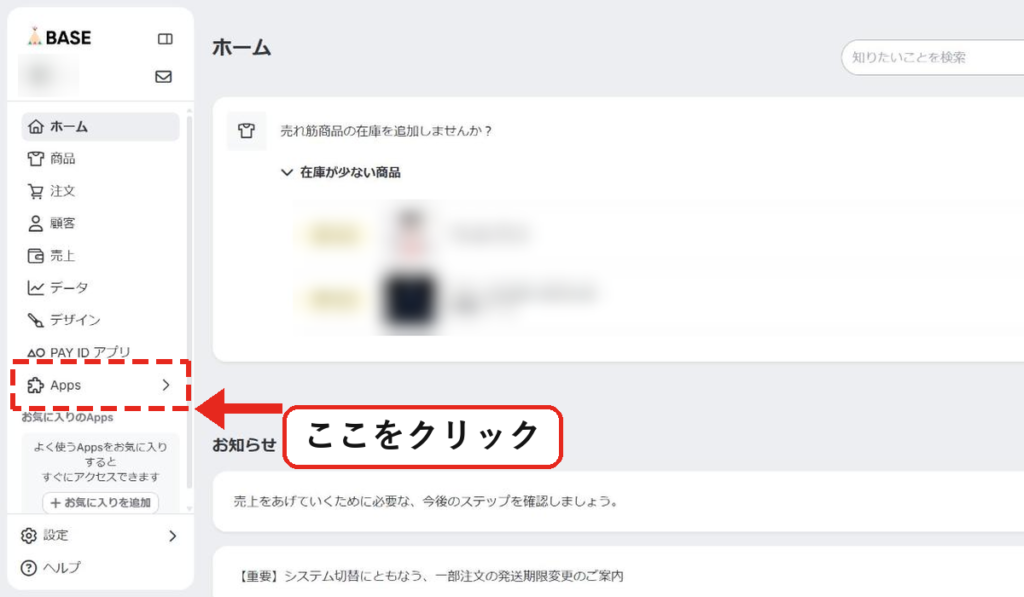
BASE の管理画面を開いたら、左のメニューにある「Apps」を押します。
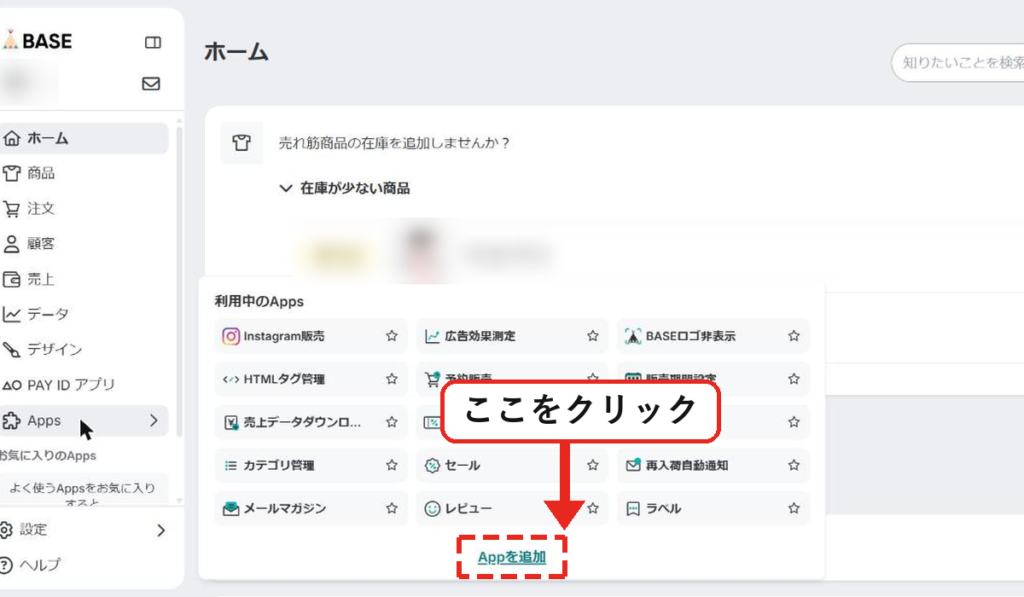
使っているAppの一覧が開くので、いちばん下の「Appを追加」を押します。
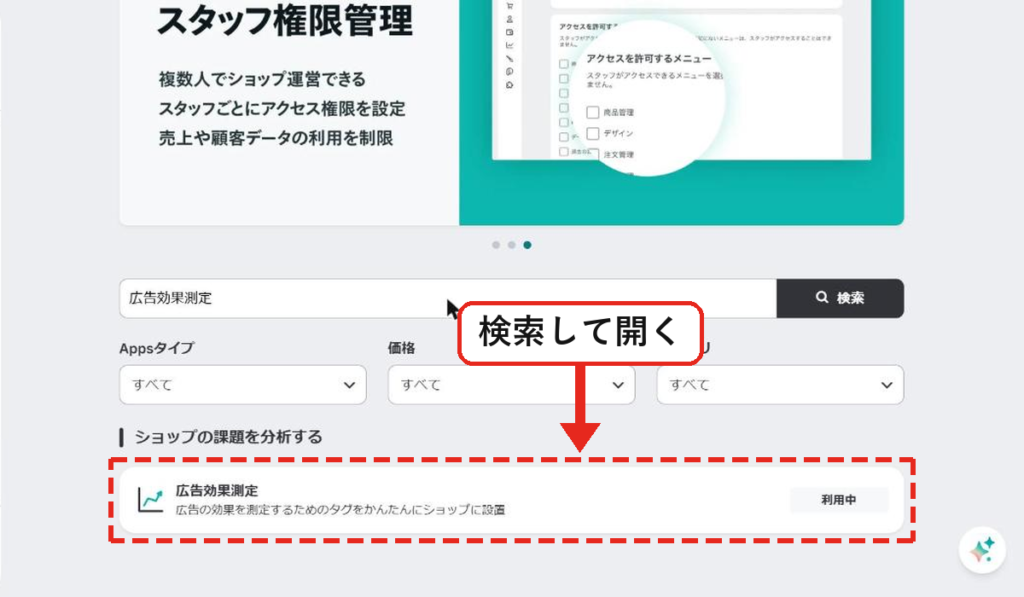
Appを探す画面に移ります。
検索欄に「広告効果測定」と入れて、出てきた「広告効果測定」を開きましょう。
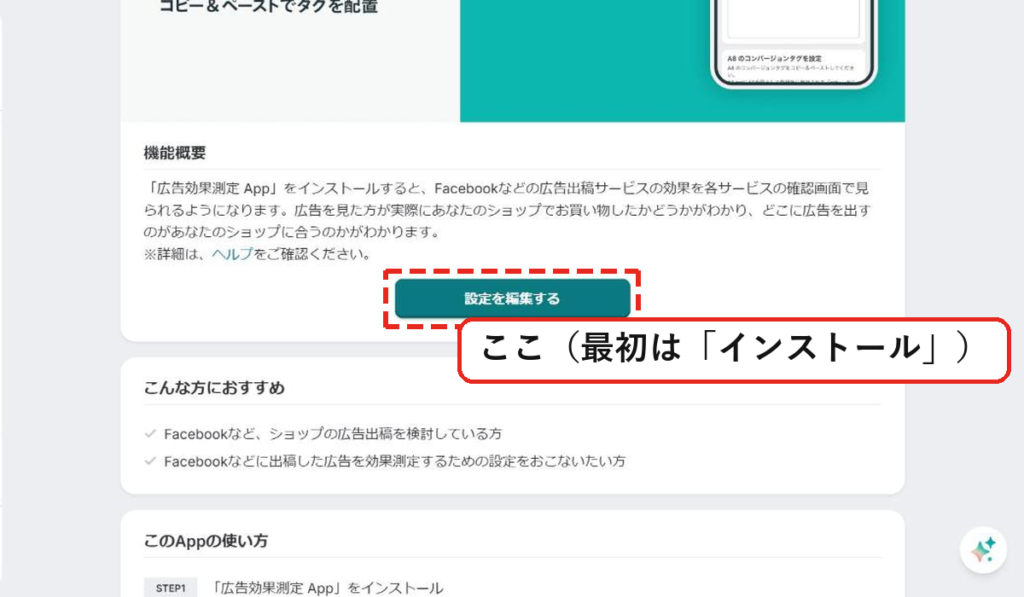
詳しいページが開いたら、緑の「インストール」ボタンを押します。
インストールが済むと、このボタンは「設定を編集する」に変わります。
「Facebookピクセルを設定」に貼る
インストールが終わると、Appの設定画面が開きます。
いちばん上の「Facebookピクセルを設定」の欄に、STEP1でコピーしたコードを貼り付けましょう。
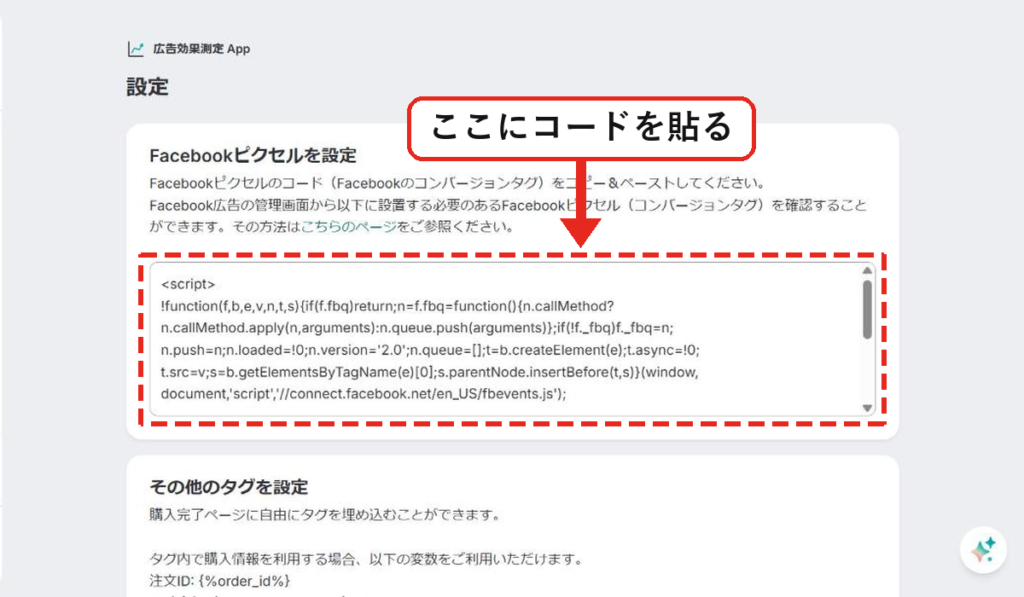
名前は「Facebook」ですが、中身は Meta のピクセルと同じものなので安心してください。
「保存」を押せば設定は完了
貼り付けたら、ページのいちばん下にある緑の「保存」を押します。
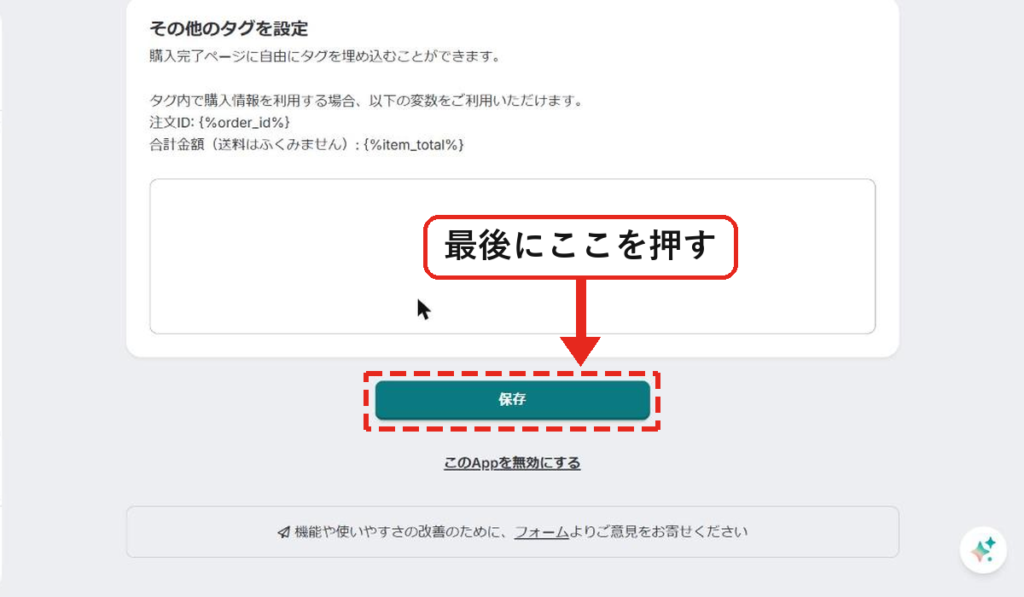
これで設定は終わりです!!
その下の「その他のタグを設定」の欄は、空のままで大丈夫です。
ネットの解説を見て「購入」のコードを自分で足すのはやめましょう。購入の数え方は、注文が入ってから STEP5 の手順で確かめます。コードを書かずにできる方法なので安心してください。
STEP3:ちゃんと動いているかテストする
設定したら、必ずテストしましょう。
5分で終わります。
Meta広告データヘルプツールで見る
1つ目は、Meta が出している無料の Chrome 拡張機能です。
少し前まで「Meta Pixel Helper」という名前でしたが、今は「Meta広告データヘルプツール」(英語名 Meta Ads Data Advisor)に変わっています。
Chrome ウェブストアで名前を検索し、「Chromeに追加」を押します。
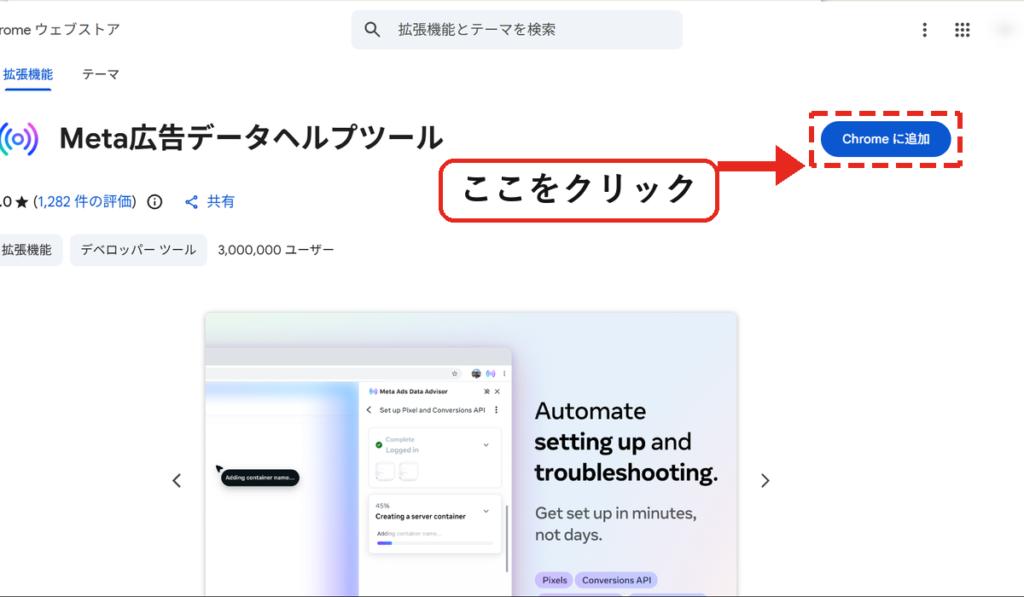
次に、お客さんが見る側の自分のショップを開きます。
右上の拡張機能のアイコンから「Meta広告データヘルプツール」を押すと、画面の右側にパネルが開きます。
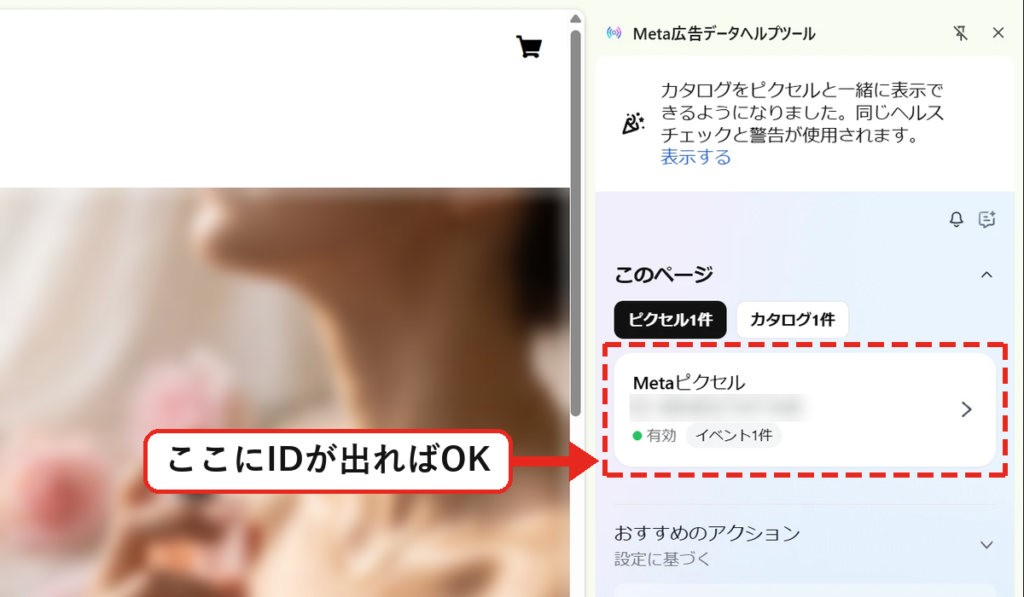
「このページ」の下に出た Metaピクセルの ID が、STEP1で見たIDの数字と同じなら OK です!
BASEの管理画面で開くと、BASE自身のピクセルが出てきます。自分のIDが見つからなくても慌てず、ショップのページで開き直してください。
イベントマネージャで届いているか見る
2つ目は、Meta 側から確かめる方法です。
イベントマネージャの左の「データセット」を押して、作ったデータセットの「概要」を開きます。
下の表までスクロールすると、届いたイベントが並んでいます。
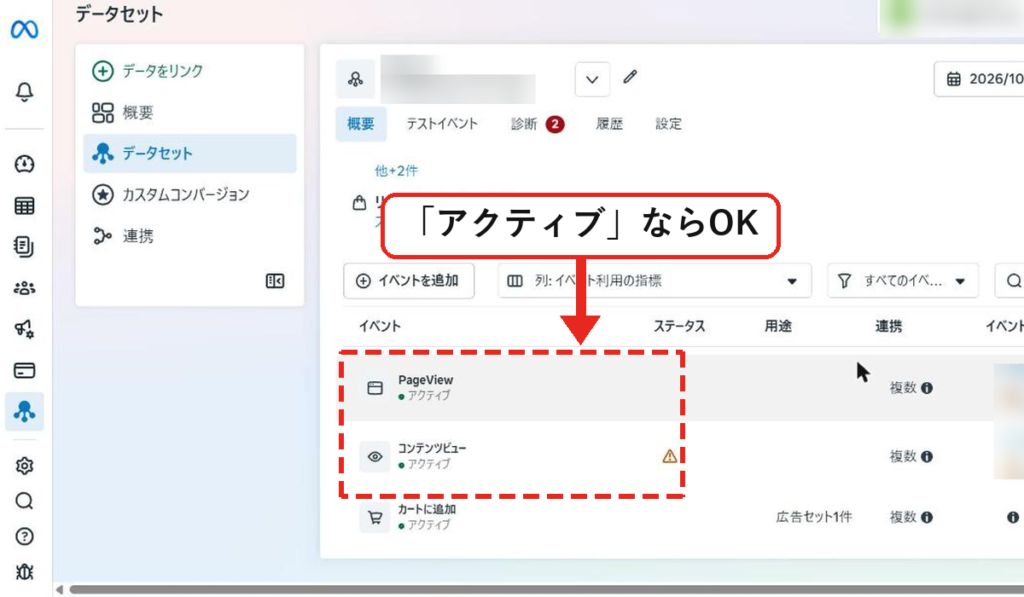
「PageView」と「コンテンツビュー」が「アクティブ」になっていれば成功です。
表に出るまで、最大30分ほどかかることがあります。
焦らず待ちましょう。
すぐに確かめたいときは、上の「テストイベント」のタブも便利です。
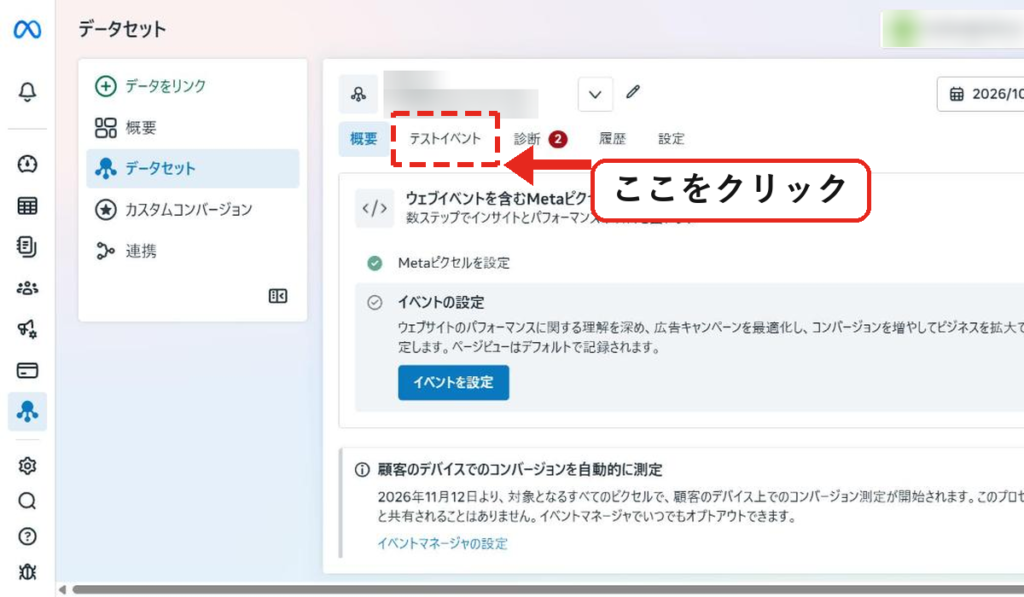
自分のショップを開くと、その場で一覧に動きが出てきます。
この時点では、表に「購入」はありません。まだ誰も買っていないので、それで正常です。購入は、注文が入ってから STEP5 で確かめます。
STEP4:広告にピクセルをつなぐ
最後に、第2弾で作った広告にピクセルをつなぎます。
ここをやらないと、せっかくのピクセルが広告に使われません。
広告セットで「ウェブサイト」と「購入」を選ぶ
広告マネージャで、広告セットの編集画面を開きます。
「コンバージョン」の欄を見ます。
コンバージョンの場所が「ウェブサイト」になっていることを確かめましょう。
その下の「データセット」で作ったデータセットを選び、「コンバージョンイベント」を「購入」にします。
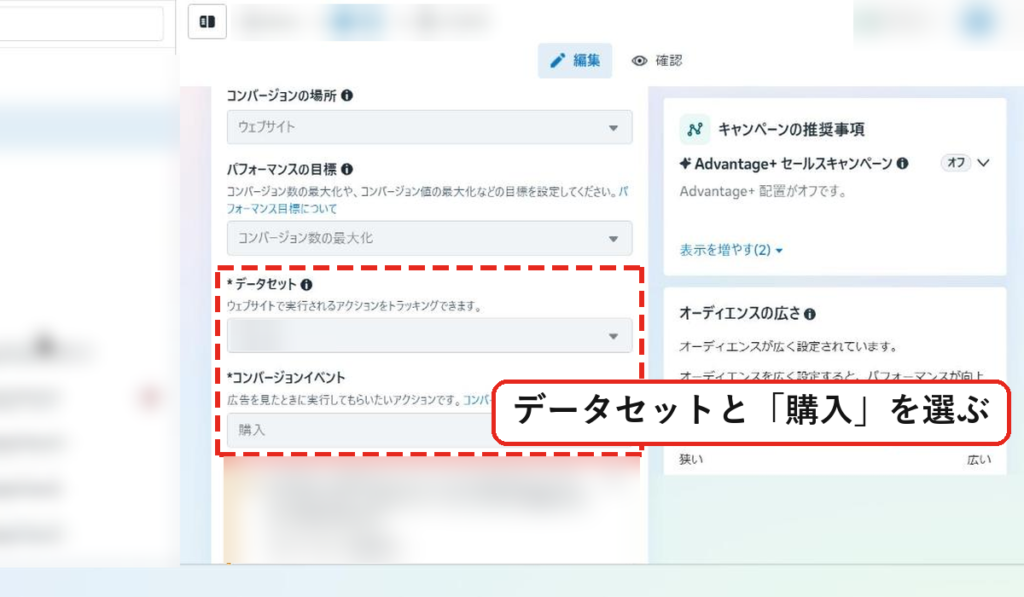
注文が入ったあとに STEP5 でカスタムコンバージョンを作った場合は、「コンバージョンイベント」の一覧からそのカスタムコンバージョンを選ぶこともできます。
広告の「トラッキング」を確かめる
次に、広告の編集画面を下までスクロールします。
「トラッキング」の欄で、「ウェブサイトイベント」にチェックが入り、作ったデータセットの名前が出ているか見ましょう。
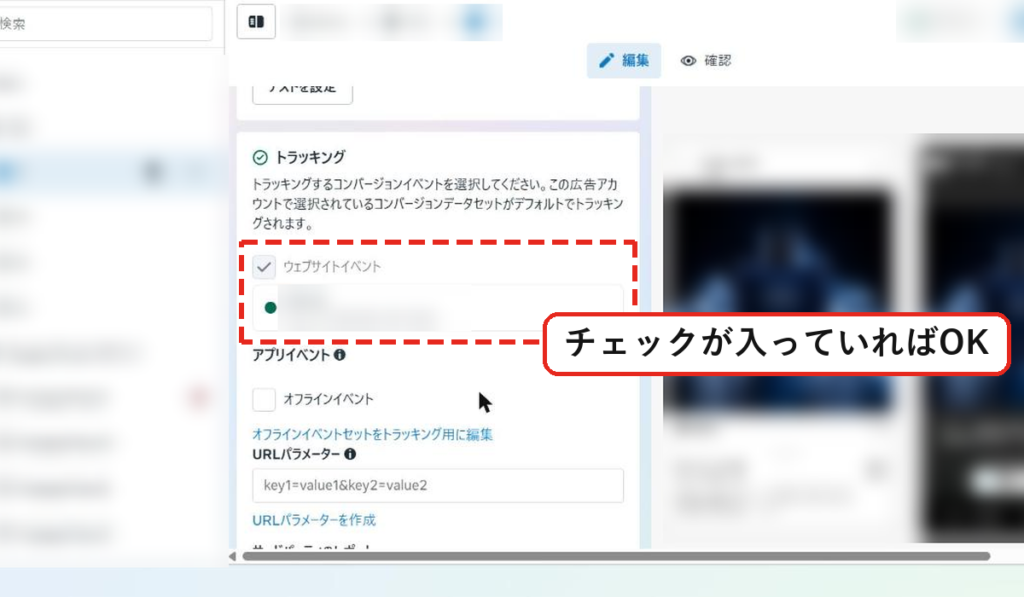
すでに広告を出している方も、ここからあとでつなぐことができます。
STEP5:注文が入ったら「購入」を確かめる
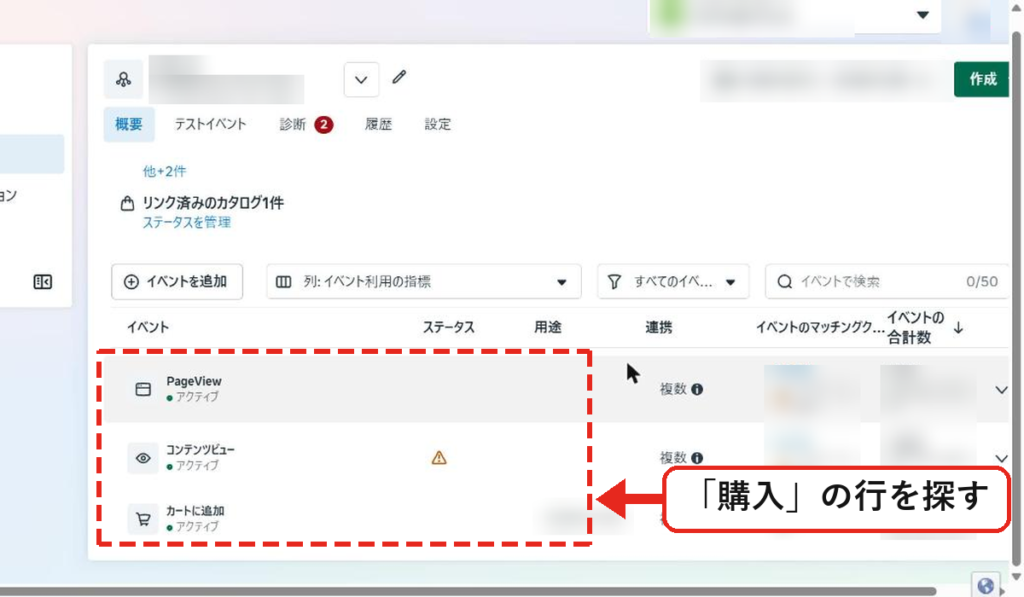
最後は、最初の注文が入ってからやる確認です。
結論から言うと、イベントマネージャで「購入」が届いているかを見て、届いていなければカスタムコンバージョンで数えます。
注文が入ったら、STEP3と同じように、データセットの「概要」を開いてください。
下のイベントの表に「購入」の行があり、その下に「アクティブ」と表示されていれば、購入が Meta に届いています。
表に出るまで時間がかかることがあります。注文の直後に見当たらなくても、少し時間をおいてから見直しましょう。
表に「購入」が出ないときは
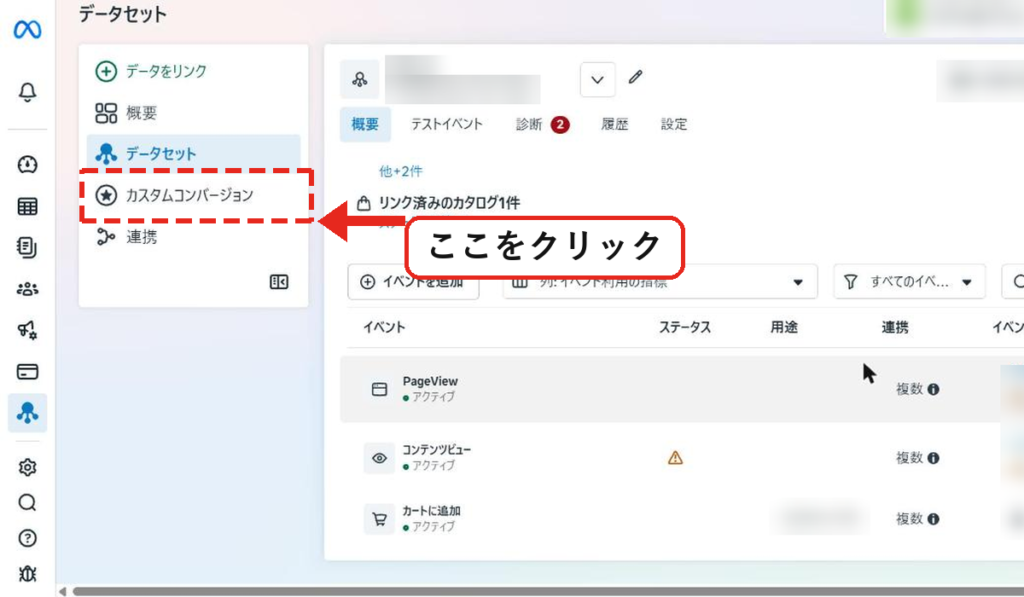
そのときは「カスタムコンバージョン」を使います。
カスタムコンバージョンとは、「このURLのページが開かれたら購入として数える」というルールを、自分で作れる機能です。
ピクセルのベースコードさえ入っていれば、コードを足さずに作れます(Meta の公式ヘルプより)。
作り方は、次のとおりです。
- イベントマネージャの左のメニューで「カスタムコンバージョン」を押す
- 「カスタムコンバージョンを作成」を押し、名前を入れる(例:購入完了)
- データソースで、STEP1で作ったデータセットを選ぶ
- 「コンバージョンイベント」で「すべてのURLトラフィック」を選ぶ
- カテゴリ(最適化のための標準イベント)で「購入」を選ぶ
- 「ルール」で「URL」→「次を含む」を選び、注文完了ページのURLにだけ入っている文字を入れる
- 「作成」を押す
注文完了ページのURLの形は、BASEの公式ヘルプでは見つけられませんでした(執筆時点・2026年11月)。
分からないときは、BASEのお問い合わせで「注文完了ページのURLに必ず入る文字」を確かめてから入れてください。
作ったあとは、同じ「カスタムコンバージョン」の画面で状態を見ます。
Meta の公式ヘルプによると、ルールに合うページが開かれると、ステータスが「アクティブ」と表示されます。
受信した回数も、この画面で確かめられます。
注文が入る前は「アクティブ」にならなくても大丈夫。最初の注文のあとに、この画面を見に行こう。
初心者がやりがちな失敗と対策
HTMLタグ管理 Appにも貼ってしまう
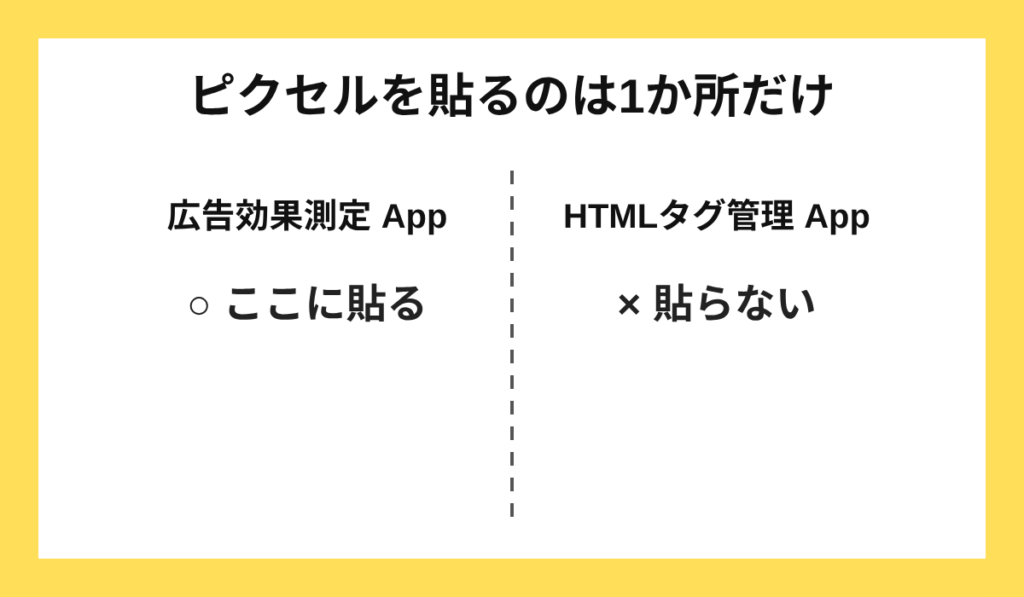
これ、実は私のショップでも起きていました。
前回の記事どおり「HTMLタグ管理 App」にも同じコードを入れていたので、ページを見た回数が2回ずつ数えられていたんです。
対策はかんたん。HTMLタグ管理 Appに貼ったピクセルのタグを、削除するだけです。
購入のコードを自分で足してしまう
ネットで調べると「購入のコードを足しましょう」という説明がよく出てきます。
でも、ここで焦ってコードを足す必要はありません。
注文が入ったら STEP5 で「購入」が届いているかを見て、届いていなければカスタムコンバージョンで数えれば大丈夫です。
もし届いているのにコードを足すと、二重に数えられてしまうことがあるので注意しましょう。
別の広告アカウントのピクセルを貼る
広告アカウントを2つ以上持っていると、違うピクセルを貼ってしまうことがあります。
STEP3で、IDの数字を必ず見比べてください。
テストせずに広告を出してしまう
ピクセルが動いていないまま広告を出すと、お金だけが減っていきます。
広告を出す前に、STEP3のテストを必ずやりましょう。
よくある質問
Q1. ピクセルやAppは無料ですか?
広告効果測定 Appは、執筆時点(2026年11月)で無料です。
ピクセル(データセット)を作るときも、支払いの画面は出てきません。
お金がかかるのは、広告を配信したときの広告費です。
Q2. 前にHTMLタグ管理に貼ってしまったら?
HTMLタグ管理 App を開き、ピクセルのタグを削除してください。
そのうえで、広告効果測定 App にだけ貼りましょう。
Q3. 広告の購入数と注文数がずれるのは?
ある程度のずれは、よくあることです。
iPhone の設定やブラウザの仕組みで、計測できないお客さんがいるからです。
数件のずれなら、あまり気にしなくて大丈夫です。
Q4. 「診断」に出るエラーは直すべき?
データセットの「診断」タブに、改善のヒントが出ることがあります。
まずは STEP3 のテストで PageView が届いていれば、広告は出せます。
診断の内容は、慣れてきてから1つずつ見ていけば十分です。
まとめ
最後に、この記事の要点を振り返ります。
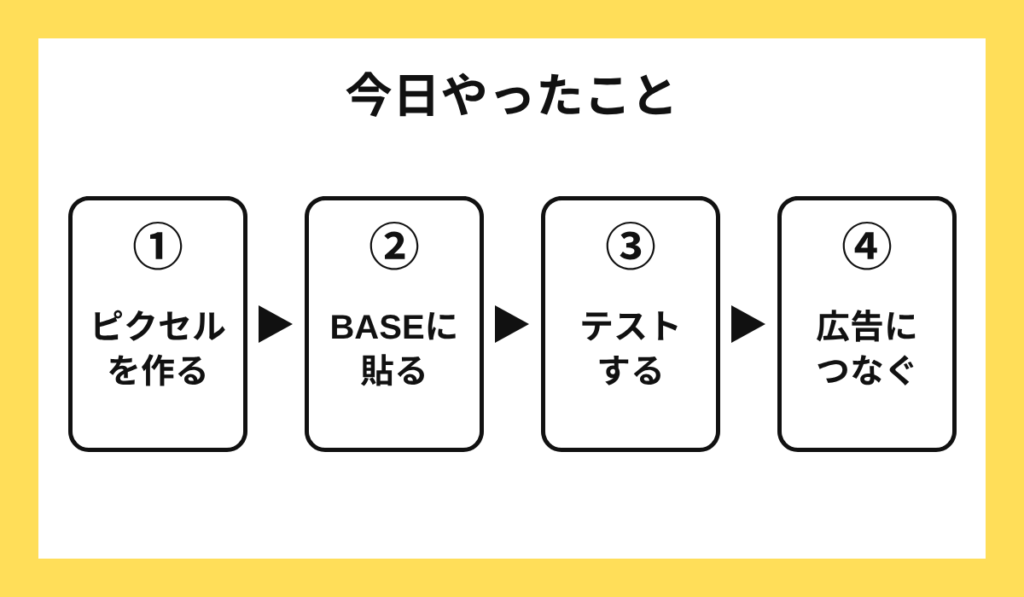
- イベントマネージャで、データセット(ピクセル)を作る
- 「自分でウェブサイトに追加」でコードをコピーする
- BASEの広告効果測定 Appに貼って保存する
- Meta広告データヘルプツールとイベントマネージャでテストする
- 広告セットと広告で、ピクセルを選ぶ
- 注文が入ったら「購入」が届いたかを見て、届いていなければカスタムコンバージョンで数える
正直に言えば、ピクセルを入れただけで売れるわけではありません。
でも、ピクセルは広告の AI が学ぶための「目」です。
目があるからこそ、失敗した広告からもデータが残り、次の広告が良くなっていきます。
今日やることは、たった1つ。
自分のショップを開いて、Meta広告データヘルプツールにピクセルのIDが出るかを確かめてください。
次の記事では、予告していた TikTok での集客を解説します。
まだ広告を作っていない方は、第2弾から読んでみてくださいね!
それではまた!!
コメント