





皆さんこんにちは。Rakuです。
「ほかのAIを使うからCopilotを使う機会がない」
「Copilotって何が出来るの?」
「会社でのCopilotの活用法が知りたい」
そのように考える方多いと思います。
この記事では、そんなCopilotの出来ること・料金体系・活用法などを解説します。
多くの人がまだ詳しく知らないことが多いと思うので、周りの人と差をつけたい方はぜひ最後まで読んでみてください!!

Microsoft Copilotとは?
基本情報

・Microsoftによって開発されたLLM
・法人向けプランでは高いセキュリティが認められている
・Officeアプリとのシームレスな連携
CopilotはMicrosoftによって開発されたLLMです。
従来のAIと同様に会話ができるほか、さまざまな機能を使って画像生成を行ったり、Officeアプリと連携させたりすることもできます。
さらにChatGPTのようにDeep thinkモードや学習モードも搭載されているため、日常的な利用にも対応しています。
後々詳しく紹介いたしますが、勉強目的であれば必ずしもCopilotを使う必要はございません。
しかし生成系の作業を中心に行いたい場合には、Copilotを活用する価値が十分あります。
Copilotの料金体系
個人向けプラン

Copilotの個人向けプランでは、このように3つのプランが用意されています。
基本的に1人での利用を考えている方は、Microsoft 365 Personalに課金するべきです。
・1人専用
・Officeアプリ(Word、Excel、PowerPoint)でCopilotのサポートを受けられる
・1TBのストレージ
・年間21,300円
法人向けプラン

なんとWindowsを購入した方は、Microsoft 365 Copilot Chatがデフォルトで備わっています。
なので高セキュリティでのChatのためをもってCopilotに課金する必要はありません。
しかし、Officeアプリとのさらなる統合を目的としているなら、Microsoft 365 Copilot Businessを購入するのをオススメします。
・Officeアプリ内で直接AIを使える
・Teamsでの会議内容の要約
・Outlookでのメールのドラフト作成
・Copilot Studioを利用して、自社の業務に特化した独自のエージェントを作成
・社内のドキュメントやデータを根拠とした、信頼性の高い回答をAIから得る
Copilotで出来ること
発見する
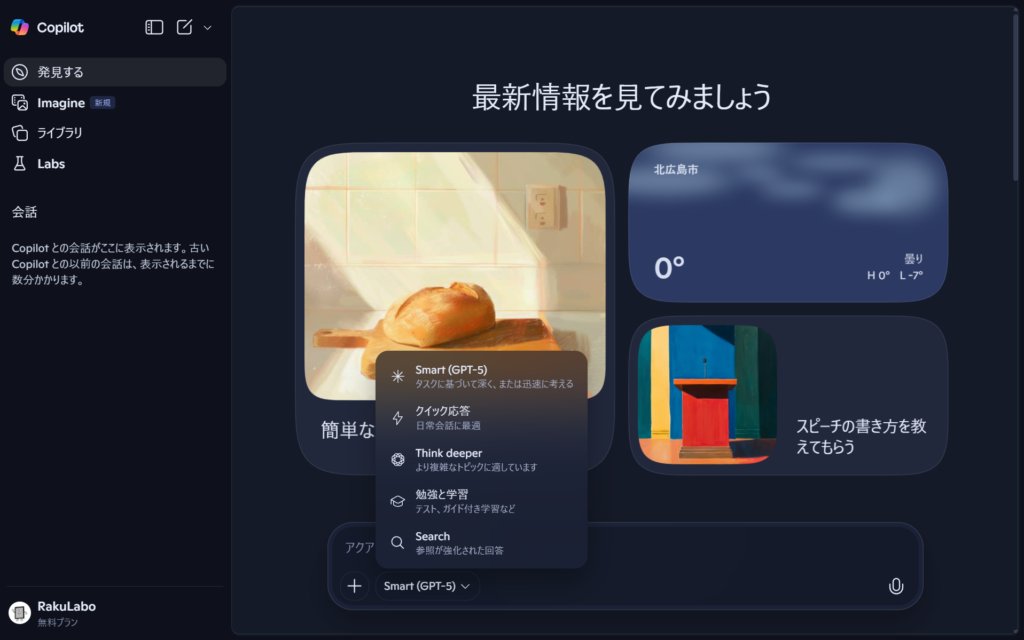
まず基本となっていくのが「発見する」というページになっています。
このページではChatGPTやGemini同様、チャット形式での応答が可能になっています。
CopilotはGPT-5を導入しているため、返答も非常に賢くなっています。
写真にある通り、「Think deeper」や「勉強と学習」などほぼほかのAIと同じですね。
ChatGPTとかでも使えるやつだ!
なので、これらの機能を使いたい方にとっては特別Copilotにこだわる必要はないかもしれませんね。
Imagen
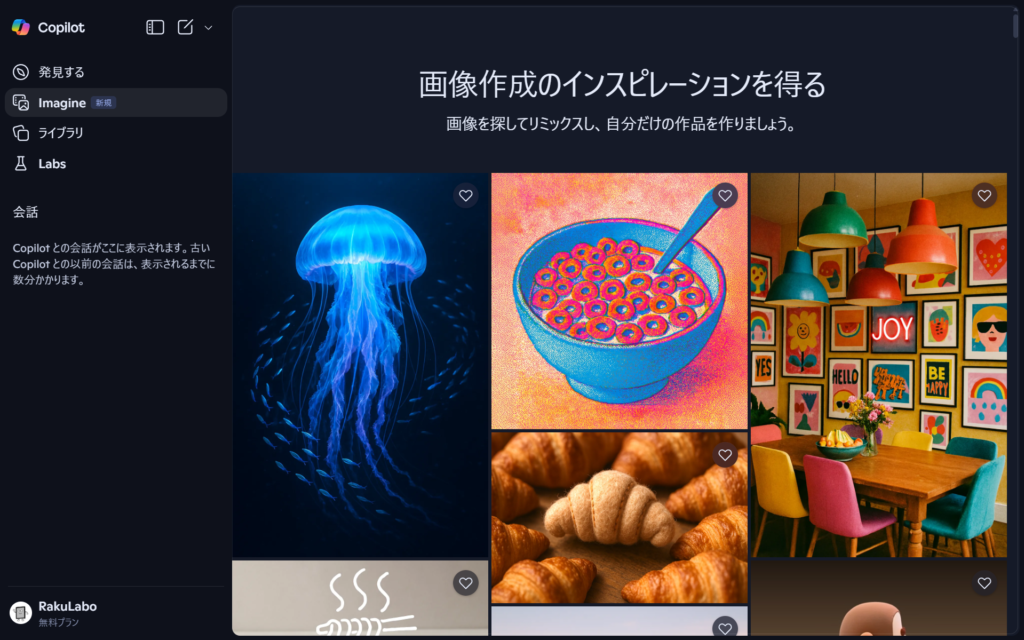
「Imagen」では、Copilot上にある既存の画像に対して自分が変更点を伝えることで、オリジナル画像へと再生成する機能となっています。
見た感じそこそこ生成のレベルは高いものの、Nano banana proやGPT Images 2.0などを使った場合の画像と比べると、さすがに見劣りしてしまいます。
なのでこの「Imagen」機能を使うためにわざわざCopilotを選択する必要もないかなと思います。
結局Geminiが最強なんだよなぁ
Labs
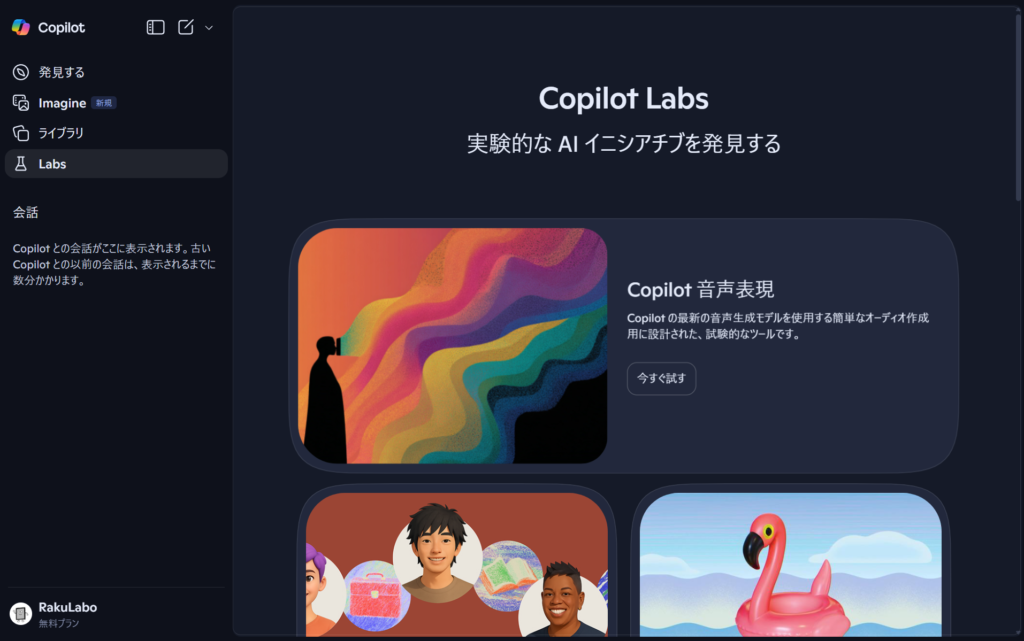
最後に言及するのが、Labsという機能です。
この機能がCopilotと他AIの差別化を図る大きな要素になっています。
Labsでは以下の機能が使えます。
・Copilot 音声表現: 現在英語のみ対応。入力した文章をカスタム性豊かなボイスで読み上げ
(・Portraits: 画面上で生成された人物と会話ができ、面接練習などに使える。)
・Copilot 3D: 2Dのイラストなどを3Dへと変換する。
(・Mico: Copilotの動くオリジナルキャラクターと会話可能。)
(・Copilotアクション: ウェブ上のタスク処理をサポートしてくれる。)
(・Copilot Vision: 現在自分が見ているサイトについての質問が可能。)
(・Copilot Gaming Experience: ゲームがプレイできる。)
()で囲まれている機能は現在アメリカの一部の地域などに実験的に配信されているため、日本のサーバーからはアクセスできないものです。
しかし、数か月後にはアクセス可能になると思います!(2025年12月現在)
これらの機能は今のところほかのAIにはなかなか見られず、Copilotの特筆すべきポイントになっています。
これらの機能を使いたい方がCopilotを使うべきです。
はやく解禁されてほしいです
Copilotの活用法
Excelの関数を作ってもらう
ほかのAIでもできる可能性あるのですが、Copilotは一応Microsoft発ということもあり、Excelの関数を出力するのにも適しています。
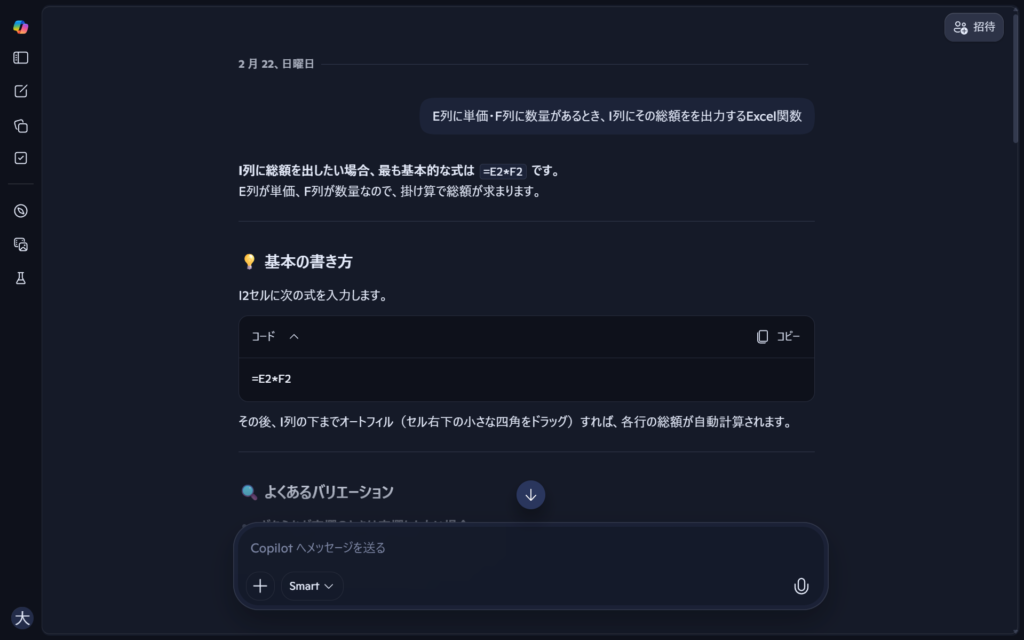
E列に単価・F列に数量があるとき、I列にその総額をを出力するExcel関数
このように自分のやりたいことを入力するだけでそのExcel用の関数を出力してくれます。
Excel弱者の私でも専門的な分析が可能になるのでオススメです!
この機能は特に理系学生などにおすすめしたいです。
膨大な実験結果をExcelで扱うとき、関数がわからずに苦戦することがあると思います。
そんな時にCopilotで一瞬で関数を出力出来たら最高じゃないですか!!
PowerPointでスライドを生成

PowerPointでは、Copilotを使って新しいプレゼン資料の下書きを作成できます。
プロンプトやWordファイルをもとにスライドを作成し、作成後にスライドの追加・削除・編集・調整ができます。
他AIツールなどでは、「生成」→「pptxやGoogle Slideにエキスポート」→「編集」という手間がかかっていたので、非常に楽です。
Word文書から資料化する場合は、Wordのスタイル設定を使うことで、Copilotが文書構造を理解しやすくもなります。
また、PowerPoint内のCopilot Chatでは、資料の要約、想定質問の洗い出し、スライド上の箇条書きの書き換え、画像生成なども行えます。
Teamsでの内容の記録

Teamsでは、Copilotが会議・チャット・チャンネルの情報整理に役立ちます。
会議では、重要な議論、誰が何を話したか、アクションアイテムなどを要約し、会議中または会議後に質問へ答えることができます。
Teams会議のCopilotはリアルタイムまたは会議後に、要点整理や質問対応を行えます。
チャットやチャンネルでは、長いスレッドを読み返さなくても、
・主要なポイント
・決定事項やポイント
・アクションアイテム
などを把握できます。
さらに、Teamsのメッセージ作成画面では、Copilotを使って文章を短くしたり、長くしたり、カジュアル・プロフェッショナル・自信のある表現などに調整することも可能です。
まとめ
この記事ではCopilotの紹介をしました。
先述の通り、CopilotはGensparkのような生成特化型、ChatGPTのような万能型という感じよりも、自社サービスとの連携が非常に強いAIでした。
理系学生は必ず使うべきAIといえるでしょう。
かといって文系学生にAIを使うなといっているわけではありません。
以下の記事では、勉強に使えるAIランキングを紹介しているので、ぜひ興味のある方は合わせて読んでみてください!



コメント