






皆さんこんにちは。Rakuです。
「いただいたスライド資料の英語を日本語にしたい…」
「体裁を変えずに言語のみ変える方法あるの?」
そのような悩みを持つ方多いと思います。
今回は「日本語⇔英語」を例に挙げるけど、「韓国語⇔日本語」なども可能だよ
【この記事を読んで出来るようになること】
★大学での英字スライドを日本語に修正
★会社のプレゼン資料を海外のクライアント向けに言語をすぐに変更できる!
★多言語での最新情報スライドなどを日本語に翻訳できる!
ファイルの言語変更の仕方
資料を用意
まず、言語を変更したいスライド資料を用意します。
今回は試しに以下のスライドを使っていこうと思います。
Geminiで生成したものです。
manusを開く
Manusを開いて、チャットボックスの左側にある「+」ボタンを押します。
「+」ボタンを押して出てきたローカルファイルから追加を選択し、先ほどのスライドのPDFを選択してください。
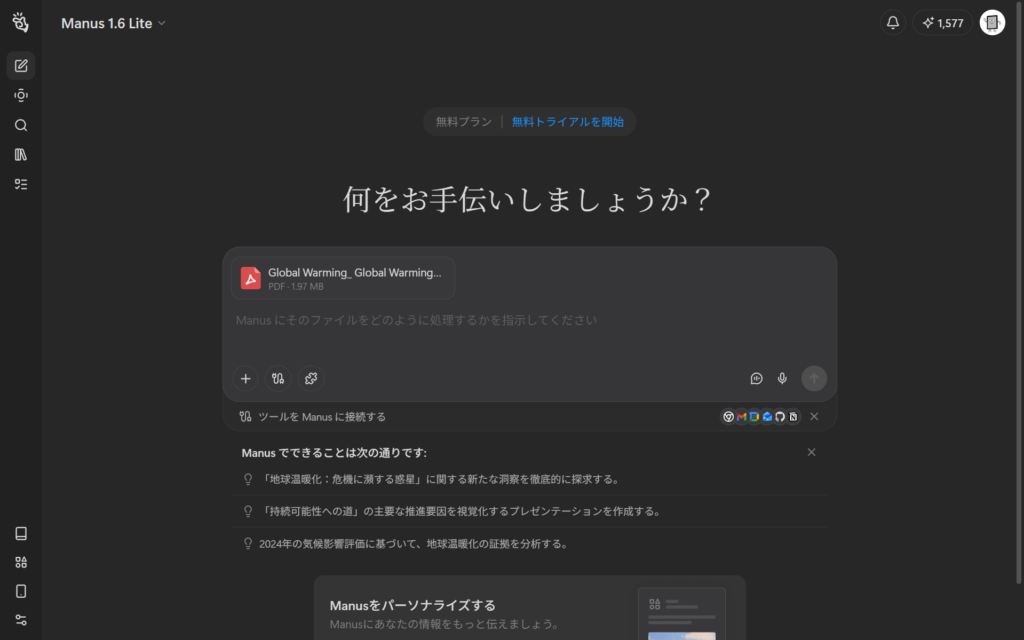
プロンプトを入力
あとは、Manusのチャットボックスにプロンプト(指示文)を入力します。
この際にManusのWide Research機能をオンにしていることを確認しましょう。
以下のものをコピペでOKです!
【多言語 → 日本語の場合】
Wide Research機能を使って、このスライドの体裁などは一切変えず、言語のみを日本語に変更して。
【日本語 → 多言語の場合】
Wide Research機能を使って、このスライドの体裁などは一切変えず、言語のみを〇〇語に変更して。
このプロンプトを入力するとManusが勝手に作業を進めてくれます。
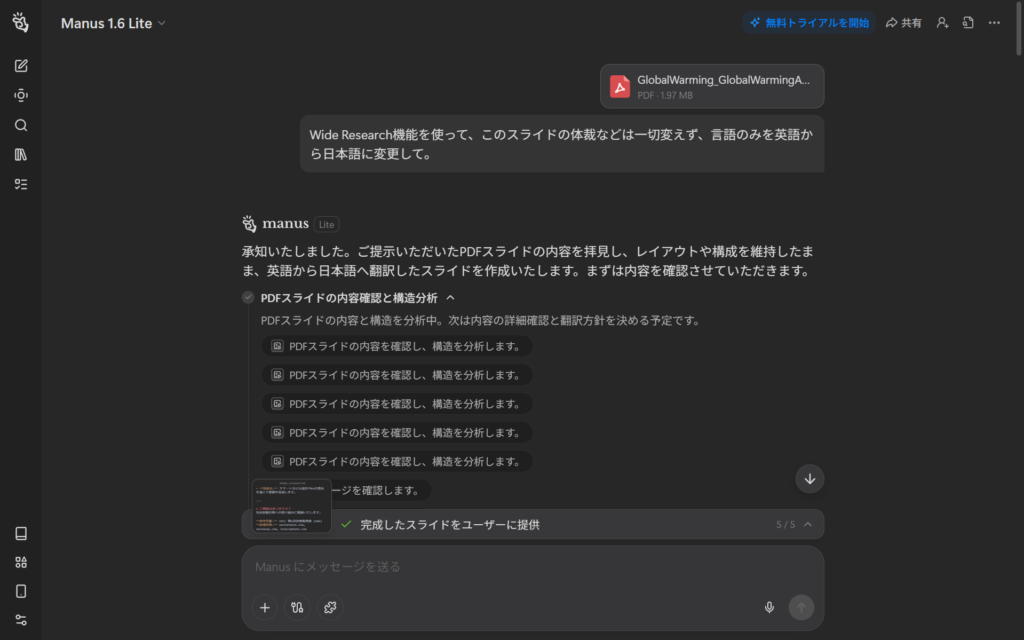
④完成!
1, 2分待つとManusが作業を終了します。
いかが実際に出力されたものです。英語版と比べてみても体裁は変わらず、言語のみ変わっているのに気が付くと思います。
※Wide Researchの使用を指定しないとうまく生成しない可能性があります。
※無料版だと1日に生成できる量が決まっているので注意
以上で主な説明は終わりです。
まとめ
この記事では、Manusを使ったスライド資料の言語変更のやり方について紹介しました。
他のAiを使って同様なことをしても、書式がずれてしまったり、画像が置き換わっていたりと不具合が多くみられるのですが、Manusだとしっかり生成してくれます。
この記事で紹介したことを勉強や仕事に役立ててもらえれば幸いです。
以下の記事では、Manusについてさらに詳しく紹介しているので、ぜひ合わせて読んでみてください!



コメント