




皆さんこんにちは。Rakuです。
以前Manusの紹介をした記事でManusは他アプリとの連携が豊富ですごいという話をしたと思います。
「毎朝6:00に昨日の北海道のニュースをLineに送信して」
「毎日15:00にLineに○○をリマインドして」
Manusを使えば、このような指示をLineに実行させることができます。
この記事ではそんなManusとLineの連携方法をわかりやすく解説していこうと思います。
読みながら一緒に作業を進めていただければ、すぐにLineに自動メッセージが送られてくるようになります!
スマホとPCがあれば誰でもできるのでぜひ最後まで読んでみてください!!

ManusとLine連携のやり方
Line Developerにアクセス
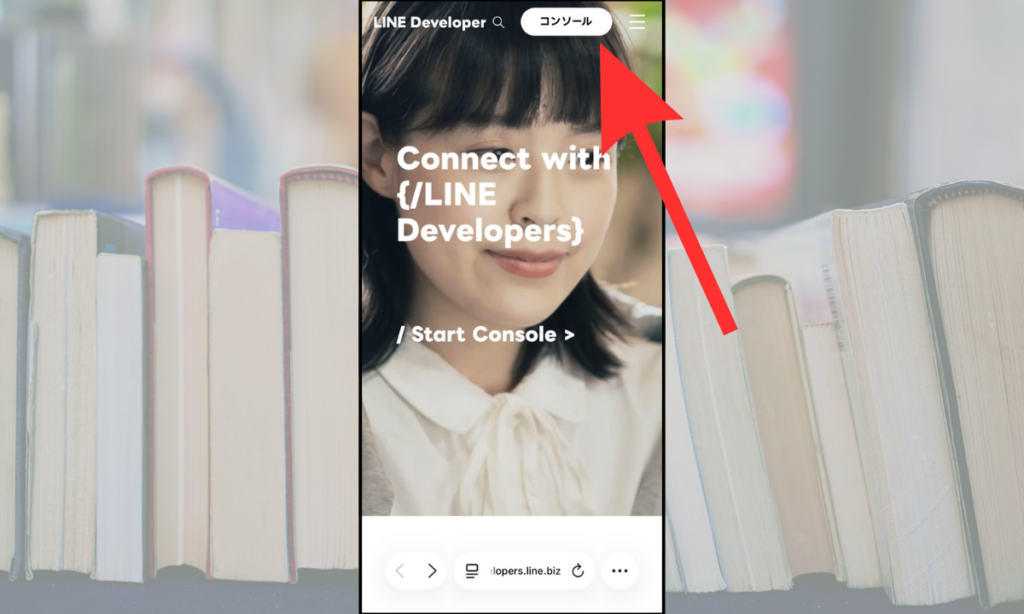
まずスマホでLine developerを開き、コンソールというボタンを押しましょう。
僕はスマホで作業を進めていますが、PCの画面からも同様なことができるので、お好きなほうをご利用ください!
コンソールにログインする
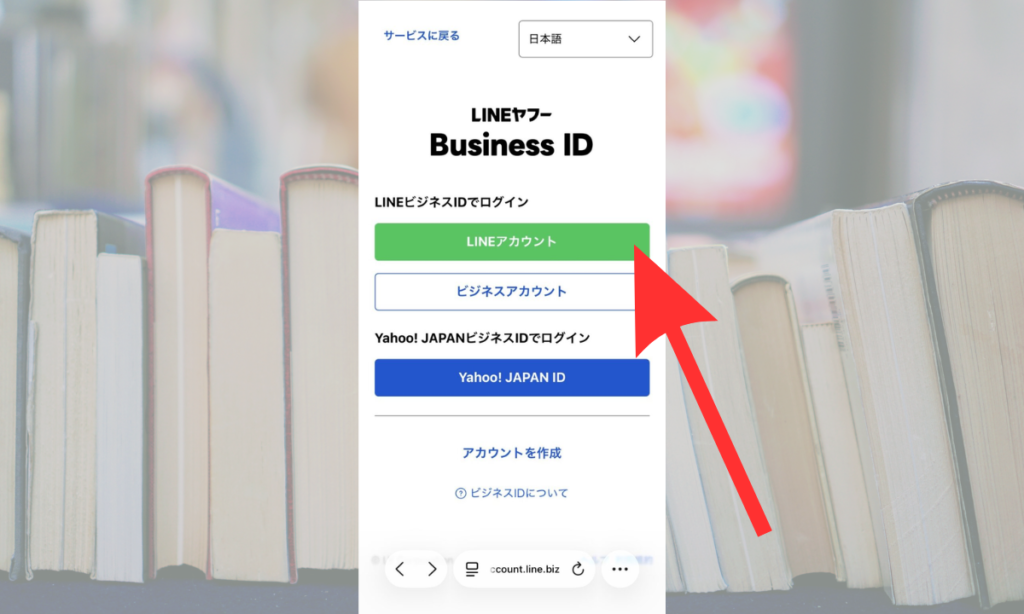
その後以上の画面が出るので、Lineアカウントでログインしましょう。
普段あなたが使っているアカウントでOKです。
新規プロバイダーを追加

ログイン後以上の画面が表示されます。
新規プロバイダーを追加しましょう。名前はなんでもいいです。
アカウントを作成しよう
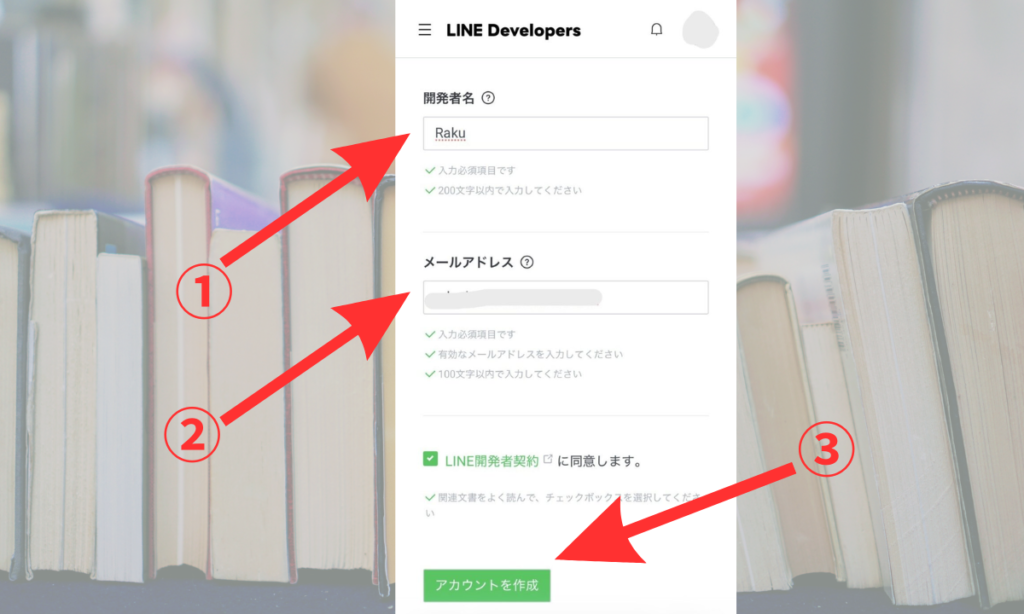
上図の画面が表示されたら、以下を入力しましょう。
①開発者名(Lineで通知されるアカウント名)
②メールアドレス(仕事用のアドレスを推奨)
その後、「アカウントを作成」を押しましょう。
Massaging APIを選択
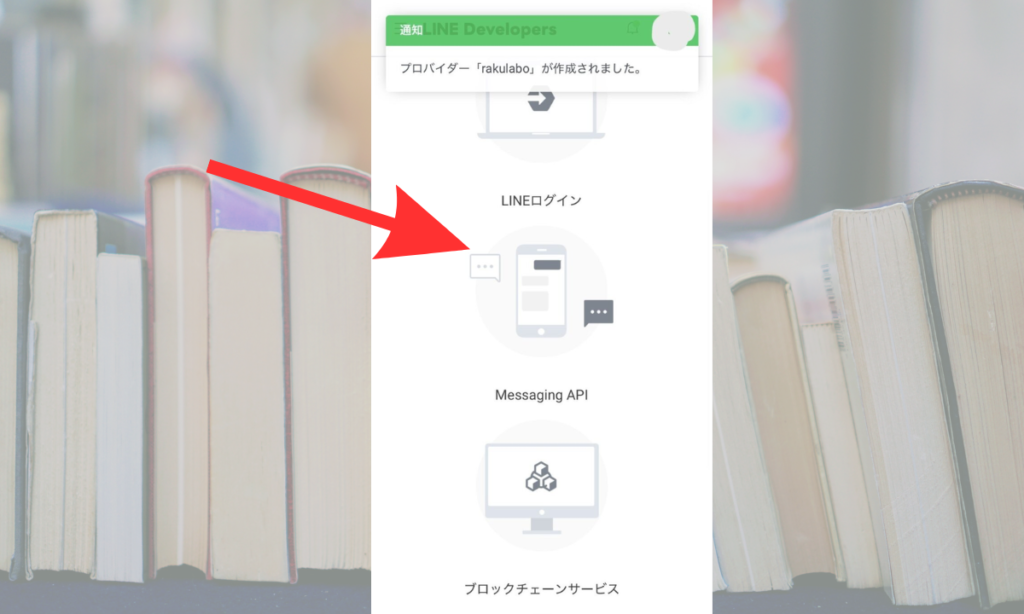
次に少しスクロールして、「Massaging API」を選択します。
ちなみに、Massaging APIというのは、外部アプリとLINEを連携させ、ユーザーとの双方向コミュニケーションを実現するための開発者向け機能です。
アプリをダウンロードする
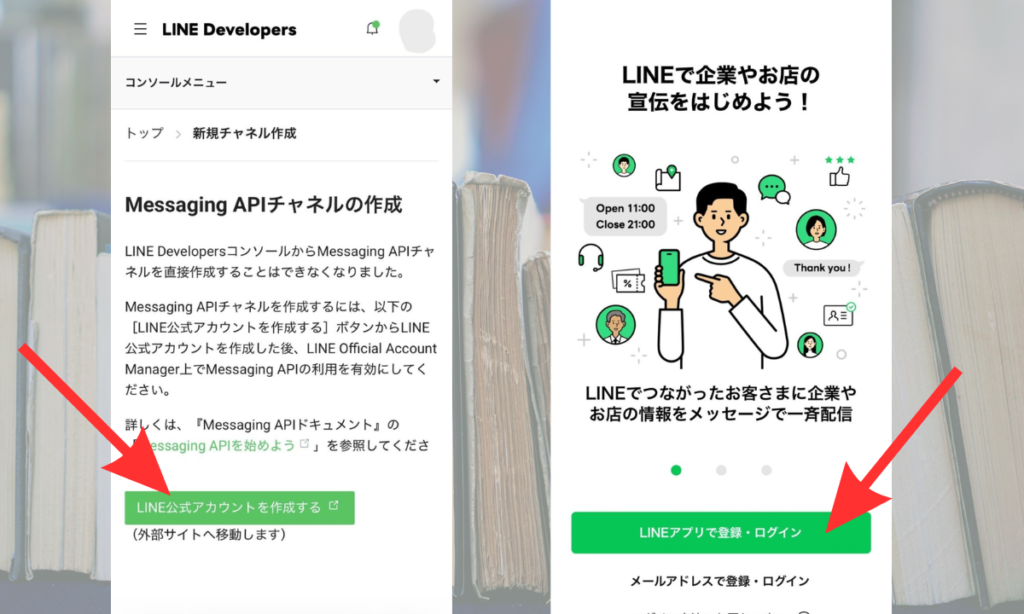
その後、画面上に出ている「Line公式アカウントを作成する」を選択します。
そのリンクを選択したら、Line Official accountをダウンロードし、「Lineアプリで登録・ログイン」を選択しましょう。
アプリにログインしよう
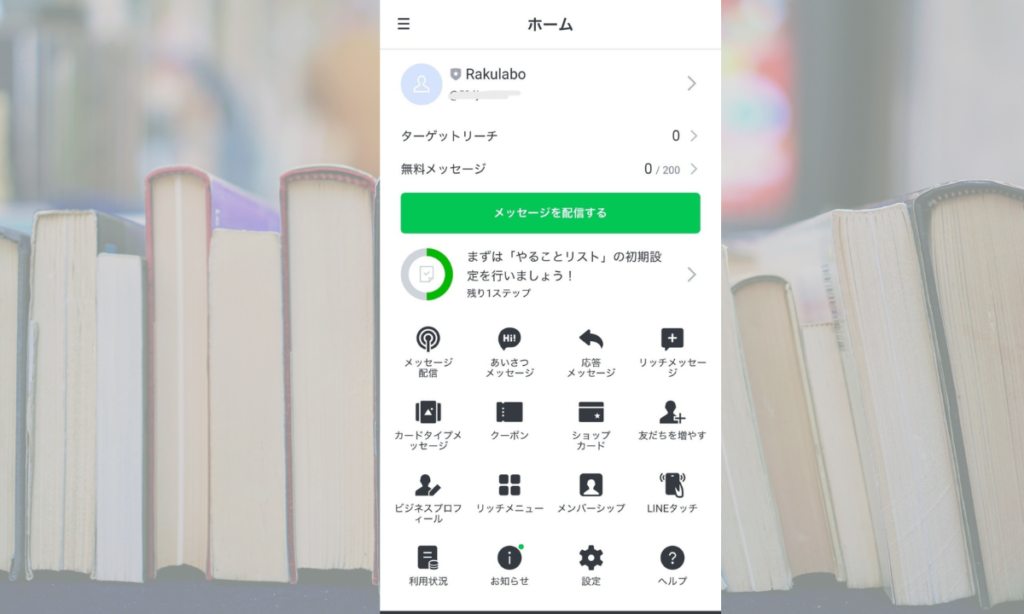
そうしたら、Line official Accountで先ほど作ったアカウントにログインします。
上図の画面が表示されたらスマホでの作業は終了です。
PCでLine Official Accountにログイン
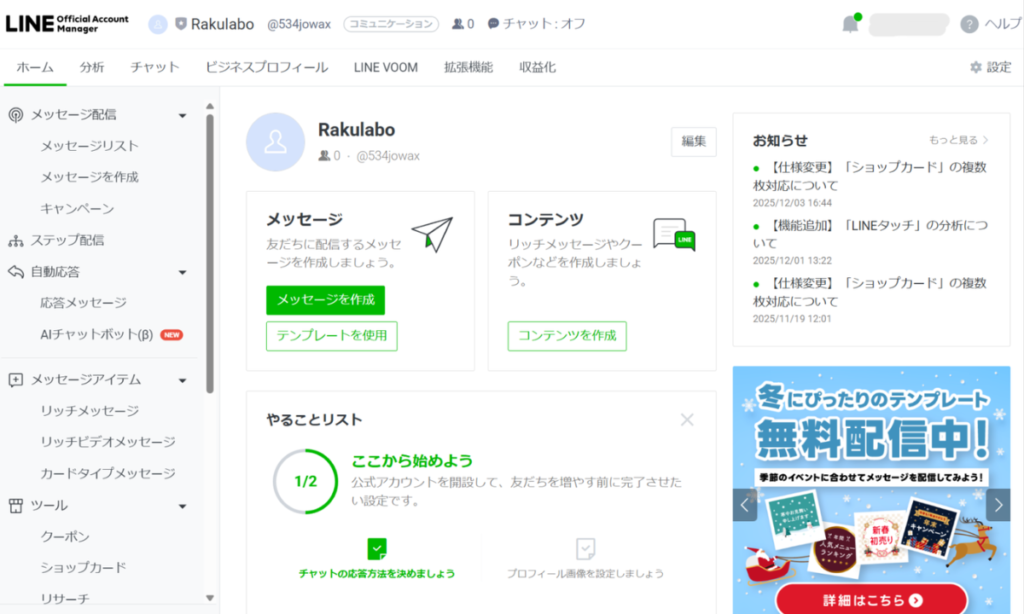
ここまで来たら次にPCを使います。
ここからはスマホじゃできないよ(できないはず)
Line Official Accountと検索し、Lineでログインしましょう。
設定からMasagging APIを選択
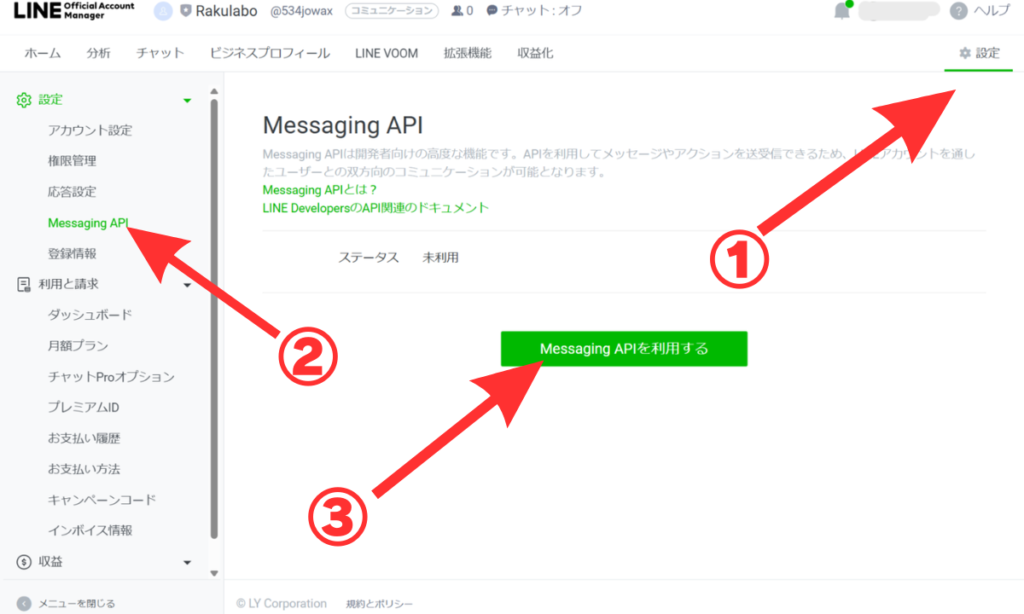
次に、右上の「設定」を選択し、左側のサイドバーから「Massaging API」を選択します。
上図の画面が表示されたら、緑の「Massaging APIを利用する」を選択しましょう。
プロバイダーを選択
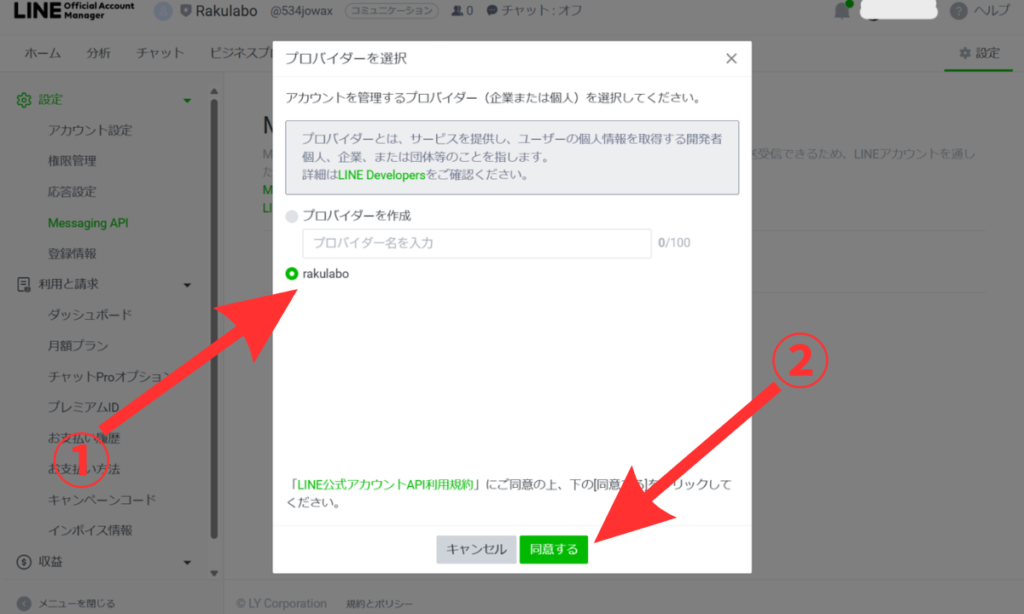
次に先ほど作ったプロバイダーを選択しましょう。
下側に表示されているものです。
選択が無事完了したら右下の「同意する」を押します。
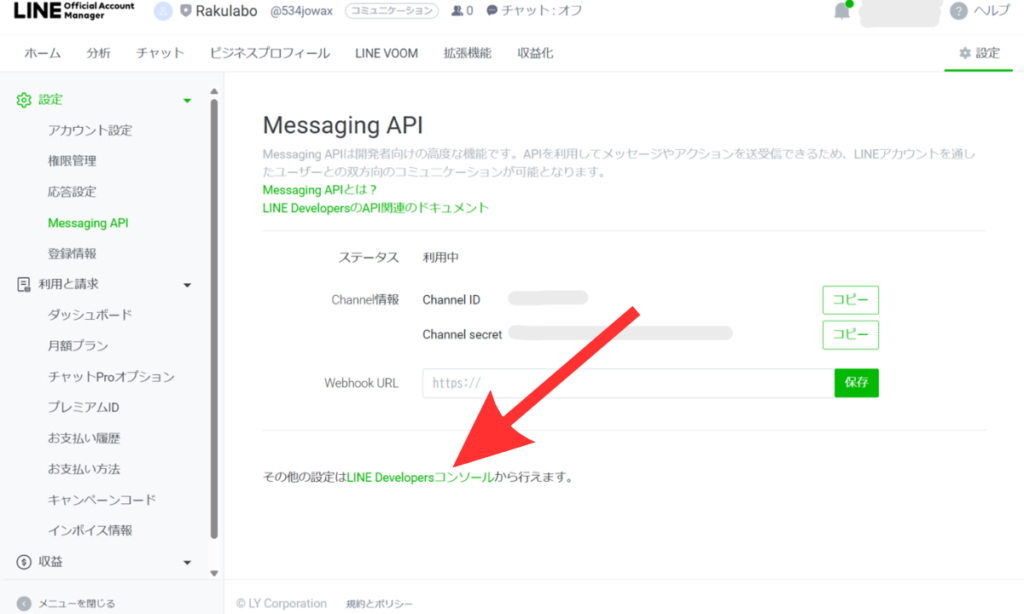
その後に下の「Line developerコンソール」と書いている緑の被リンクを踏みましょう。
プロバイダーを選択
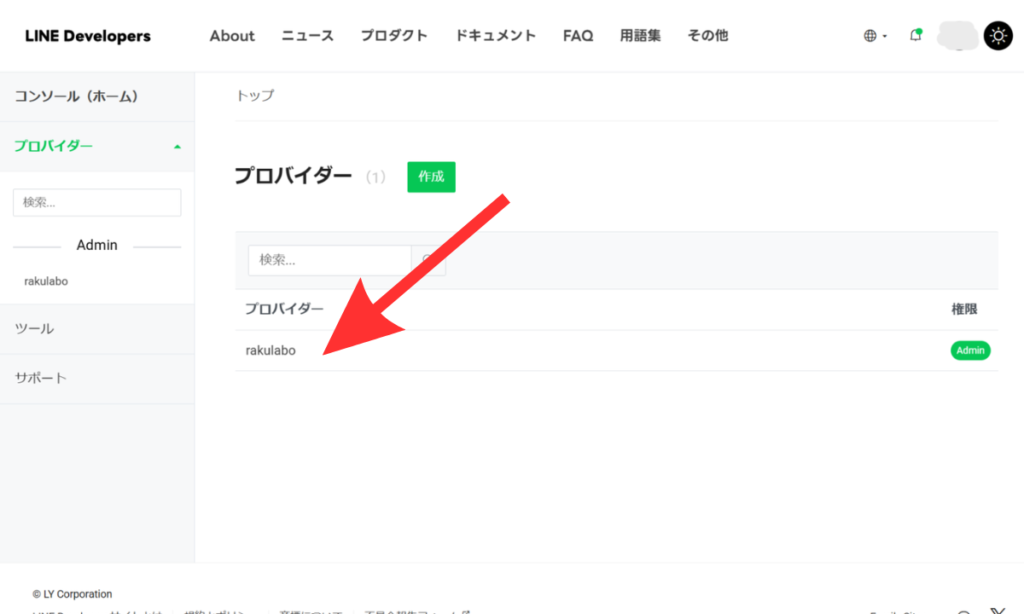
プロバイダーを選択し、先ほど作成したものをクリックします。
自分のアカウントを選択
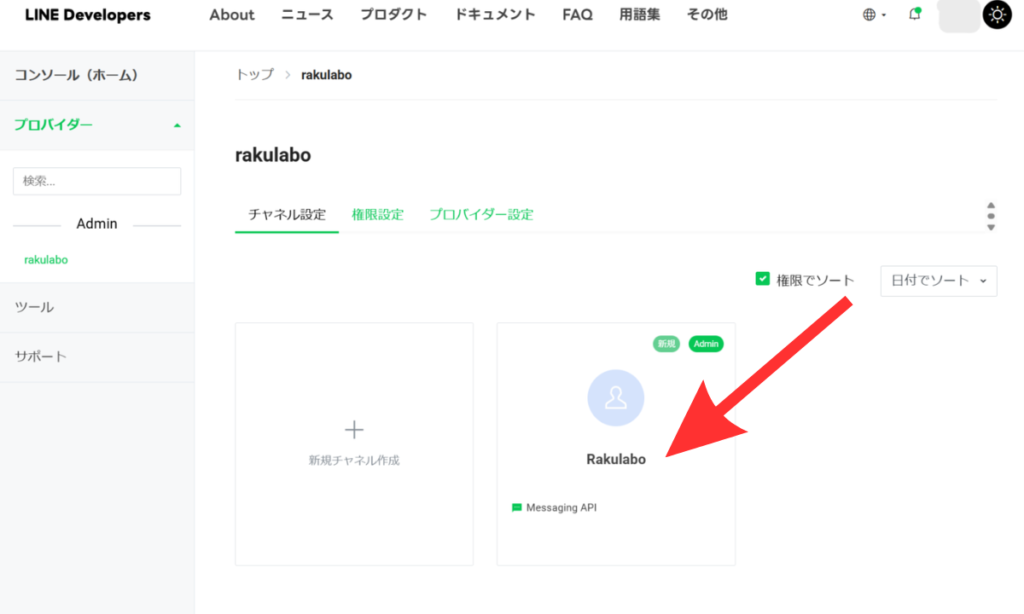
チャネル設定から、自分のアカウントを選択しましょう。
チャンネルアクセストークンを発行
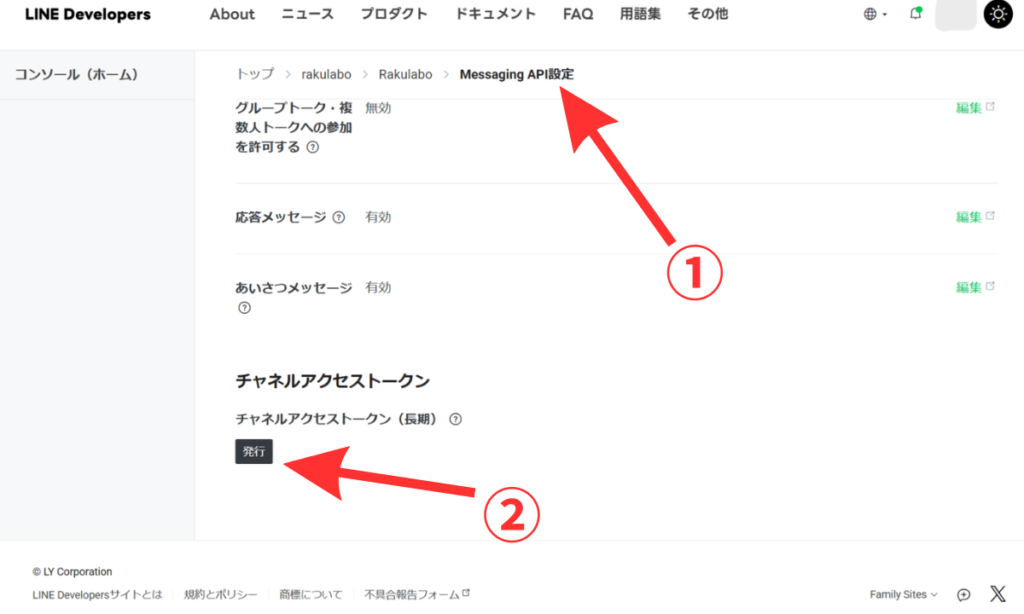
アカウント選択後にMassaging API設定を開き、少し下にスクロールします。
その後、チャネルアクセストークンというところのを「発行」を選択しましょう。
チャネルアクセストークンは後から使うので、保存しておきます。
ユーザーIDをコピー

チャネル基本設定を開きユーザーIDをコピーします。
「あなたのユーザーID」というところで問題ないです。
ManusとLineをMCPでつなげる
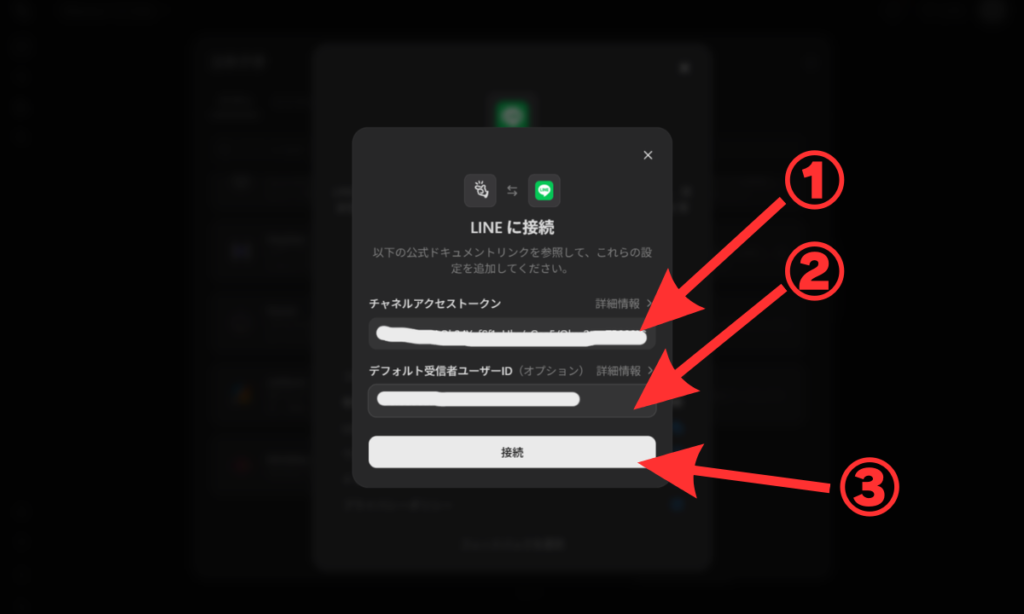
次にManusを開いて、「アプリと接続」というところからLineを選択して、以下情報を入力します。
・チャネルアクセストークン
・ユーザーID
プロンプトを入れる
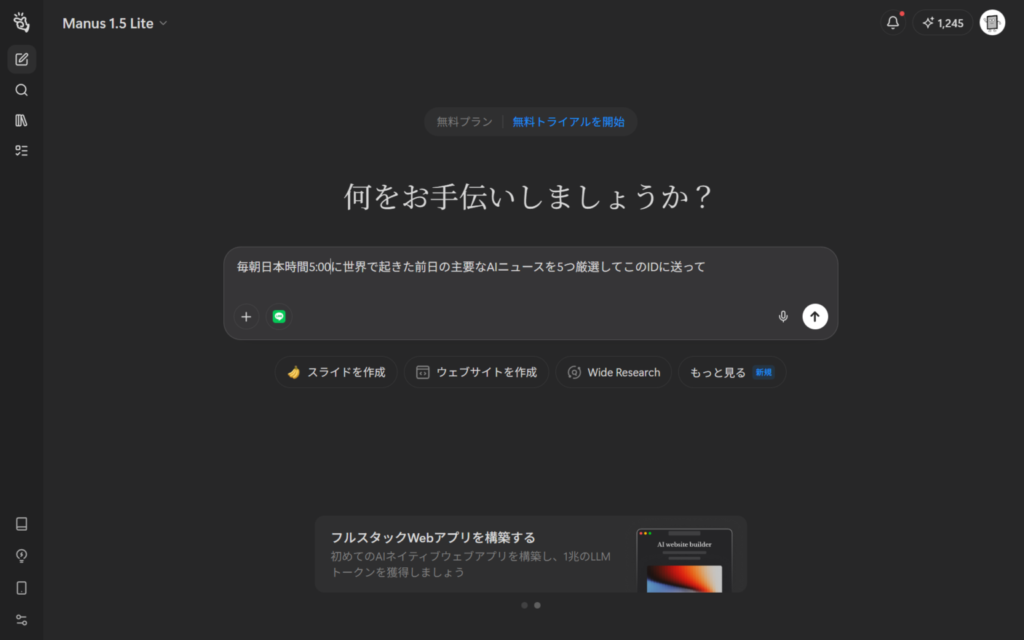
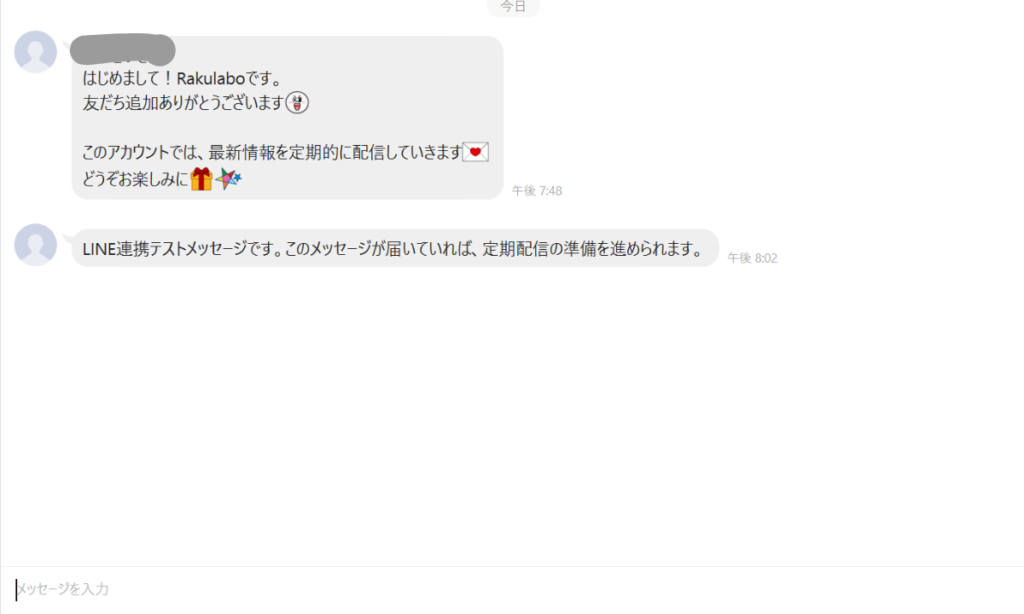
以下のように指示をすると、Lineに実際にメッセージが送られてきます!
毎朝日本時間5:00に世界で起きた前日の主要なAIニュースを5つ厳選してこのIDに送って
まとめ
この記事ではManusのLineへの連携法を紹介しました。
この連携をしておくだけで、受動的に毎日厳選された情報を得られるため、非常におすすめです。
また、もし自分で能動的にニュースを確認したいときは、YahooニュースなどよりもPerplexityのDiscoverモードを使うことをお勧めします。
以下の記事ではそのPerplexityについて紹介しているため、ぜひ合わせて読んでみてください!


コメント