



皆さんこんにちは。Rakuです。
「音声入力アプリで何を使えばいいかわからない」
「PCでも音声入力をしてみたい!」
そのような考えを持つ方多いと思います。
この記事では現在IOS・Mac OS・Windowsで使えるAI音声入力アプリのAqua Voiceの使い方や特徴を解説をしていきたいと思います。
ぜひ最後まで読んでみてください!
Aqua Voiceとは?
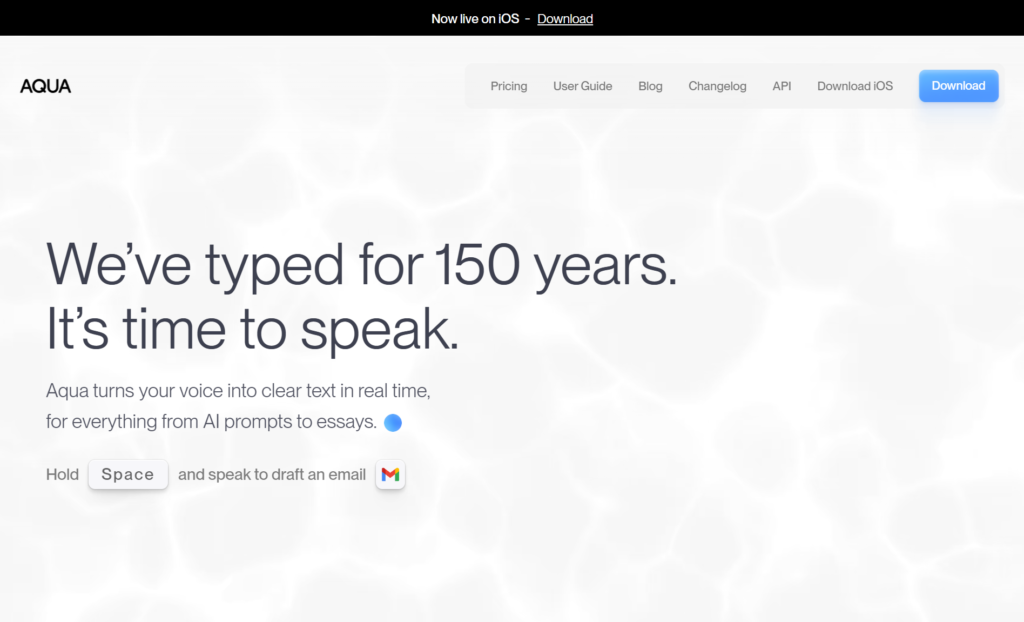
Aqua Voiceは、Mac OS・Windows・iOS対応の次世代AI音声入力ツールです。
最大の特徴は、
・タイピングの5倍速(毎分約230語)という圧倒的なスピード
・従来の2倍とされる高い精度
にあります。
最新のAIモデル「Avalon」は、97.3%という極めて高い精度を誇り、ユーザーが自然に話す言葉をリアルタイムで洗練させ、完璧な文章へと整えます。
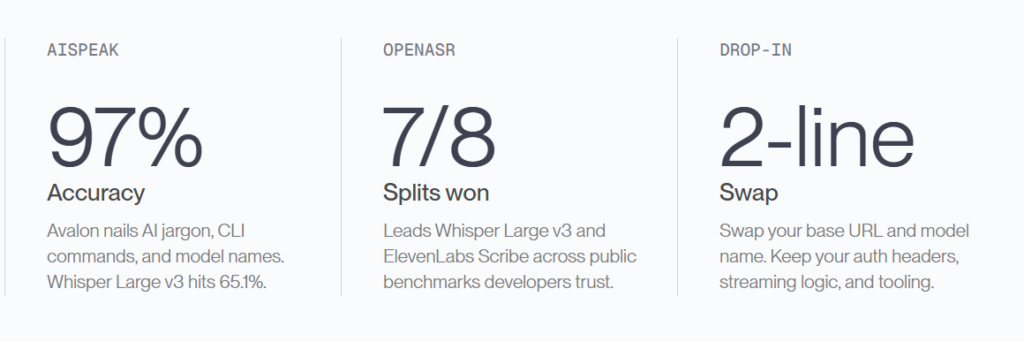
技術用語への対応力も非常に高く、PyTorchやkubectlといった専門的なフレームワークや構文を正確に認識できます。
Vibe Codingにも使えるってことだね!!
さらに、49言語に対応し、独自の専門用語を学習させるカスタム辞書や、プライバシーに配慮したデータ管理(サーバーに履歴を保存しない)など、実用的な機能も網羅されています。
さらに2026年3月よりIOS版のAqua Voiceが登場し、スマホでの音声入力にも激震が走っています。
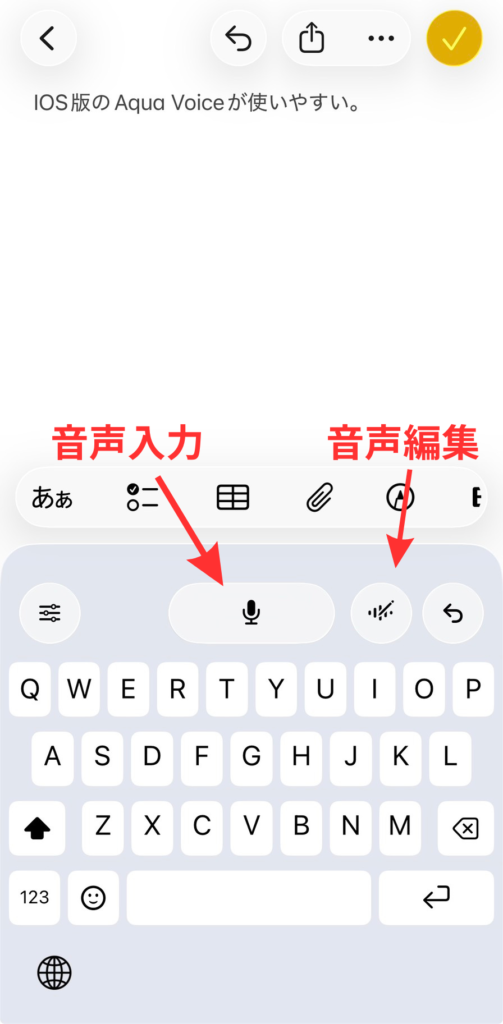
IOS版のAqua Voiceでは、
・一般的な音声入力
・音声による入力内容の編集
など出来ることが多くなっています。
Aqua Voiceの精度は?
結論から言うと、精度は非常に高く日常使い程度では全く問題なく使えます!
これから以下の三つの文章を読んで、Aqua Voiceの音声聞き取りの精度を確かめていきます。
Level 1
今日は少し早く起きたので、近くのコンビニで朝ごはんを買いました。外はまだ少し寒かったけど、空気が気持ちよくて、ゆっくり歩くだけでリフレッシュできました。帰ったらコーヒーを飲みながら、好きな音楽を聴こうと思います。
では読んでみましょう。
今日は少し早く起きたので、近くのコンビニで朝ごはんを買いました。外はまだ少し寒かったけど、空気が気持ちよくて、ゆっくり歩くだけでリフレッシュできました。
帰ったらコーヒーを飲みながら、好きな音楽を聴こうと思います。
さすがにこのレベルだと100%一致します。
Level 2
光合成は、植物が太陽光のエネルギーを利用して二酸化炭素と水から有機物を合成する重要な過程です。この反応では、葉緑体に含まれるクロロフィルが光を吸収し、化学エネルギーへと変換します。結果として酸素が生成され、生態系全体に大きな影響を与えています。
では読んでみましょう。
光合成は植物が太陽光のエネルギーを利用して二酸化炭素と水から有機物を合成する重要な過程です。この反応では葉緑体に含まれるクロロフィルが光を吸収し、化学エネルギーへと変換します。
結果として酸素が生成され、生態系全体に大きな影響を与えます。
こちらも見てわかる通り100%一致です。
Level 3
分散システムにおいては、各ノード間の通信遅延やデータ整合性の確保が重要な課題となります。特に、コンセンサスアルゴリズムを実装する際には、フォールトトレランスやスケーラビリティを考慮する必要があります。また、マイクロサービスアーキテクチャでは、APIゲートウェイを介したサービス間連携や、コンテナオーケストレーションによる効率的なデプロイメントが求められます。
では読んでみましょう。
分散システムにおいては、各ノード間の通信遅延やデータ整合性の確保が重要な課題となります。特にコンセンサスアルゴリズムを実装する際には、フォールドトレイランスやスケーラビリティを考慮する必要があります。
また、Micro Service Architectureでは、API Gatewayを介したサービス関連系やコンテナーオーケストレーションによる効率的なデプロイメントが求められます。
Level3では、聞き取って情報は正しかったですが、マイクロサービスアーキテクチャが英語になってるなどの差異は見られました。
Aqua Voiceの使い方~Windows編~
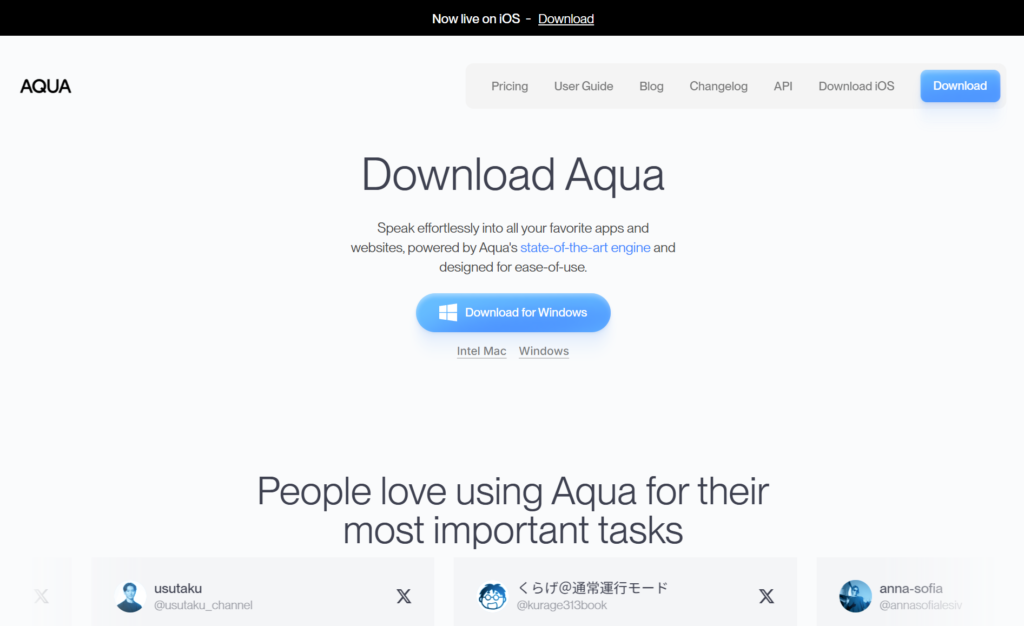
まず公式サイトからAqua Voiceをダウンロードしましょう。
その後設定を終わらせると、デフォルトで「右のaltキー」を押すことで音声入力できます。
シングルタップ→押してる間音声を認識
ダブルタップ→もう一度altキーを押すまで音声を認識
基本的にダブルタップで使うのが指も疲れないのでオススメです。
Aqua Voiceの使い方~IOS編~
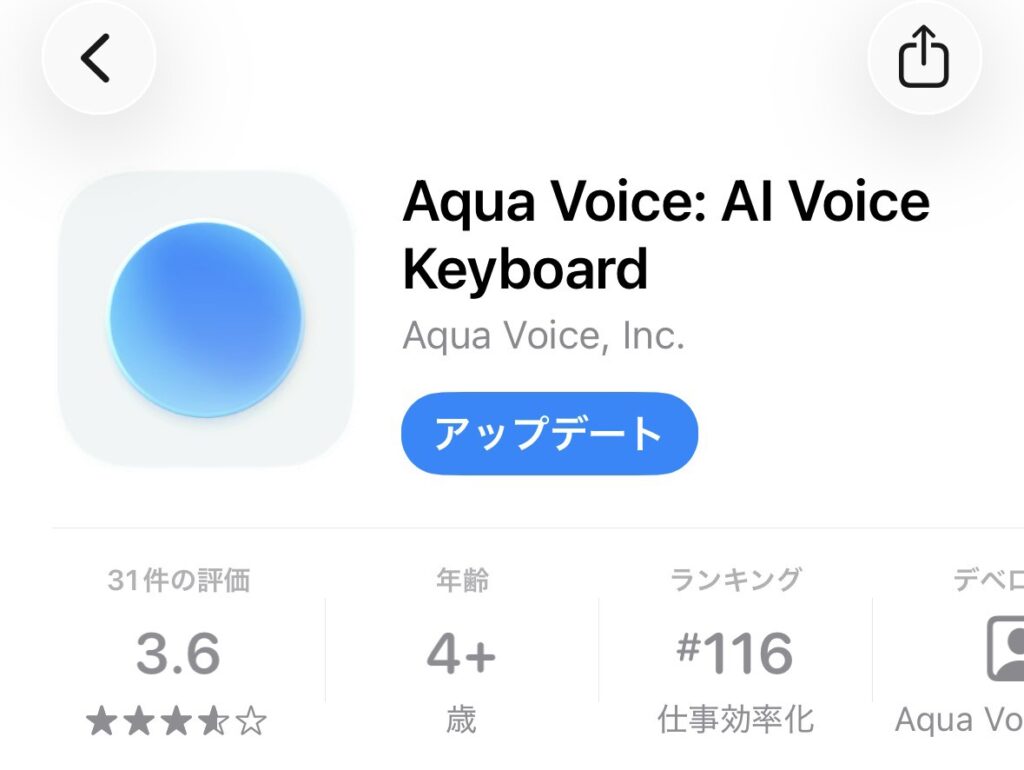
まずApp StoreからAqua Voiceをダウンロードし、その後基本設定を済ませます。
設定が終わるともう他のアプリでも音声入力ができるようになっています。
左下の「🌐マーク」を長押しすることでAquaVoiceを選択できるので、そこから使いましょう。
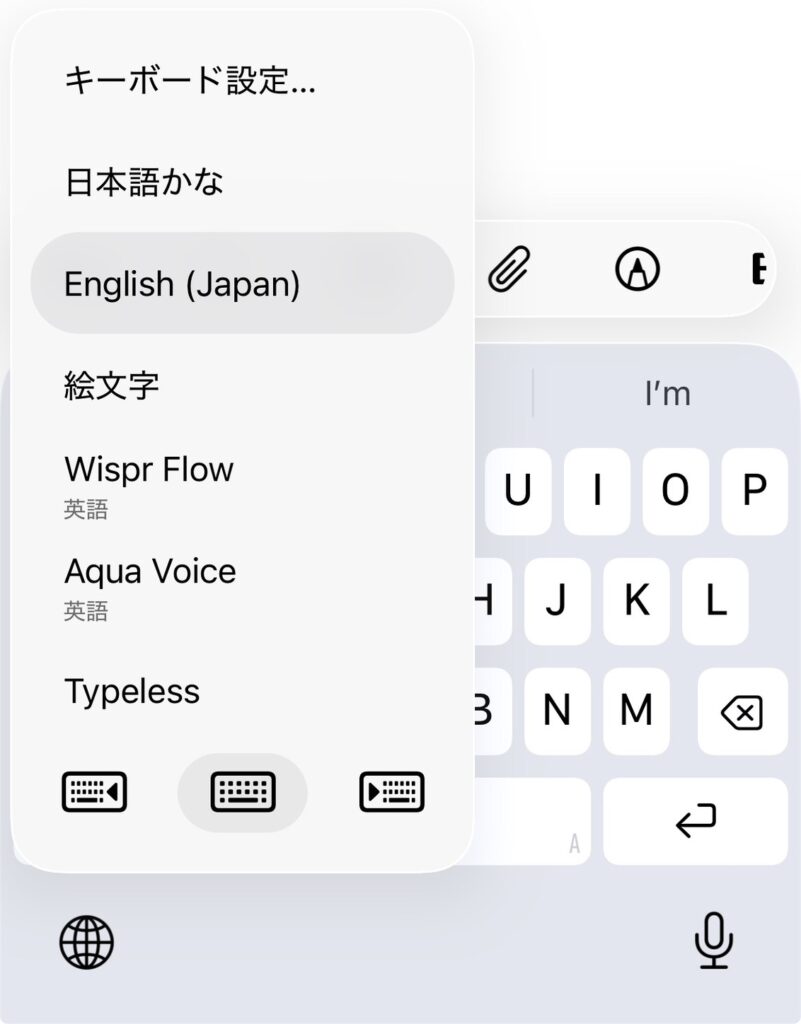
Aqua Voiceのキーボードの「🎙マーク」を押せば音声の聞き取りが始まり、再タップすると音声の読み取りが終了します。
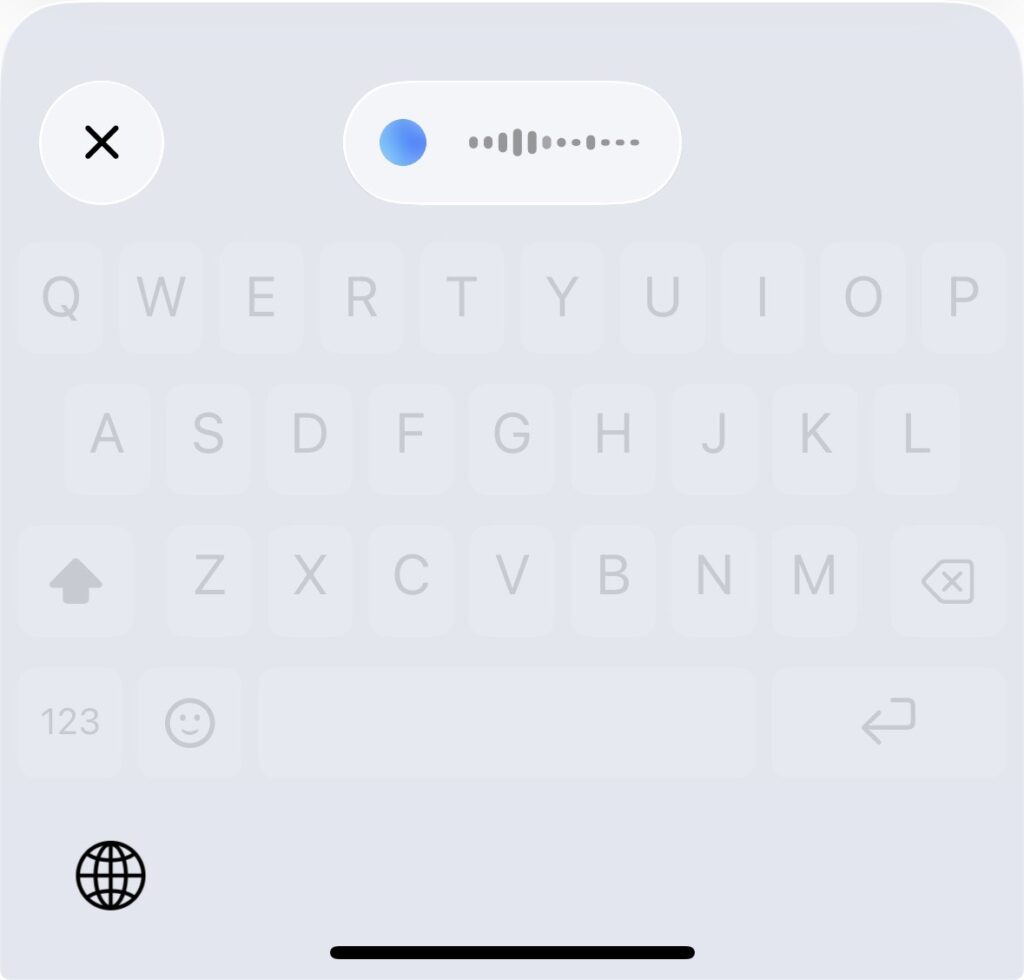
そして、入力した文章でもし何か修正したいことが出てきた場合、そこを選択して「Voice Editing」をすることができます。
以下の動画を見てくれればわかりやすいと思います。
IOS版の使い方はこんな感じです!
まとめ
この記事では、Aqua Voiceの特徴や使い方を紹介していきました。
Voice Editing機能など他の音声入力アプリには見られないような機能があるのでぜひ使ってほしいと思います。
文字の入力時間を減らし、生産性を向上させたい人はぜひ使ってください。
以下の記事では同じく音声入力に特化しているポータブルモバイルのNotta Memoを紹介しています。
会社の会議や大学の授業の記録などを取りたい人には非常におすすめなので、ぜひ以下の記事も合わせて読んでみてください!


コメント