





皆さんこんにちは。Rakuです。
「タイピングが遅い…」
「文章を書くのに時間がかかる…」
そんな人におすすめなのが 音声入力 です。
パソコンに向かって話すだけで、文字を自動で入力してくれる便利な機能で、最近は精度もかなり高くなっています。
この記事では、PCで音声入力する方法と、おすすめアプリをわかりやすく紹介します。
PCで音声入力する方法
実は、パソコンには最初から音声入力機能が用意されています。
WindowsとMac、それぞれの方法を紹介します。
Windowsでの音声入力

Windowsでは、ショートカットキーで簡単に音声入力を使えます。
手順はこちら。
- Windowsキー + H を押す
- マイクアイコンをクリック
- 話すと自動で文字入力される
これだけで音声入力が始まります。
ブログ、Word、メモ帳など、ほとんどのアプリで使えるのも便利なポイントです。
試しに少し本の内容を音読してみました。
この金融機関の融資において資金を提供してくれた銀行が依田さんのラーメン店の意外関係者となった以外関係者とは文字どうり絹田さんのラーメン店と利害を共有する立場である。
『初めての経営学』 日本大学商学部経営学科
僕の発音の問題もあったのでしょうが、いくつかミスが見受けられます。
「利害関係者」→「以外関係者」
「きぬたさん」→「依田さん」
Macでの音声入力
Mac OSでも音声入力が使えます。
設定方法はこちら。
- 「システム設定」を開く
- 「キーボード」をクリック
- 「音声入力」をオンにする
- 設定したキーを押すと音声入力開始
試しに音声入力してみたかったのですが、私はWindowsのPCを使っているため、試せませんでした…
大変申し訳ない。ぜひ試してみてください。
PCで使えるおすすめ音声入力アプリ
ここからは、音声入力をもっと高精度にするおすすめアプリを紹介します。
Wispr Flow

一番おすすめなのが、Wispr Flowの音声入力です。
・日本語対応
・AI搭載で無駄な音声を除外
・無料での使い勝手がいい
・ショートカットでの簡単な呼び起こし
Wispr Flowはまず日本語に対応しているため、難しい言葉なども簡単に認識できます。
また、AI搭載のため「え~」や「う~ん」といった言葉もすべてカットしてくれます。
Windowsのデフォルトのものだと無駄な音も含んじゃうんだよね
また、2週間の無料体験期間もあり、まず試してみるのもありかもしれません。
一応、無料プランも搭載してあり、無料プランでも、日常の検索程度では問題ないくらいには使えます。
そして、何気にありがたいのがショートカット機能での呼び起こしです。
僕の場合では、CtrlキーとWindowsキーを同時に押すことで、Wisper Flowを呼び出しています。
Notta

このアプリは、AI文字起こしで人気のアプリです。
Nottaが使われる主な場面としては、会議中の議事録記録や大学の講義中の録音などです。
先ほど紹介したWisper Flowとは異なり、日常使いというよりかは、先述のような特別な場面での文字起こしで主に使われます。
詳しくは以下の記事で紹介しているので、ぜひ合わせて読んでみてください!

また、Nottaには携帯可能なポータブルデバイスも存在します。
このポータブルデバイスを使えば、オフラインの状況でも録音を記録することができます。
こちらも記事があるので、ぜひ合わせて読んでみてください。

音声入力を上手に使うコツ
音声入力の精度を上げるには、いくつかポイントがあります。
マイクはいわゆるゲーム実況者などが使っているマイクではなく、ワイヤレスイヤホンのマイクなどでも全然大丈夫です!
まとめ
PCの音声入力を使えば、文章作成のスピードを大きく上げることができます。
タイピングが苦手な方でも、爆速で文章が書けるようになるのでぜひお試しください!
慣れればタイピングよりも早く入力できる!
まずは一度使ってみて、音声入力の便利さを体験してみてください。
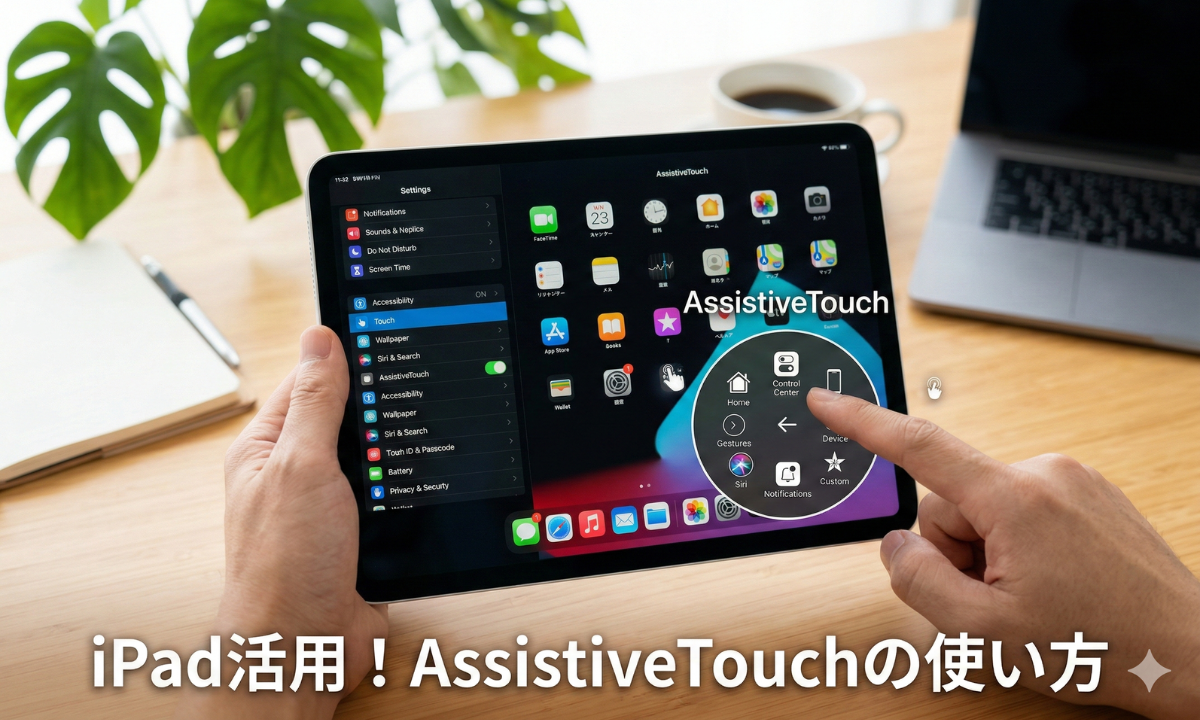
また、以下の記事ではiPadを勉強用にカスタマイズする方法を紹介しているので、興味のある方は是非合わせて読んでみてください!


コメント