

皆さんこんにちは。Rakuです。
「勉強中はiPadの集中モードをオンにしろっていうけどよくわからない」
「普通の状態とは何が違うの?」
そう疑問に感じている方も多いのではないでしょうか。
この記事では、iPadの集中モードとは何かについてから、どうやって設定するのかまで解説していこうと思います。
ぜひ最後まで読んでみてください!
iPadの集中モードとは
iPadの集中モードは、作業や休憩中に気が散る通知を減らし、集中できる状態を作る機能です。
・通知を一時的にオフ
・特定の人やアプリだけ通知を許可する
これらの環境を準備できるようになります。
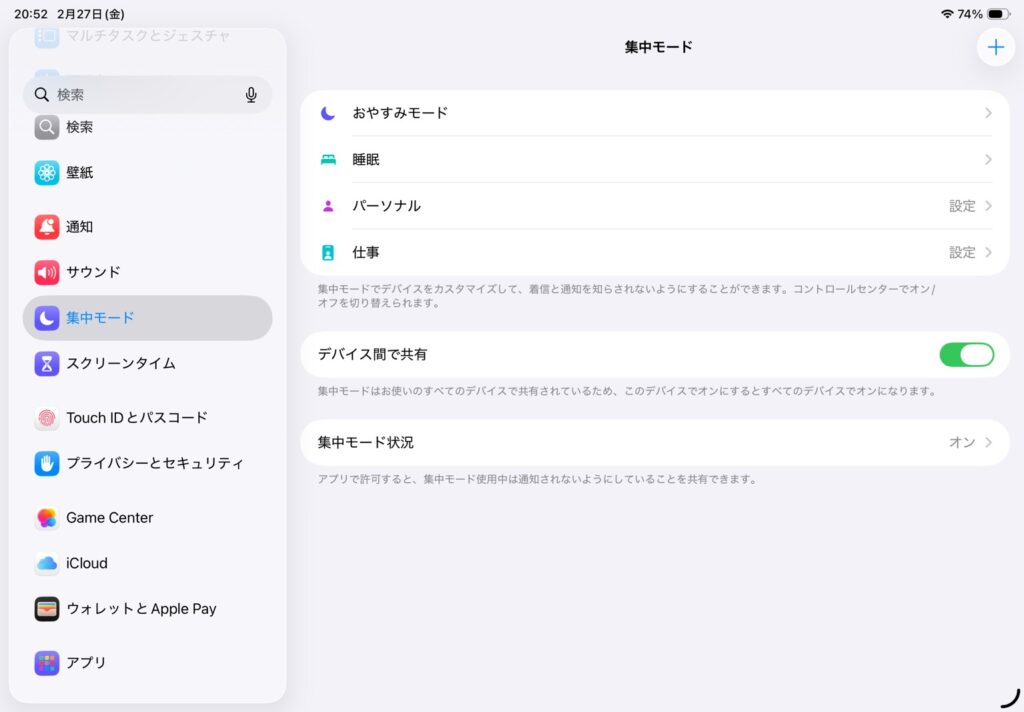
例えば「仕事」「睡眠」「パーソナル」など、目的に合ったモードを選んで設定可能で、必要なら自分でカスタムモードも作成できます。
通知を制限することで、作業中に不要なポップアップや音で中断されにくくなります。
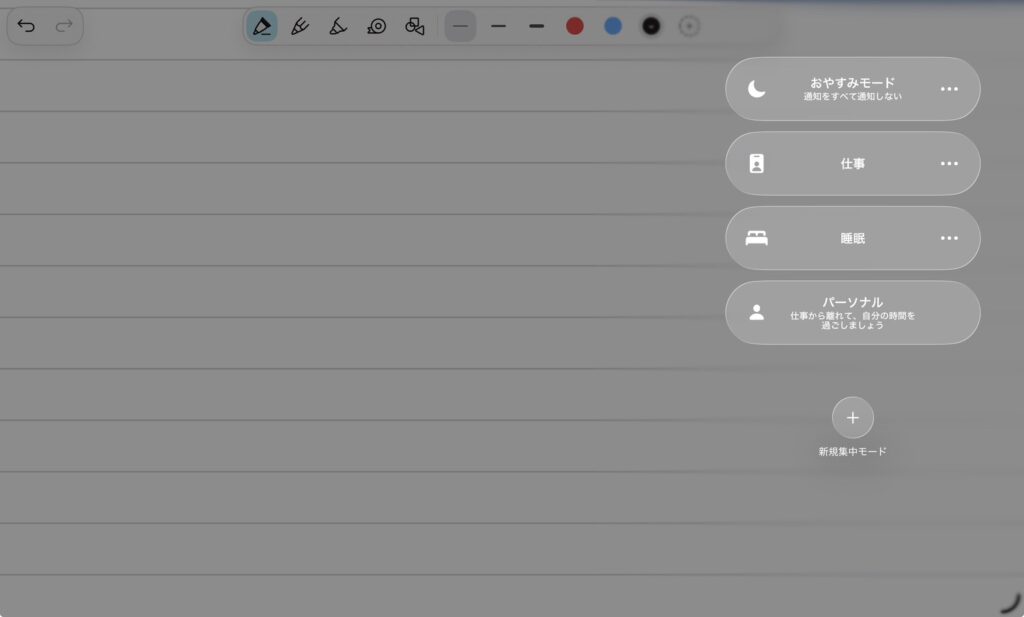
設定は「設定」→「集中モード」から行い、コントロールセンターからすばやく切り替えることもできます。
集中モードの設定方法
「設定」→「集中モード」
まずはお手元のiPadから設定を選びます。
そこから少し下にスクロールし、集中モードを選択しましょう。
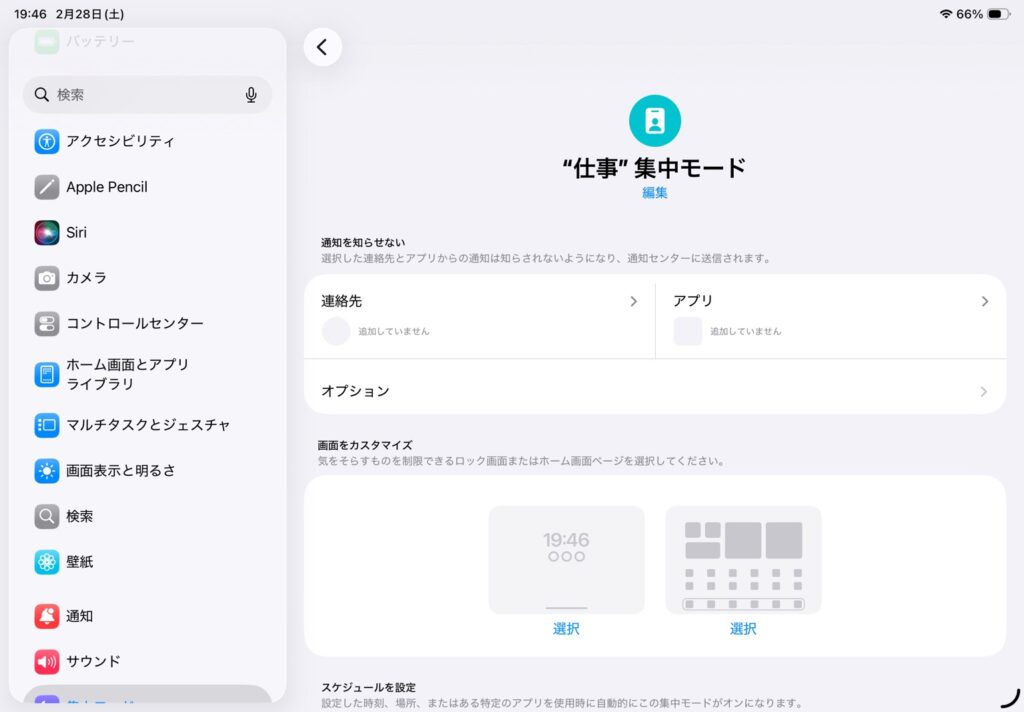
「仕事」を選択する
次に画面上の「仕事」を選択します。
ちなみにここで仕事ではなくパーソナルを選択しても大丈夫です!
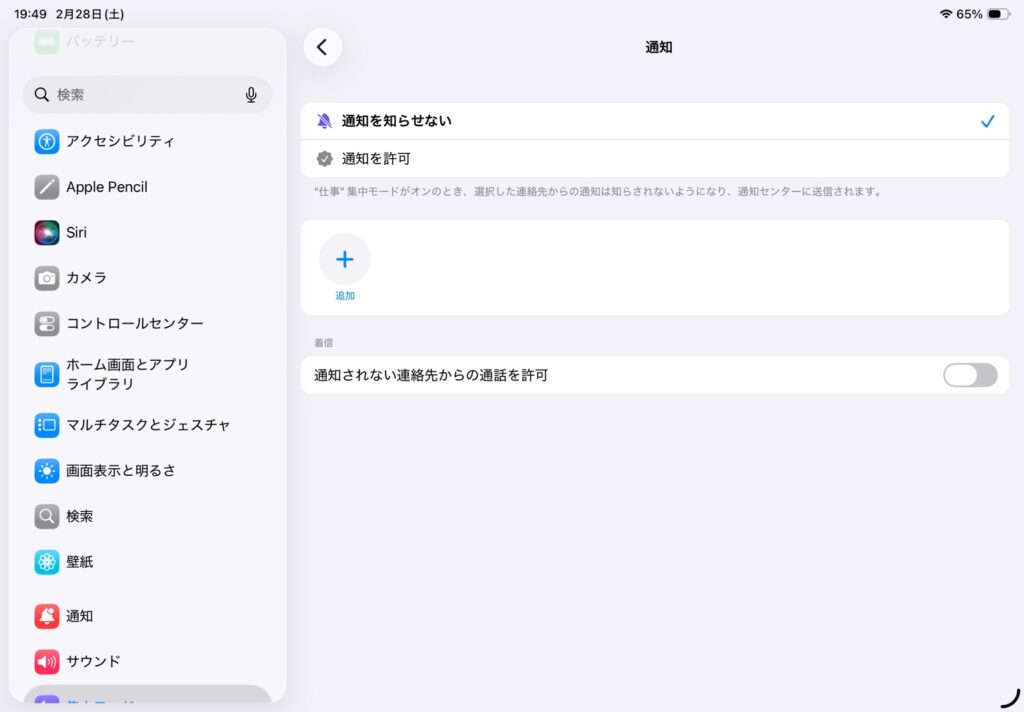
「連絡先」から通知を制限
勉強に集中できる環境を本気で作りたいのなら、「連絡先」から通知を切りましょう。
しかし、もし特定の人物(上司・会社など)からの通知だけは受け取りたいという方がいれば、「+」マークの追加からアカウントを選択してください。
「アプリ」から通知を制限
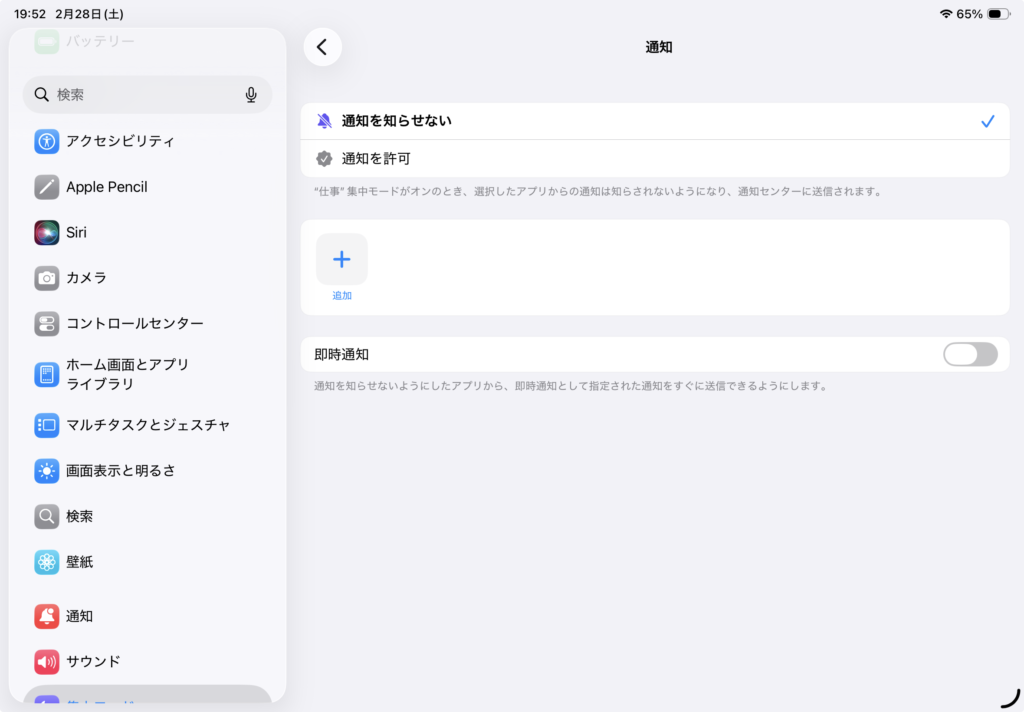
もしサブスクや学習アプリのリマインドなどを制限したければ、集中モードの時のみそれらの通知をなくすことができます。
基本的には、先述の「連絡先」の時と同様です。
ホーム画面のアイコンを整理する
集中モード中では、余計な誘惑を減らすために、集中モード中のみに一部のアプリを非表示にしたホーム画面を設定することが可能です。
まず「画面をカスタマイズ」から編集したい画面を選びましょう。
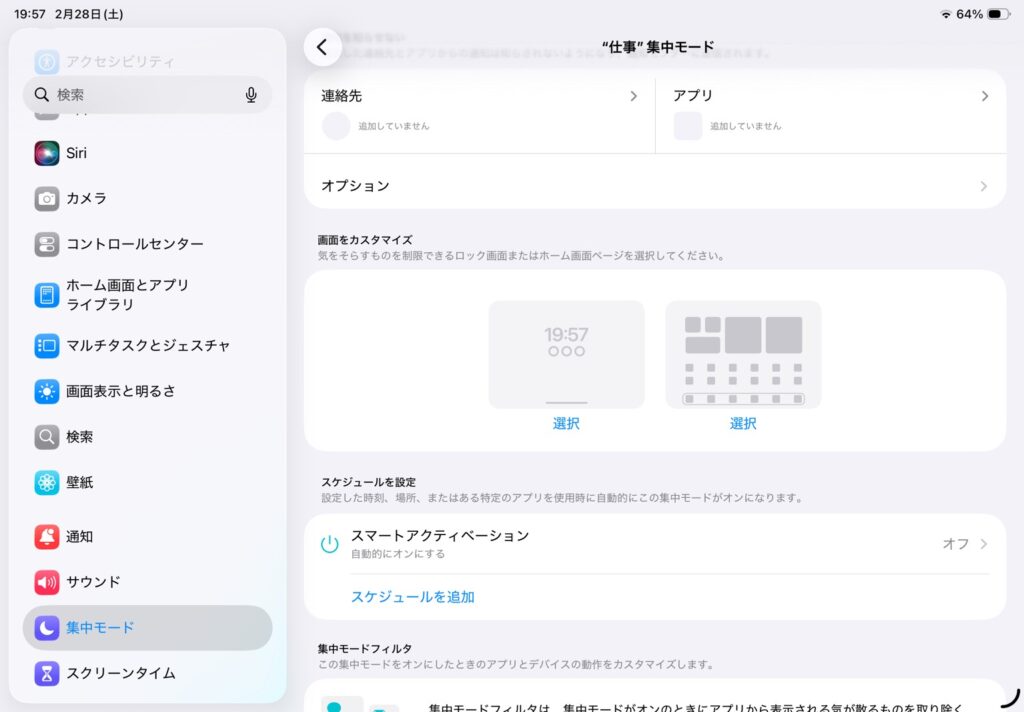
僕は右側のロック画面ではないほうを選択しました。
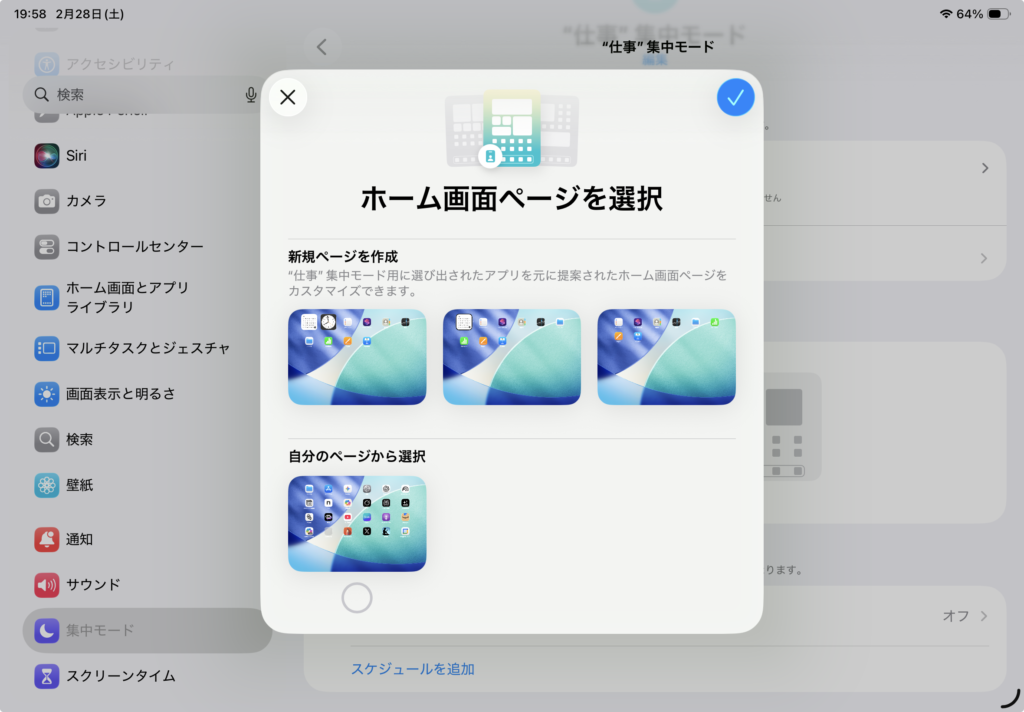
この画面から集中モード中に表示したいホーム画面を選択しましょう。
今回は一番左上のものを選択します。
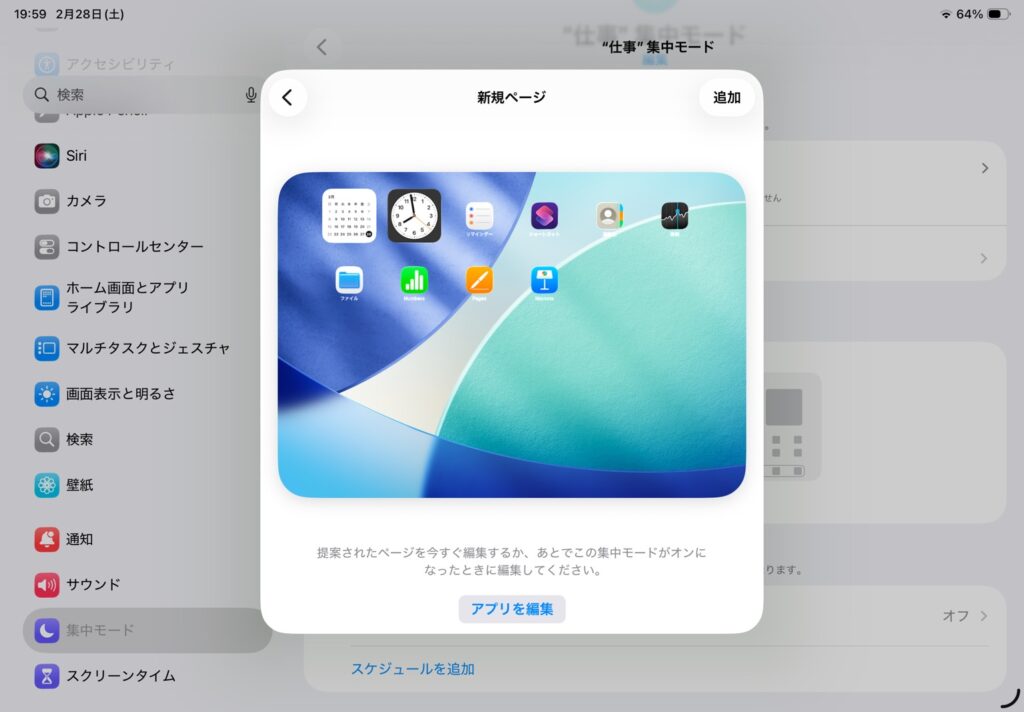
ここで集中モード中のホーム画面をプレビューできます。
このままでも大丈夫ですが、何か特定のアプリを表示させたい方は、したのアプリを編集から、アプリを追加・削除できます。
まとめ
このような感じでiPadの集中モードを有効化するだけで、勉強への集中力が大きく変わる環境を作ることができます。
みなさんもぜひ試してみてください。
そしてまだ自分のiPadを持っていない方。
以下の記事では、勉強用iPadのオススメなどを紹介しているので、興味のある方はぜひ合わせて読んでみてください!

コメント
Anyone tried the rummy777app yet? I just downloaded it and it looks pretty promising. Easy interface which does it for me. Get the app here: rummy777app