


皆さんこんにちは。Rakuです。
「勉強用にiPad買ったけど、どう設定したらいいかわからない」
「iPad勉強を充実させるためにはどのアクセサリが必要かわからない」
「そもそも無印iPadで十分に使えるの?」
そのような考えを持つ方多いのではないでしょうか。
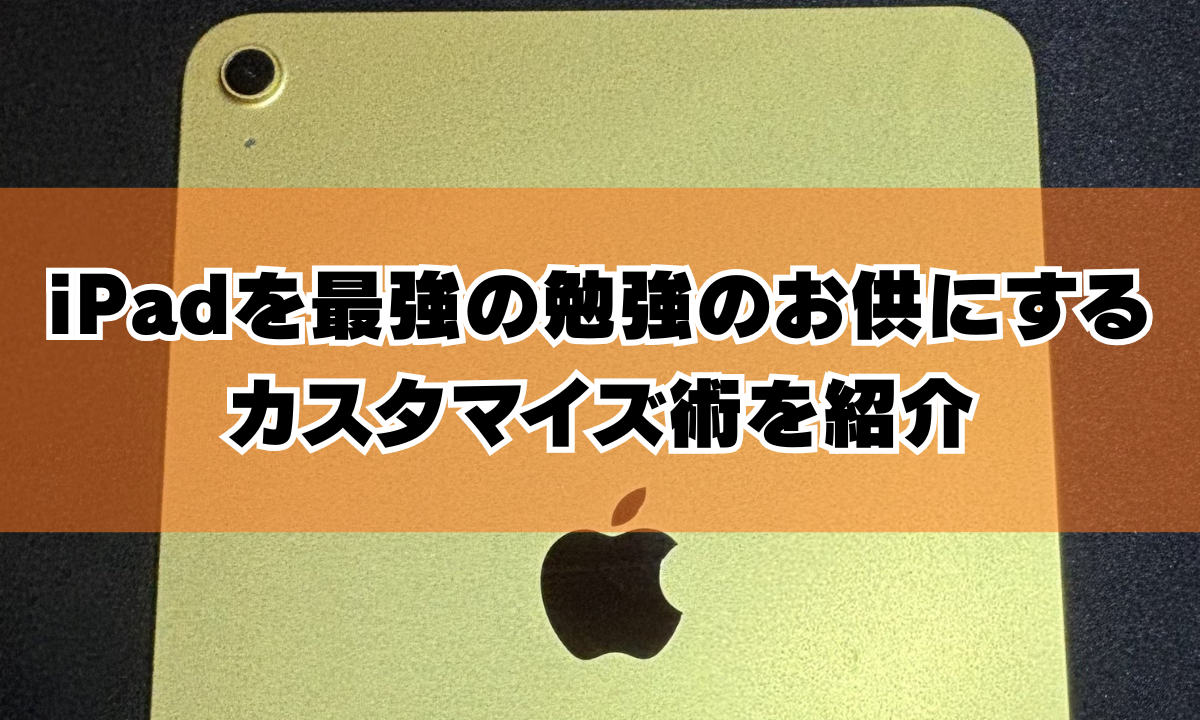
この記事では、私がつい先日購入した勉強用iPad(A16)をどのようにカスタマイズし、使っているかを紹介していきたいと思います。
ブログ収益+自腹9,000円で買いました!
ぜひ最後まで読んでみてください!
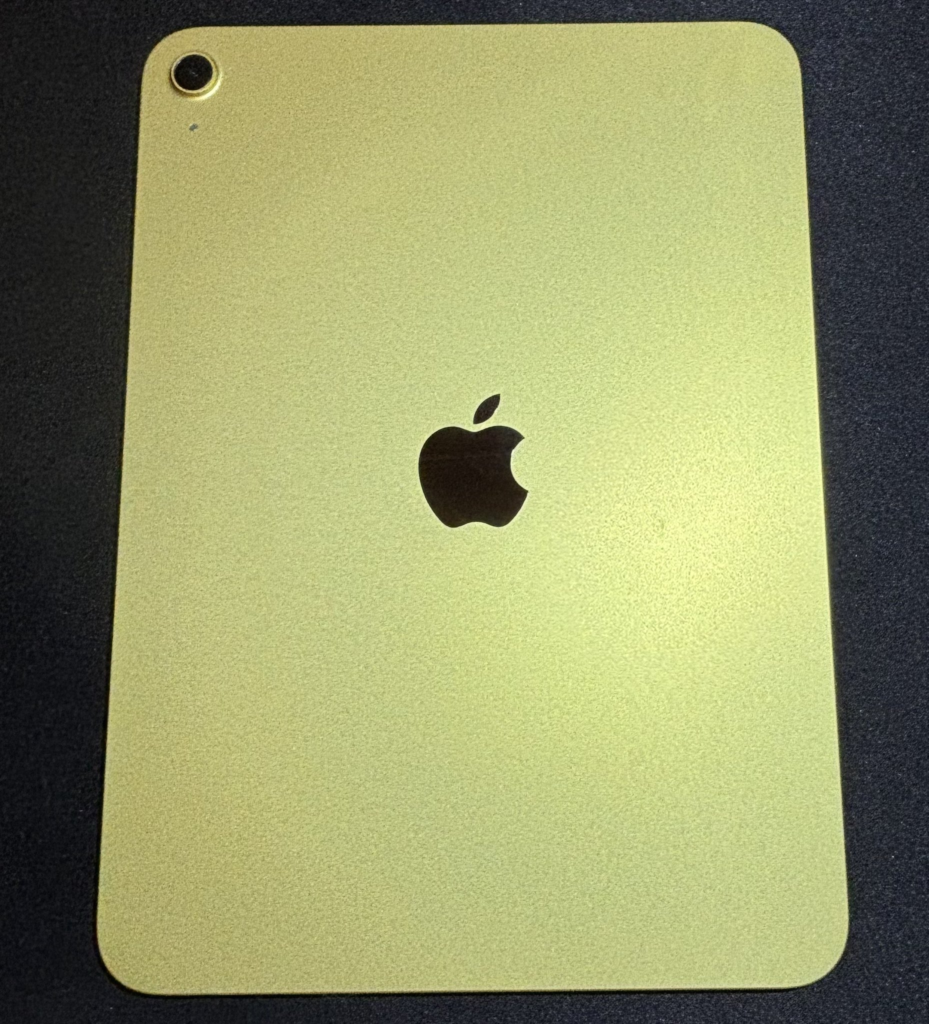
勉強用iPadにおすすめの機種は?
まず気になるのが、どのモデルを選ぶべきかという点です。
結論から言うと、勉強目的なら無印iPadで十分だと思います。
理由はシンプルで、勉強だけならそこまで高いスペックは必要ないからです。
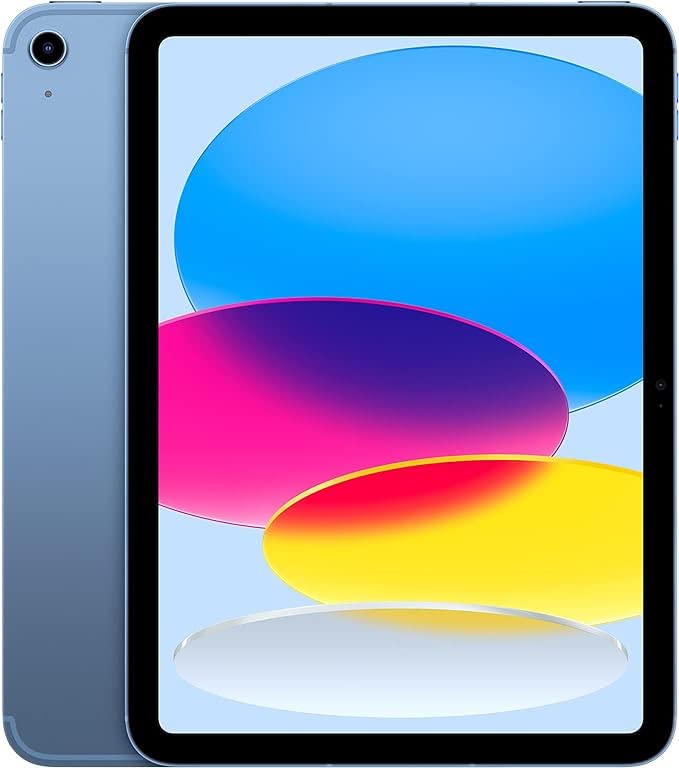
【無印iPadのご購入はこちら】
確かに動画編集や重いゲームをするならiPad AirやiPad Proも候補になります。
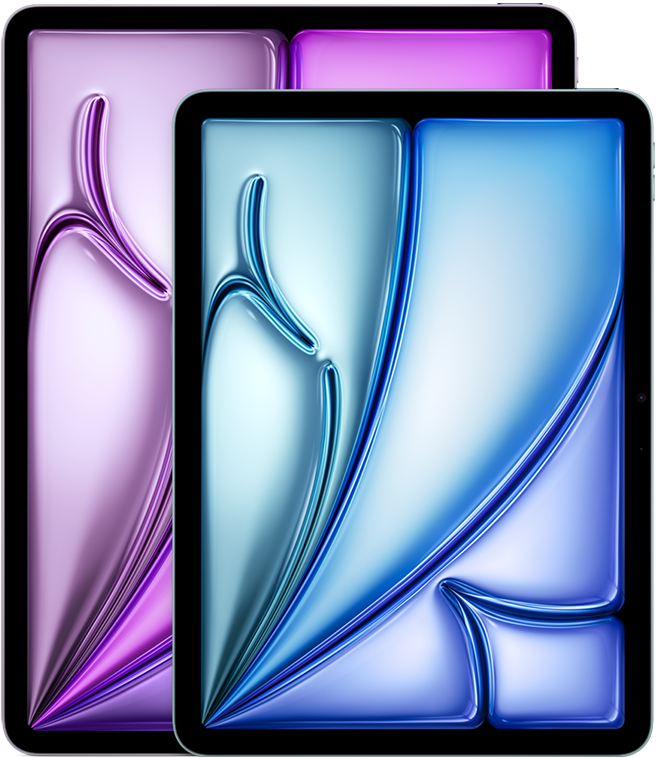
【iPad Airのご購入はこちら】
しかし、この記事を読んでいる、勉強のためにiPadを購入しようとしている方は、
これらが主な目的だと思います。
この程度であれば、無印iPadでも問題なく使えています。容量も大きすぎるものは必要ないと感じました。

勉強用iPadおすすめ設定
集中モードをオンにする

まず最優先で設定してほしいのが「集中モード」を設定することです。
・勉強に関係ないアプリの通知をオフにできる
・集中モード中だけ表示される専用ホーム画面を作れる
・ゲームやSNSのアイコンを非表示にできる
このようなことが可能になります。
スマホやタブレットは誘惑が多いので、この設定は本当に大事です。
物理的に視界から消えるだけで、かなり集中力が変わります。

NightShiftをオンにする
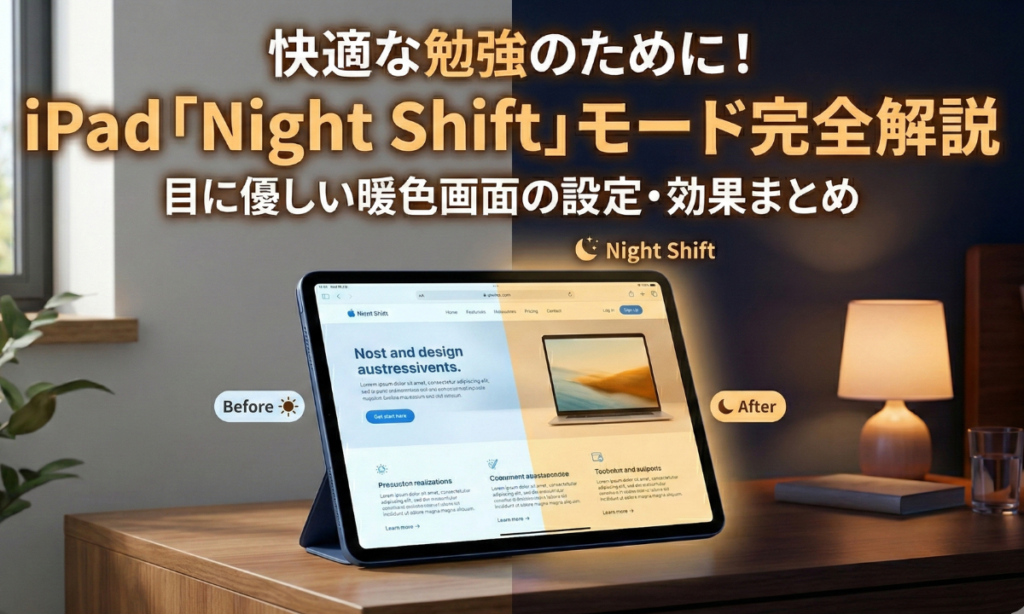
次におすすめなのがNightShiftの時間を設定することです。
これをオンにすると画面が暖色系になり、
・目の疲れを軽減できる
・夜間のブルーライトを抑えられる
・バッテリーが長時間持つようになる
といったメリットがあります。
夜遅くまで勉強する人には特におすすめです。
長時間使うなら、目への負担はできるだけ減らしたほうがいいと実感しました。
マルチタスク設定を行う
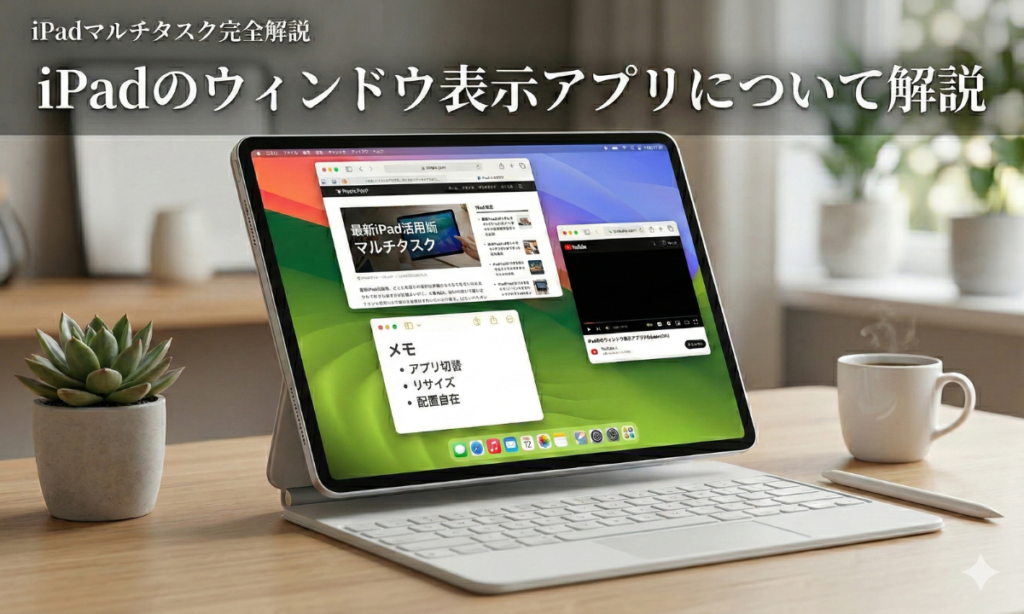
設定の「マルチタスクとジェスチャ」から、ウィンドウ表示アプリを選択するのもおすすめです。
通常のSplit Viewでは、2画面や3画面を決まった比率でしか表示できません。
一方、ウィンドウ表示アプリを使えば、
・レイヤーのように複数のページを重ねて表示できる
・資料をいくつも開きながらノートを取れる
これらのことが可能になるので、かなり自由度が高くなります。
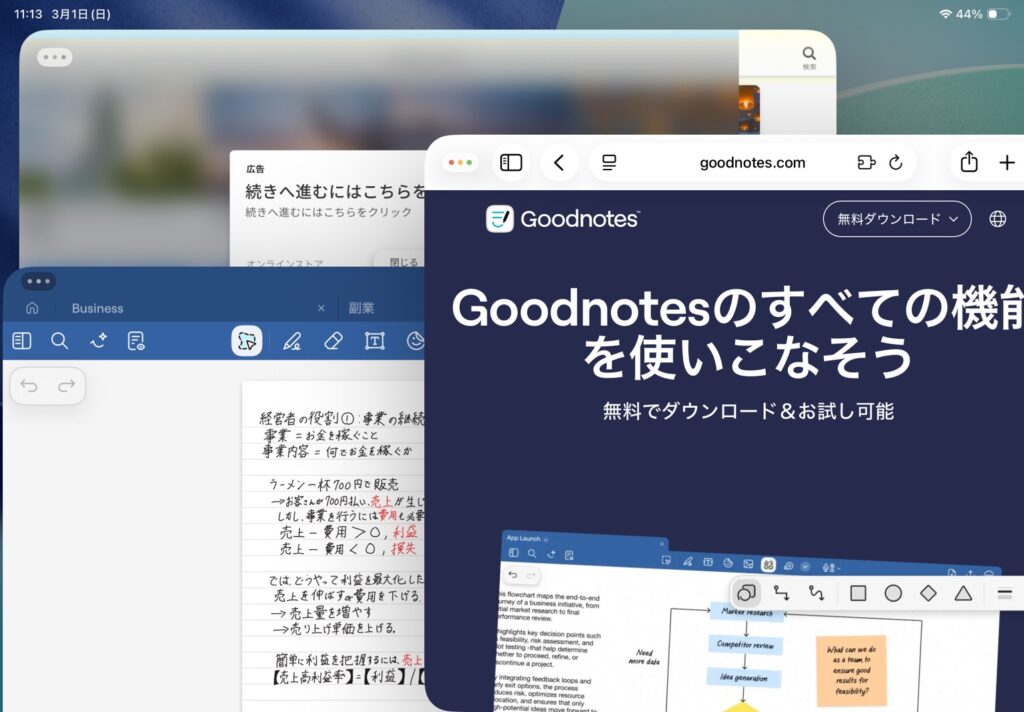
このような感じでレイヤー表示が可能になります。
Assistive Touchを有効にする
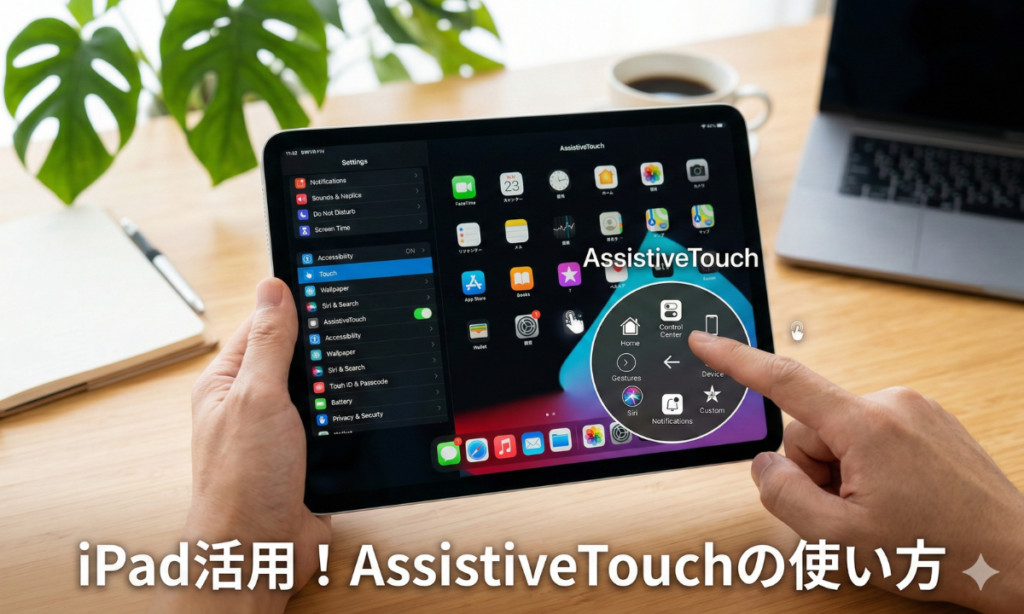
最後におすすめしたいのがAssistive Touchを有効にすることです。
以下のノウハウは『塾をやめる学校』さんの記事を参考にさせていただきました。
これを有効にすると、
・ダブルタップで赤フィルター表示
・シングルタップでスクリーンショット
といったショートカット操作が可能になります。
ボタン操作を最小限にできるので、勉強の流れを止めにくいのが魅力です。
細かい時短ですが、積み重なると大きな差になります。
初めてできた時は感動したなぁ。
おすすめのアプリ
最後に勉強をする上でのおすすめのアプリについても紹介したいと思います。
それがGoodnotesです。
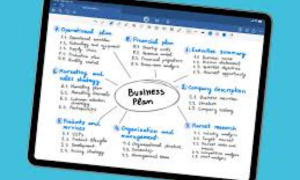
いろいろな記事でGoodnotesが紹介されているため、知っている方も多いと思いますが、このアプリは控えめに言って最強です。
・シンプルなデザイン
・PDFや画像への書き出し
・様々な資料への間接的な書き込み
など挙げればきりがありません。
良ければ、以下のGoodnotesのまとめ記事を合わせて読んでみてください。
まとめ
この記事では、勉強用iPadのオススメ設定や機種を紹介しました。
iPad勉強は始めこそ慣れるまで時間は課k理ますが、慣れてしまうと神の勉強には戻れなくなるほど効率がいいです。
皆さんもよければiPad勉強やってみてください!
また、以下の記事では人気記事であるAI英会話のSpeakについて紹介しているので、是非合わせて読んでみてください!

コメント