




皆さんこんにちは。Rakuです。
「Assistive Touchの設定方法がわからない」
「便利なのは知ってるけど具体的に何ができるの?」
そのような悩みを持つ方多いと思います。
この記事では、iPadにAssistive Touchを導入し
・シングルタップでスクリーンショットを行う
・ダブルタップで赤シートモードを展開
このような機能を追加する方法を公開していこうと思います。
勉強用にiPadをカスタマイズしたい方は、ぜひ最後まで読んでみてください。
Assistive Touchとは?
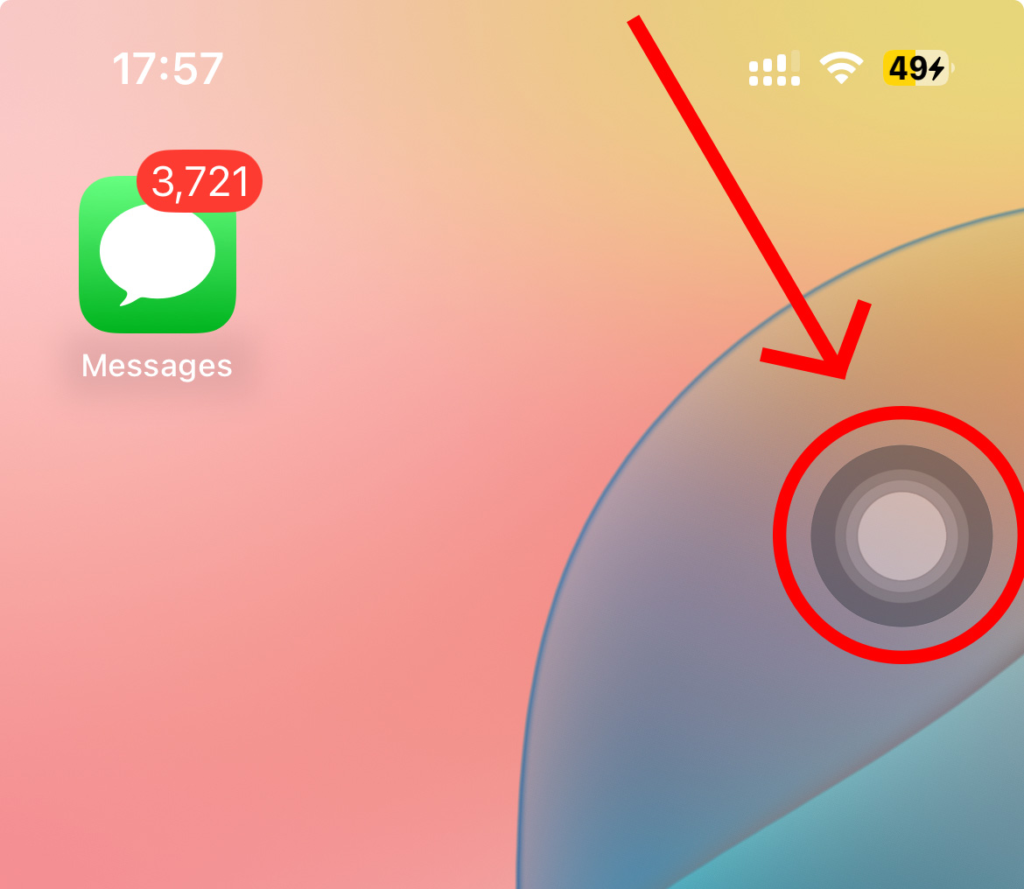
AssistiveTouchは、iPhoneやiPad向けに提供しているアクセシビリティ機能の一つです。
画面上に仮想のボタンを表示し、物理ボタンを押さなくても各種操作が行えるように設計されています。
・ホーム画面への移動
・コントロールセンターの表示
・通知の確認
・スクリーンショットの撮影
・音量調整
このような機能を割り当てることができます。
複雑なジェスチャーの代わりにワンタップで操作を割り当てることも可能で、ピンチやスワイプなどのマルチタッチ動作もメニューから再現できます。
さらに、デバイスの再起動や画面ロックなどの機能もまとめて呼び出せるため、身体的な制限がある人だけでなく、片手操作を快適にしたい場合にも役立ちます。
iPadでは電源と音量ボタンを同時に押さなきゃスクショできないから操作性がネックだったんだよね
ユーザーはメニュー内容をカスタマイズでき、よく使う機能を優先的に配置できます。
タッチ操作の感度やダブルタップ、長押しの動作も細かく調整できるため、自分に合った操作環境を整えることができます。
Assistive Touchにスクリーンショットを設定する方法
「設定」→「アクセシビリティ」
まずはiPadの設定からアクセシビリティを選択します。
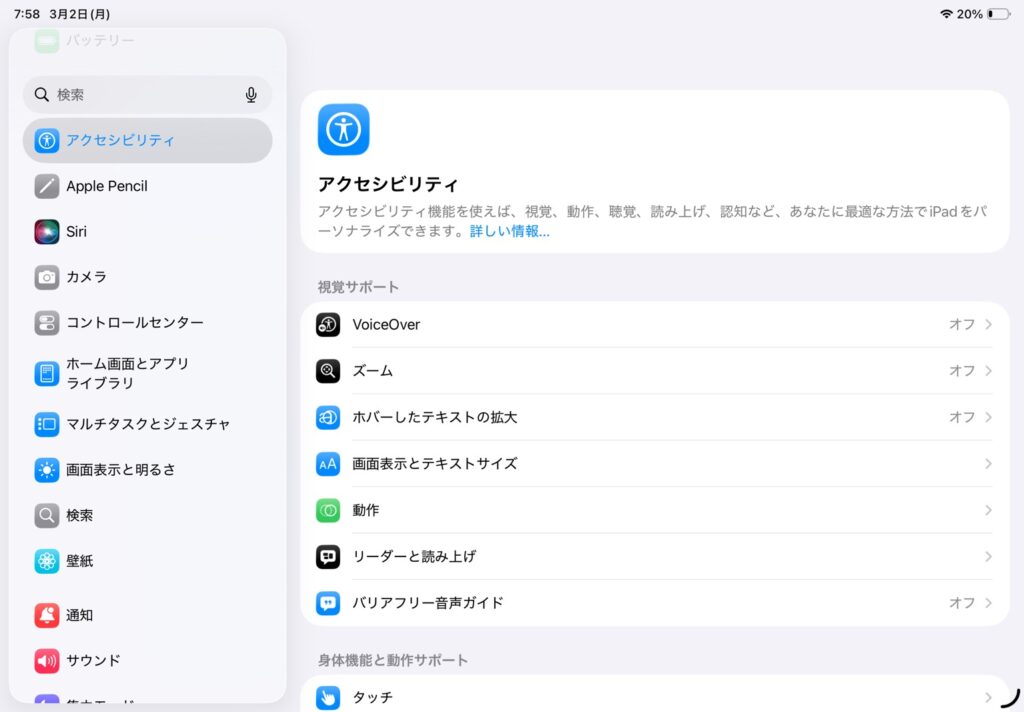
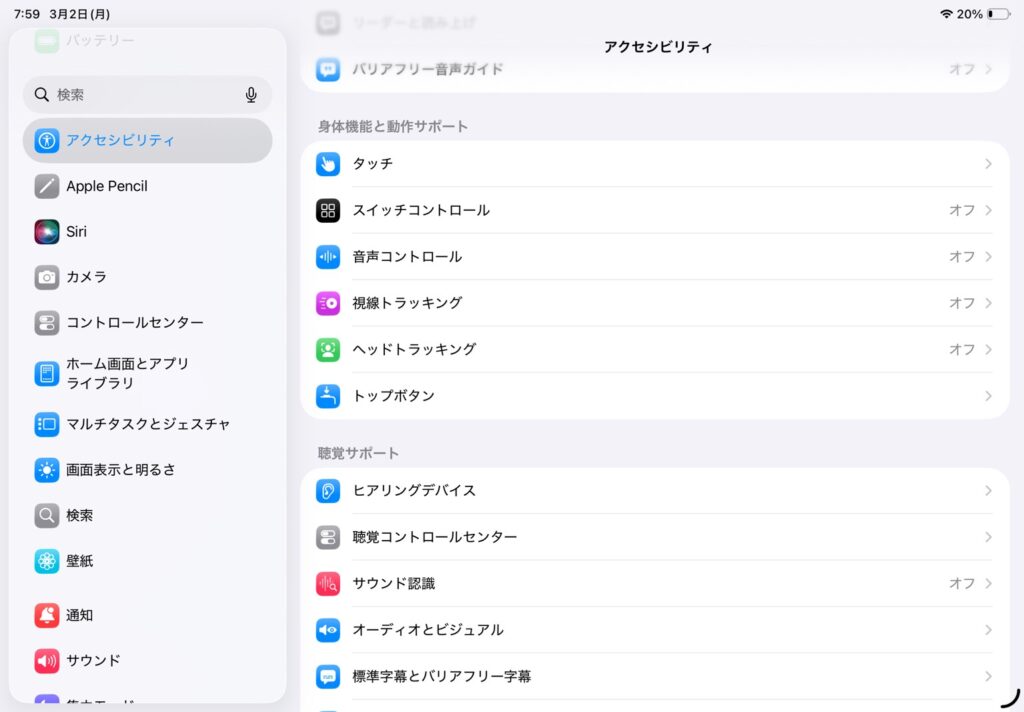
タッチを選択
アクセシビリティを開いて少し下にスクロールすると、「身体機能と動作サポート」というエリアがあるので、「タッチ」を選択しましょう。
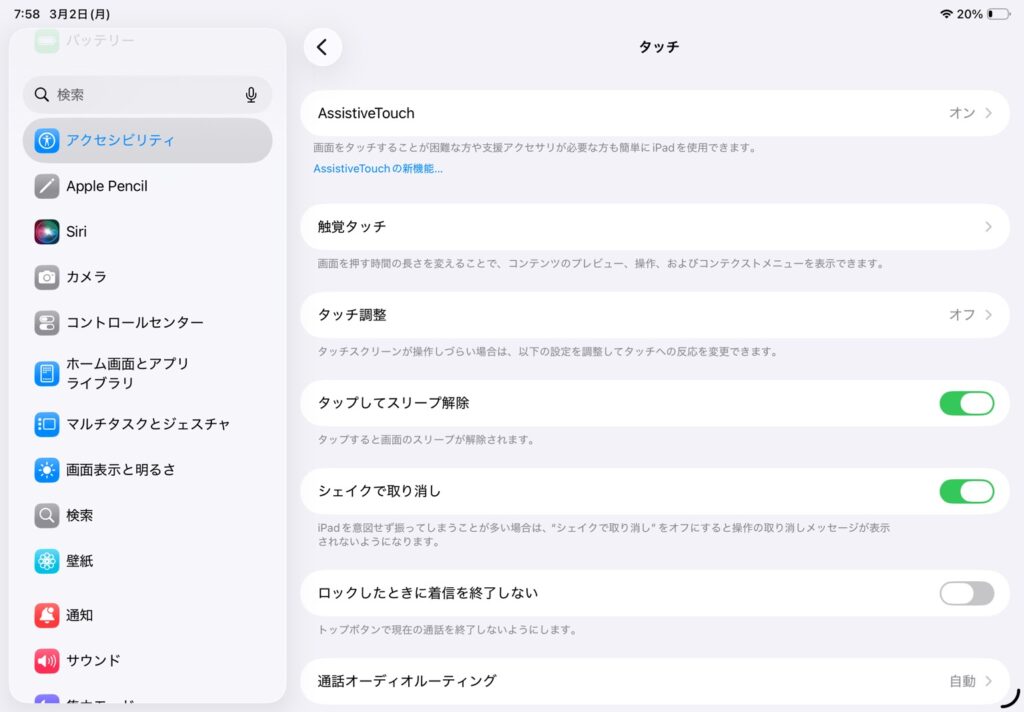
Assistive Touchをオンにする
タッチを入力すると一番上にAssistive Touchがあるので、そこをオンにしましょう。
※デフォルトだとオフになっているので注意です
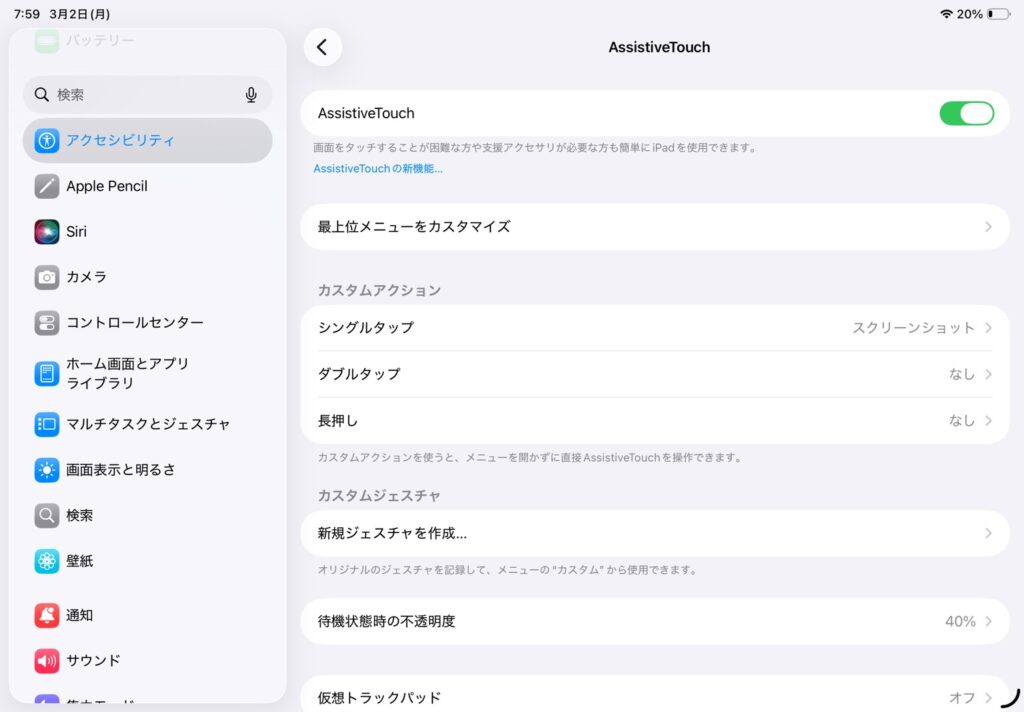
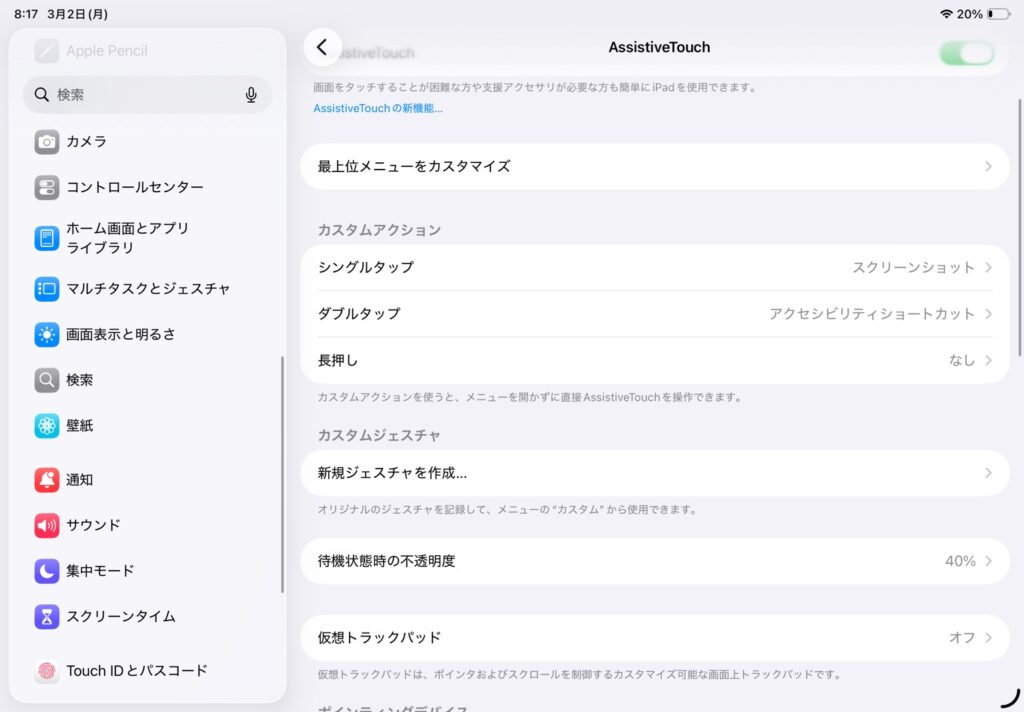
シングルタップを選択しスクリーンショットを設定
AssistiveTouchを押すと以下のような画面に飛ぶので、「シングルタップ」を押します。
その後の画面からスクリーンショットを設定しましょう。
その後、適当なページでAssistiveTouchを1回タップすると、スクリーンショットが半自動的に行われます。
Assistive Touchに赤シート機能を設定
Assistive Touchの画面を開く
先ほどと同様の手順でAssistive Touchの設定ページに行きます。
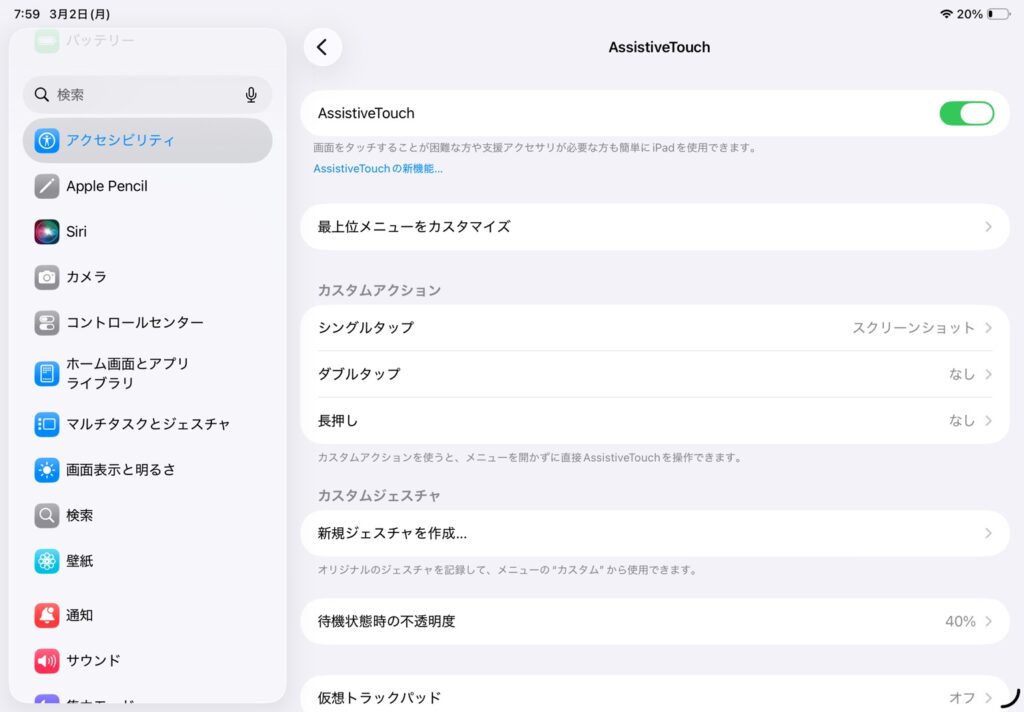
ダブルタップを選択し、アクセシビリティショートカットを設定
デフォルトだと何も設定されていませんが、「ダブルタップ」を選択します。
下のほうへスクロールすると「アクセシビリティショートカット」というところがあるのでそこを選択しましょう。
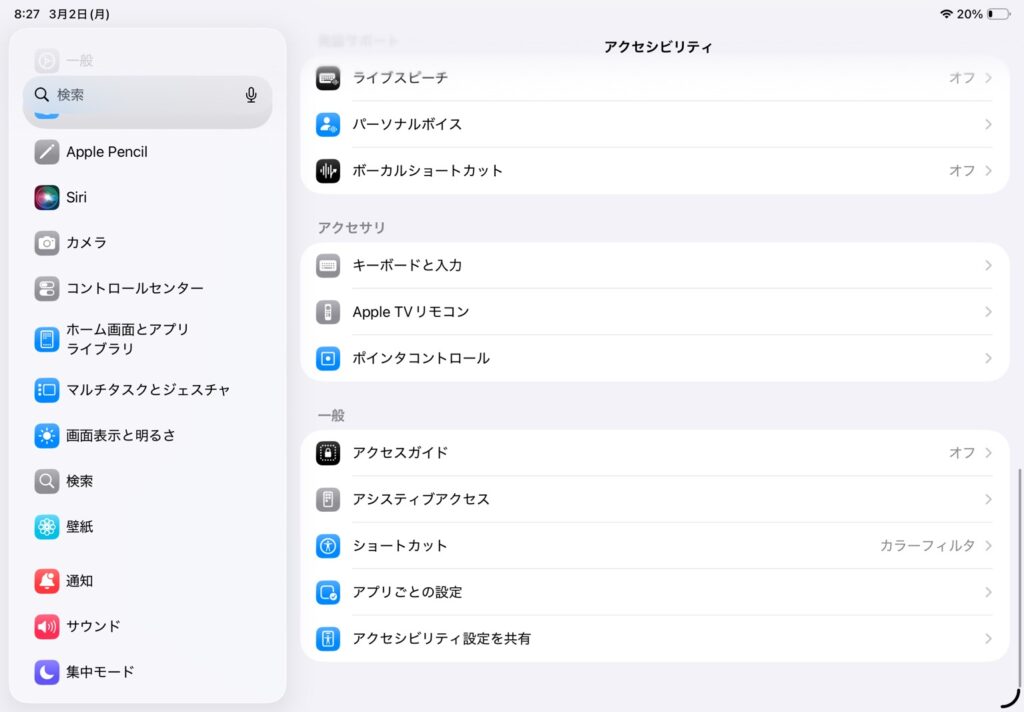
「アクセシビリティ」→「ショートカット」
そうしたら一度アクセシビリティのメイン画面に戻り、下のほうへスクロールし「ショートカット」を選択します。
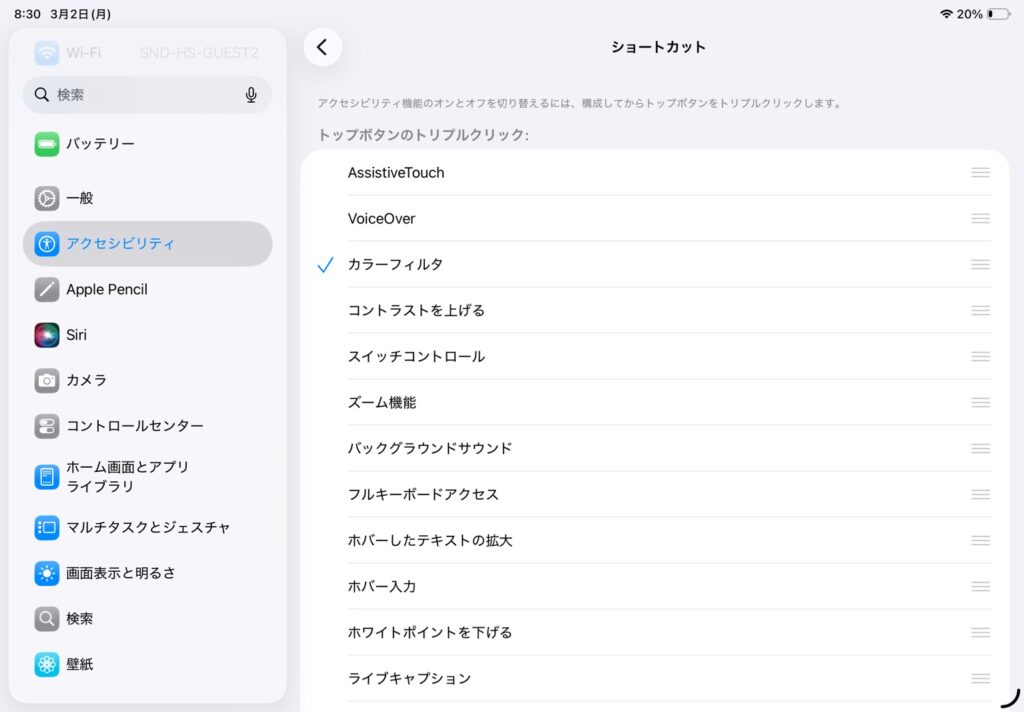
カラーフィルタを設定
ショートカットを開き、「カラーフィルタ」を設定しましょう。
「アクセシビリティ」→「画面表示とテキストサイズ」
もう一度アクセシビリティに戻り、「画面表示とテキスト」を選択します。
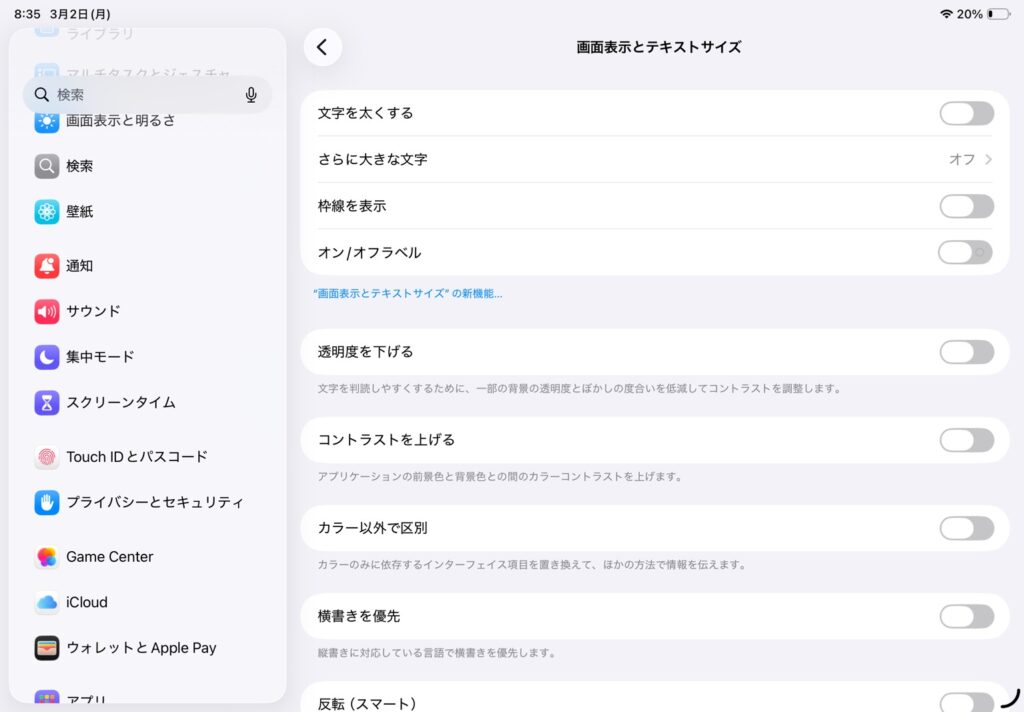
カラーフィルタを選択
少しスクロースして「カラーフィルタ」を選択します。
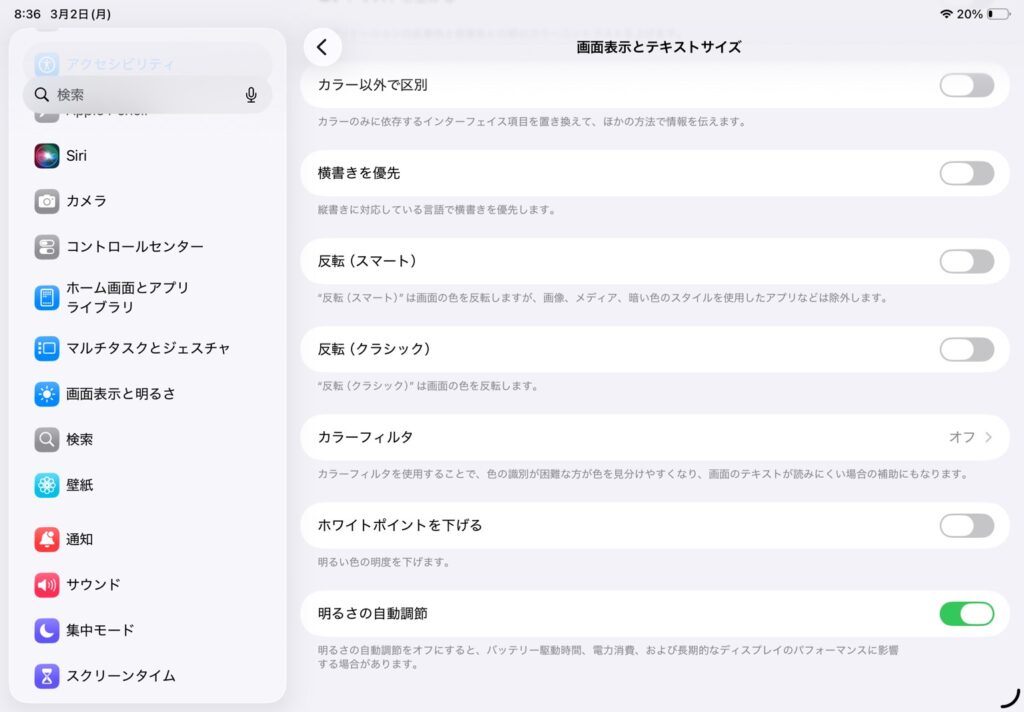
カラーフィルタを以下の通り設定
このような色鉛筆が書かれたページに飛べたら、
①「色合い」を選択
②「強さ」をマックスに
③「色相」を0に
以上のように設定しましょう。
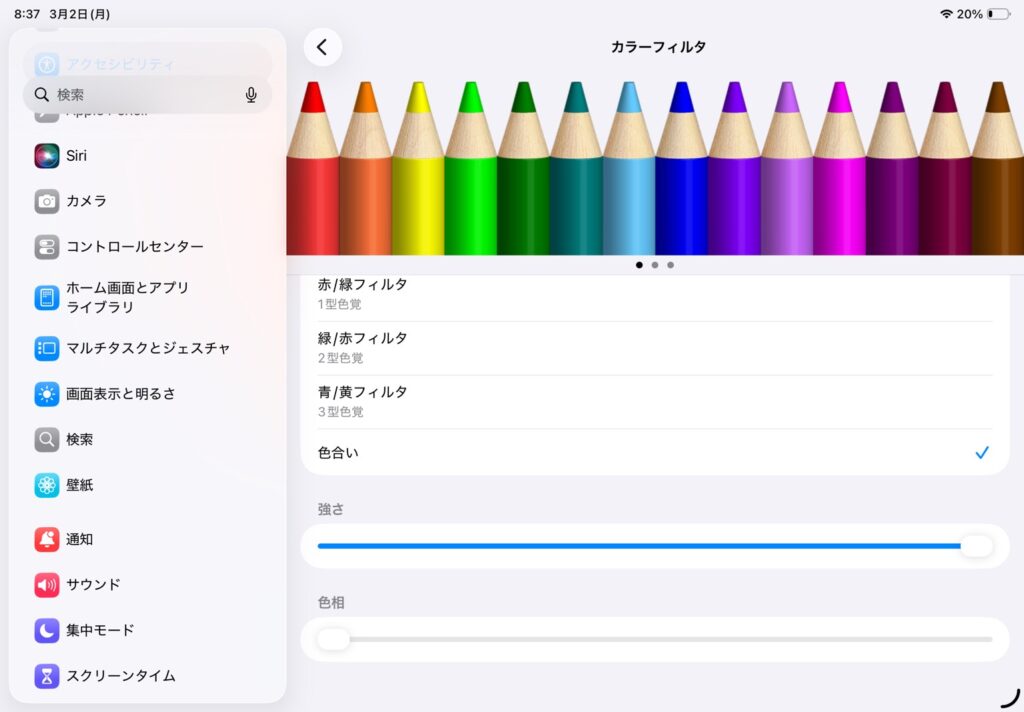
設定したら画面が赤になっていると思うので、一度カラーフィルタをオフにしましょう。
これでダブルタップすると画面が自動的に赤くなると思います。
まとめ
この記事ではAssistive Touchを使ったスクリーンショットと赤シートの設定方法を解説していきました。
iPadを勉強用にカスタマイズしたい方は必見となる内容になっています。
興味のある方はぜひ試してみてください!!
また、以下の記事では、おすすめのiPad機種なども紹介しているので、是非合わせて読んでみてください!


コメント