




皆さんこんにちは。Rakuです。
「ウィンドウ表示モードの設定方法がわからない」
「Split Viewが使いにくくて困っている」
そのような悩みを持つ方多いのではないでしょうか
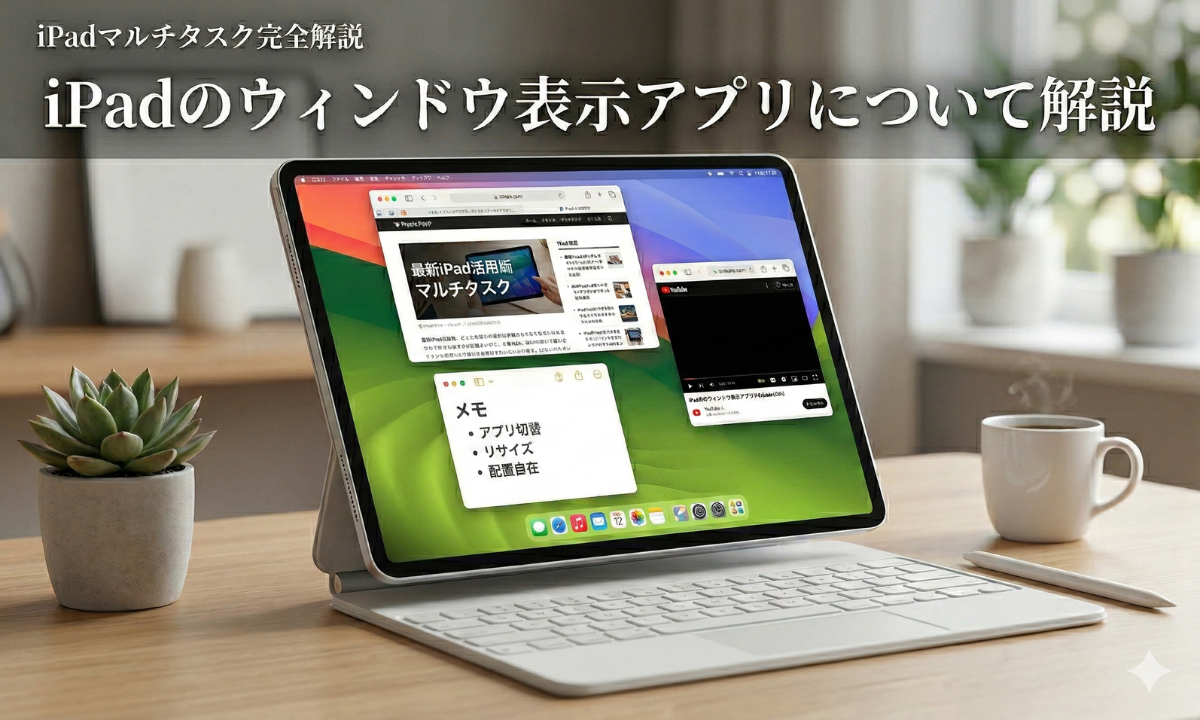
この記事では、iPad OS 26が実装されてから使用可能になったウィンドウ表示モードについて解説していきます。
使い方や設定方法を知りたい方はぜひ最後まで読んでみてください!
ウィンドウ表示モードとは
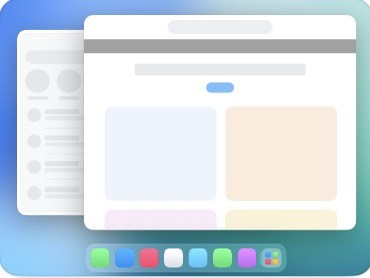
iPadのウィンドウ表示モードというのは名前の通り、ウィンドウをまるでパソコンのように重ねながら操作できる機能のことです。
従来のiPadではSplit Viewという決まった数のウィンドウを決まった比率でしか配置できませんでした。
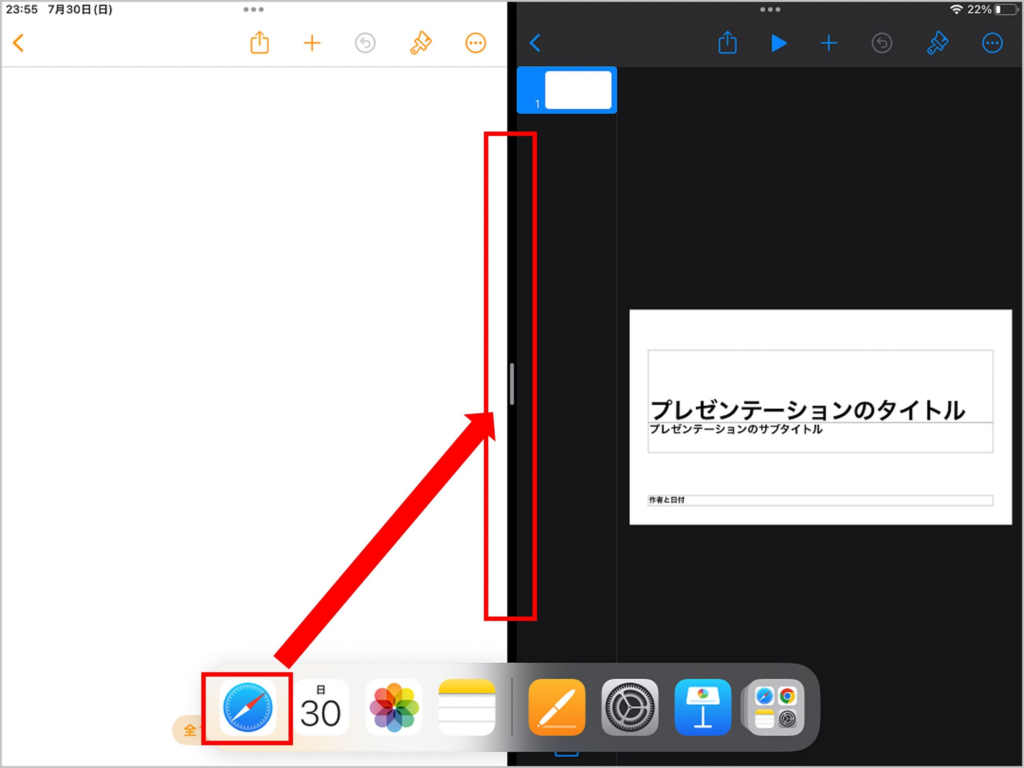
しかし、2025年のIOS26への更新を経て、ついにウィンドウ表示モードが実装され、ウィンドウの配置の自由度が大きく変化しました。
個人的に一番恩恵を受けているのは、ChatGPTなどのAIとGoodnotesの行き来が楽になったことです。
ウィンドウ表示モードの設定方法
「設定」→「マルチタスクとジェスチャ」
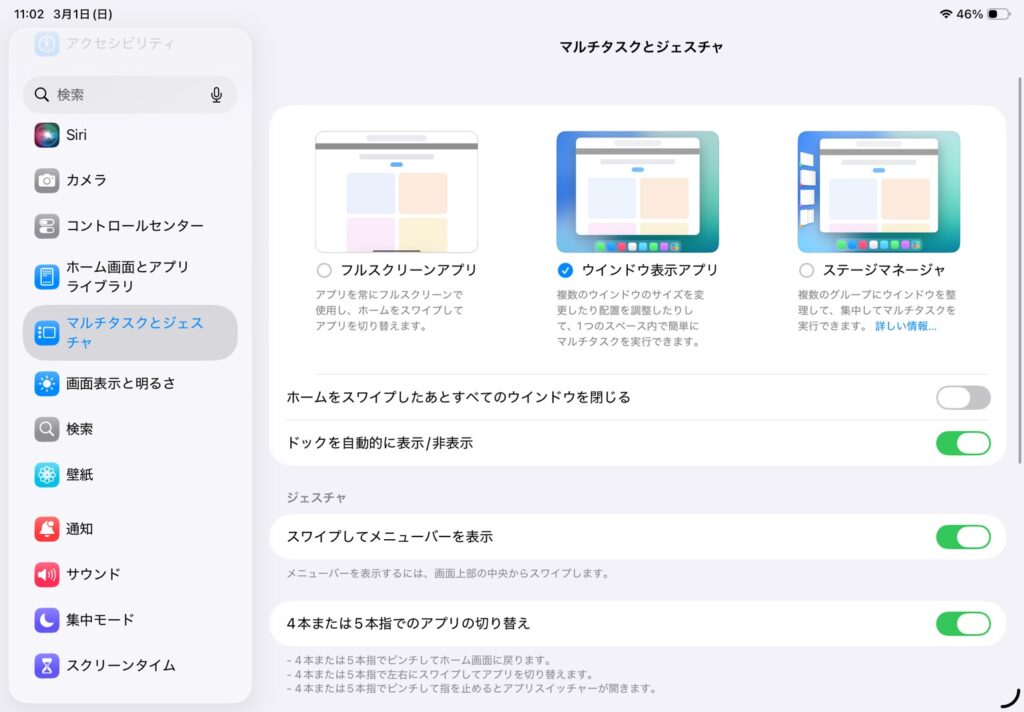
設定方法は非常に簡単です。
設定画面から少し下にスクロールして、マルチタスクとジェスチャを開きます。
その後に画面上部にあるウィンドウ表示アプリを選択するだけです。
実際に確認してみよう
ウィンドウ表示モードを有効化すると、従来アプリを上からスワイプするとロック画面が開かれていたはずが、Macのようなバーが出てくるようになります。
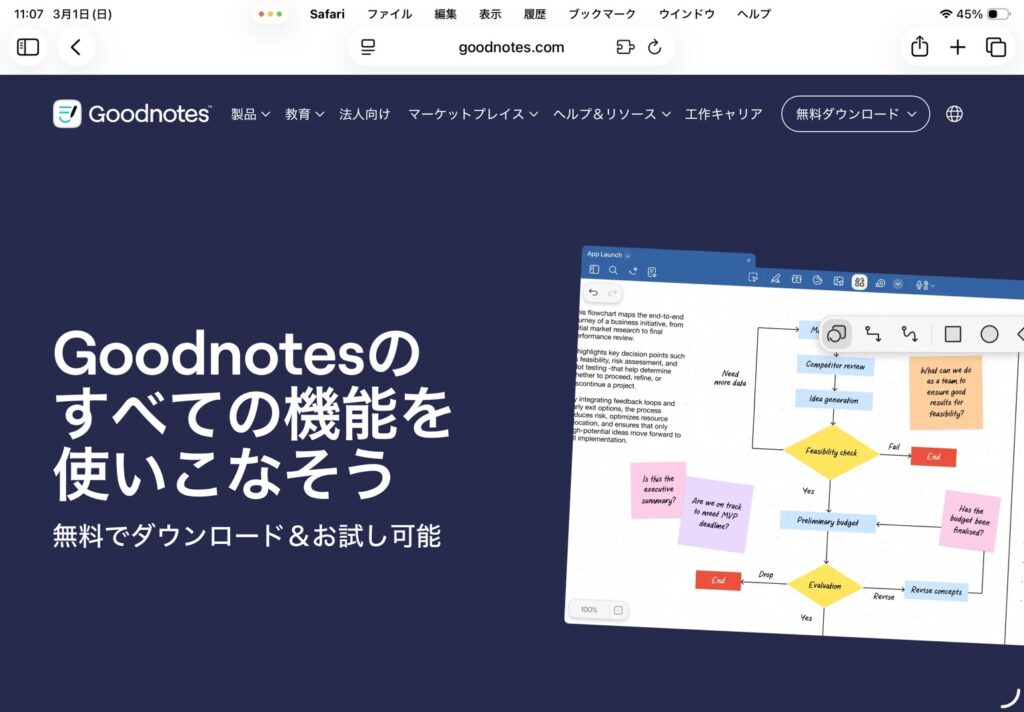
上部に出てくるバーの「ウィンドウ」から「フルスクリーンを解除」を選択すると、このようにウィンドウが小さく表示されます。
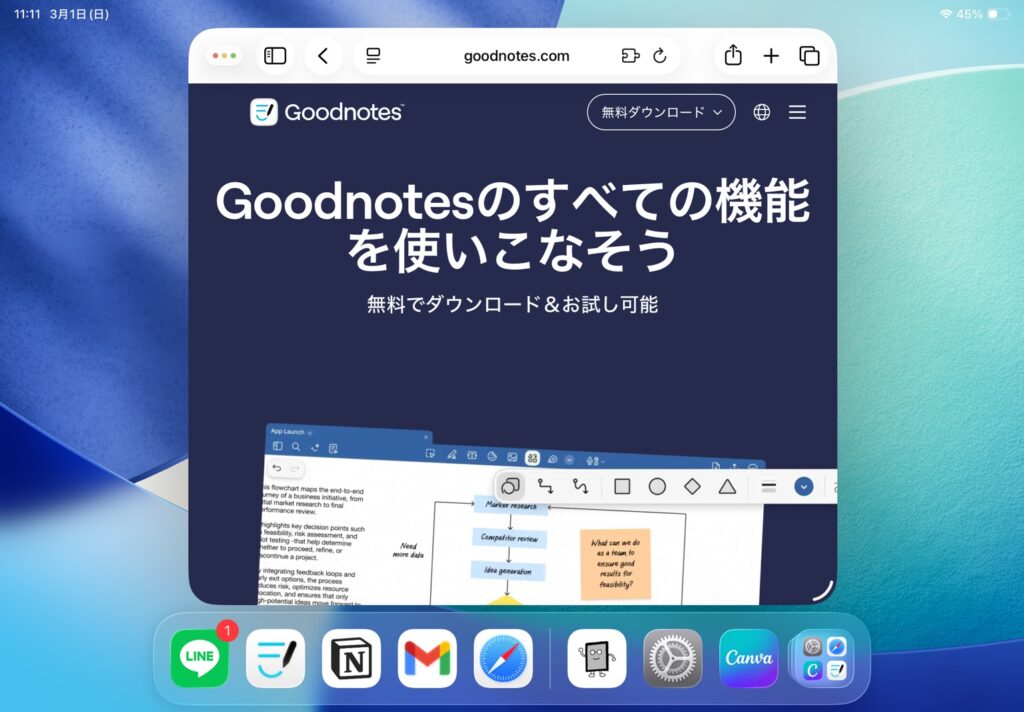
最後に、同時に見たいサイトやアプリを同時に表示させると…
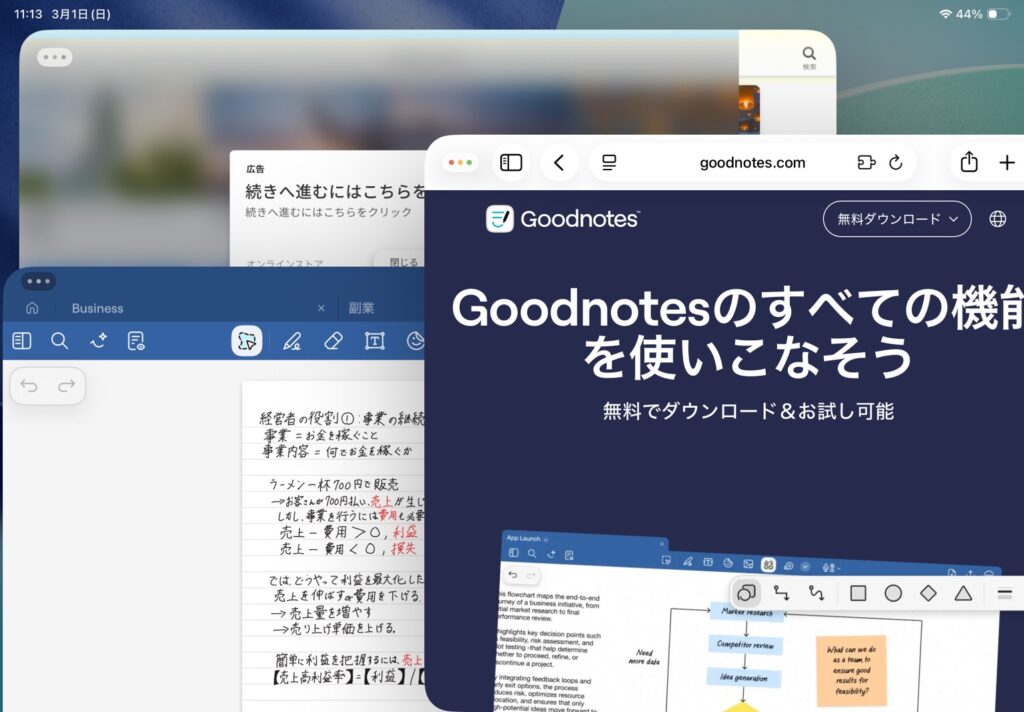
このように複数のタブをレイヤーごとに表示させることができました!
まとめ
この記事では、iPadのウィンドウ表示モードのやり方(設定方法)を解説しました。
ウィンドウ表示モードをオンにすることで、ウィンドウ間の移動がシームレスになり、より勉強効率などを挙げることができます。
この記事が少しでも役に立てばうれしいです。
また、以下の記事ではおすすめのiPadの機種なども紹介しているので、ぜひ合わせて読んでみてください!


コメント