




皆さんこんにちは。Rakuです。
「ChatGPTにある『Deep Research』や『ウェブ検索』って何ができるの?」
「通常のチャットモードとは何か違うの?」
「エージェントモードって何?」
そのような疑問を持つ方多いと思います。
この記事では、それらの機能がどのような特徴を持つのか、また通常のチャットモードと何が違うのかについて解説していきます。
ぜひ最後まで読んでみてください!
ChatGPTの全モード解説
写真とファイルを追加
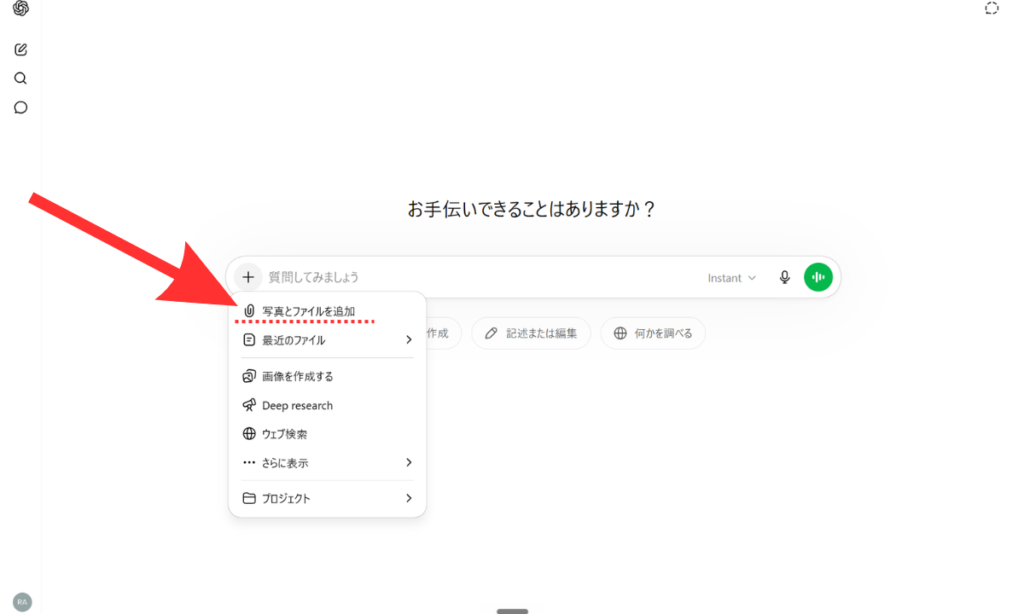
まずは、『写真とファイルを追加』という機能について解説していきます。
ここからは名前の通り、ローカル環境からファイルなどをChatGPT上にアップロードできます。
ChatGPT上にファイルを添付することで、そのファイルの内容について質疑応答ができます。
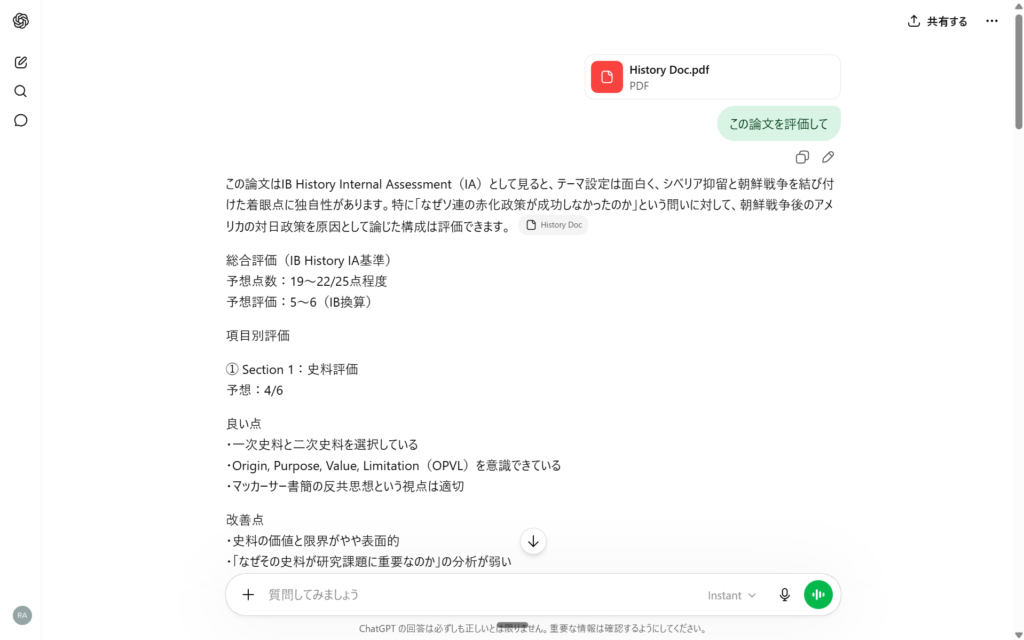
また、画像の編集・加工もできます。
写真の一部にモザイクをつけたり、肌つやをよくしたり等々。
写真加工アプリを使わなくても面倒くさい写真編集が行えるようになります。

このように一部の要素を削除することもできます。
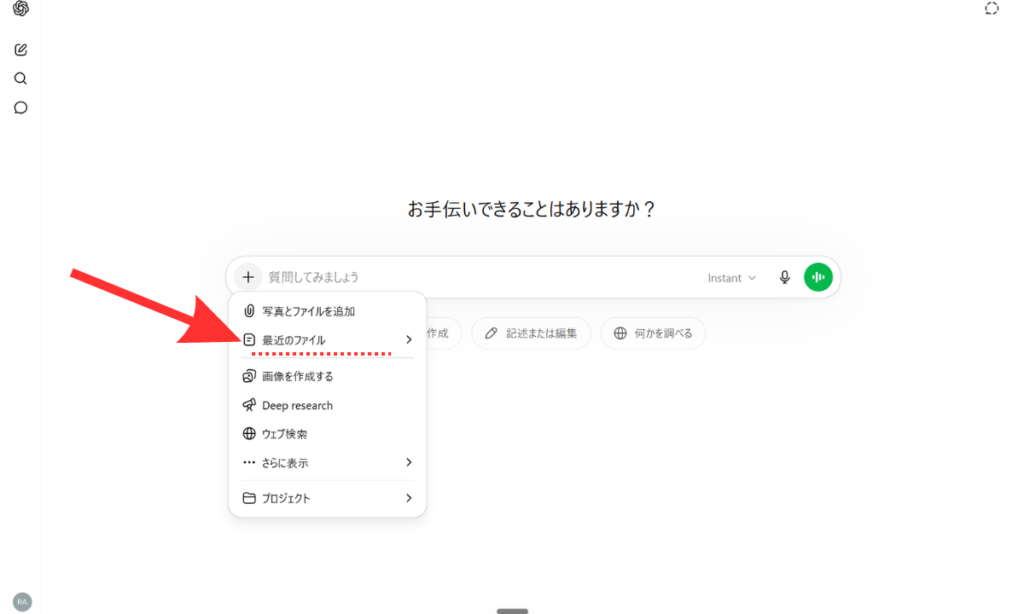
次に紹介するのは「最近のファイル」です。
ここからは、直近であなたがChatGPTにアップロードしたファイルにアクセスできます。
一度アップロードした資料について会話して、また違うベクトルで会話をしたいときなどに、新しいチャットから最近のファイルをすぐに開けます。
画像を生成する
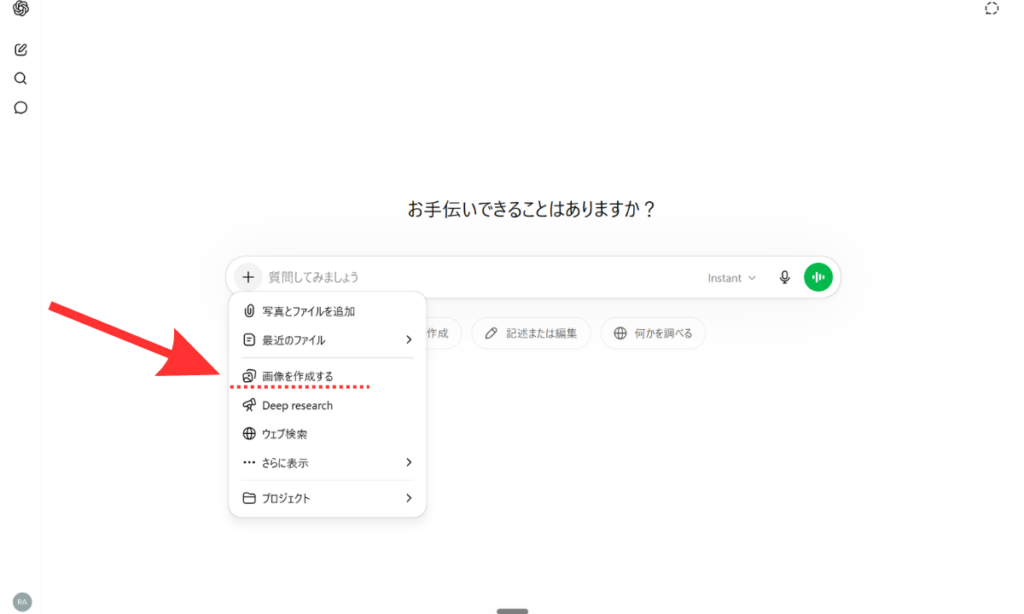
次に紹介するのは「画像を作成する」です。
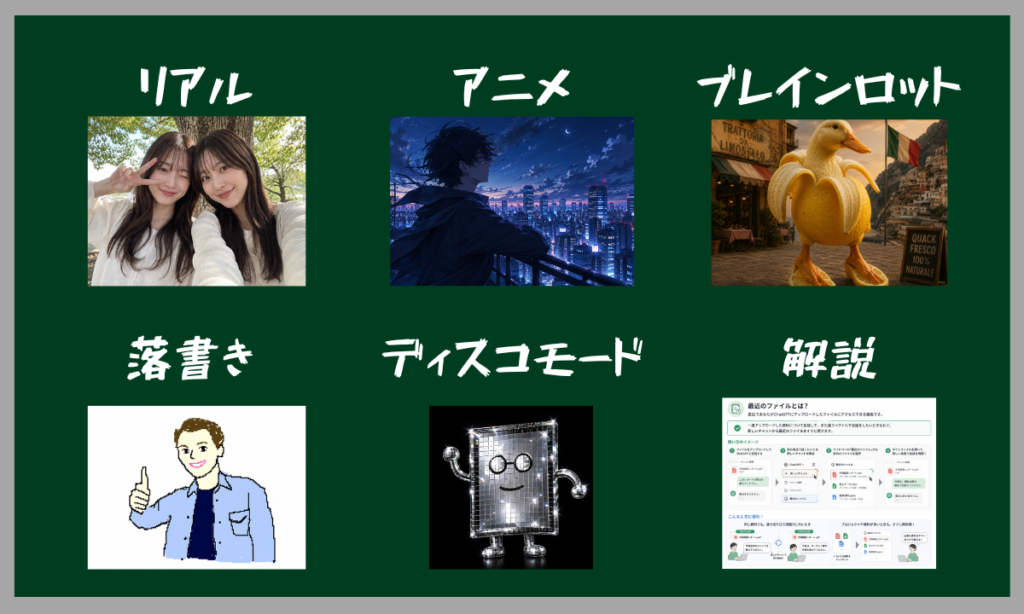
この機能を使えば、入力したプロンプトに対する画像を生成してくれます。
採用されているモデルは、GPT Images 2.0で、おそらく現存の画像生成モデルで一番高性能です。
以下のような多種多様な画像が作れます。
Deep research
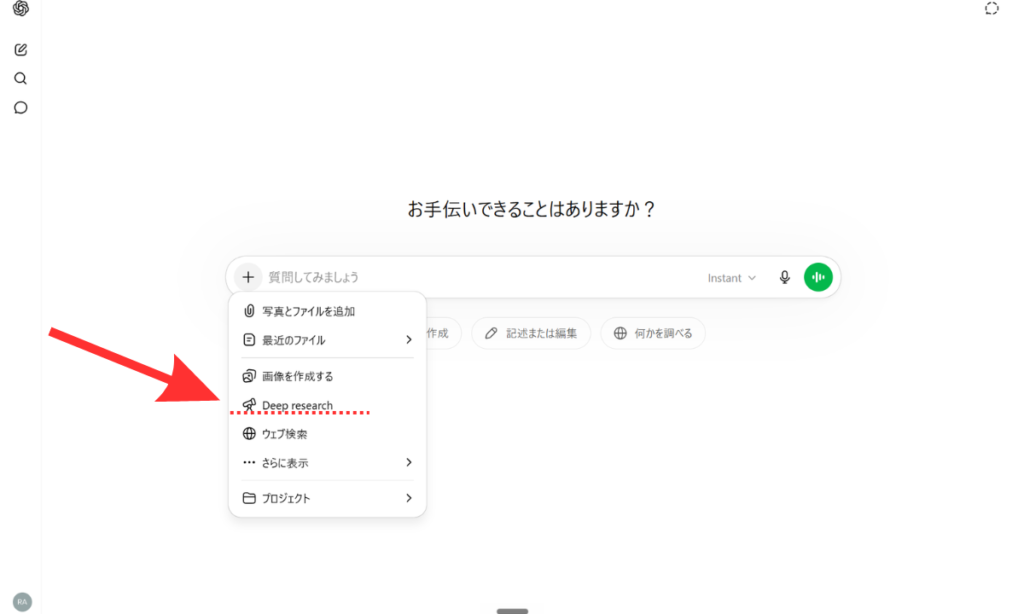
次はDeep Researchについて解説していきます。
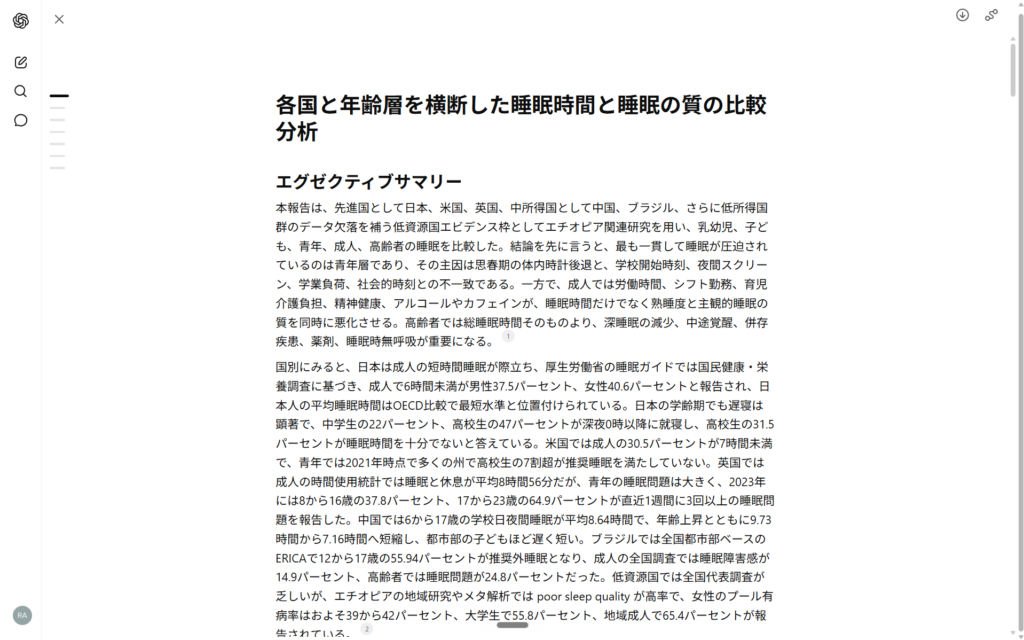
Deep researchでは、信頼できるソースにのみ基づき、高度な推論を行ってくれます。
わかりやすく言えば、超正確な情報検索ツールです。
参照元は、
・主要な論文
・国際機関の報告
等になっているため、基本的に外れたことは言いません。
しかし、その分回答を生成するまでの時間はかなり長いです。
Instant使っても30分はかかる
なので、早く回答を知りたいのならDeep Researchはおすすめできません。
ウェブ検索
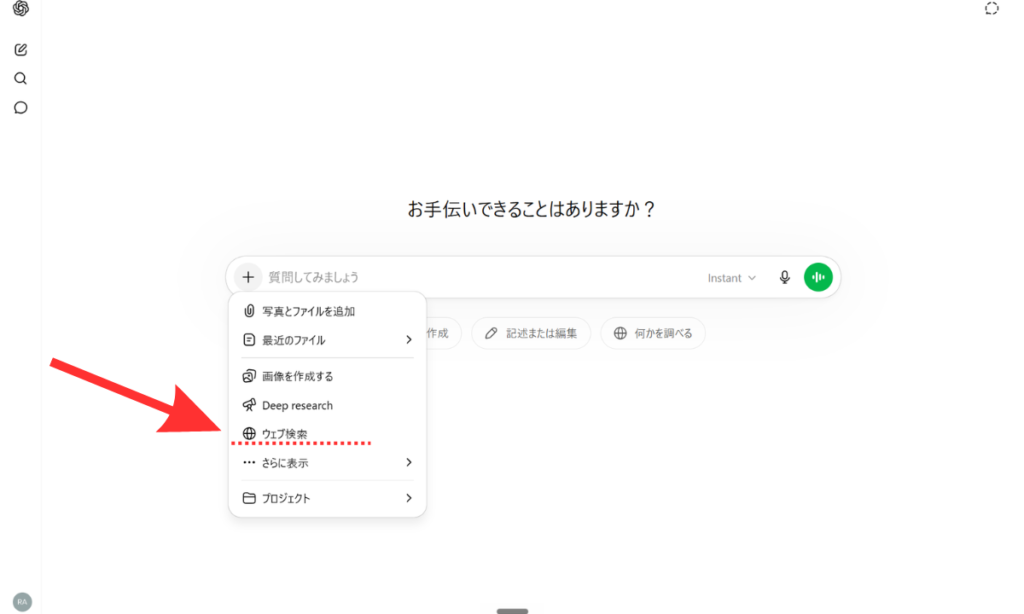
次に紹介するのはウェブ検索です。
ここで皆さんが思ったことを当てましょう。
え?普通の検索と何が違うの?
「一般的な検索」と「ウェブ検索」の違いは、質問したタイミングでウェブを調べるかどうかです。
一般的な検索ではChatGPTがすでに学習した情報を表示します。
そのため、最新情報には少し弱いという弱点がありました。
一方でウェブ検索では、質問のタイミングでウェブを検索するため、最新情報に対応できるようになります。
エージェントモード
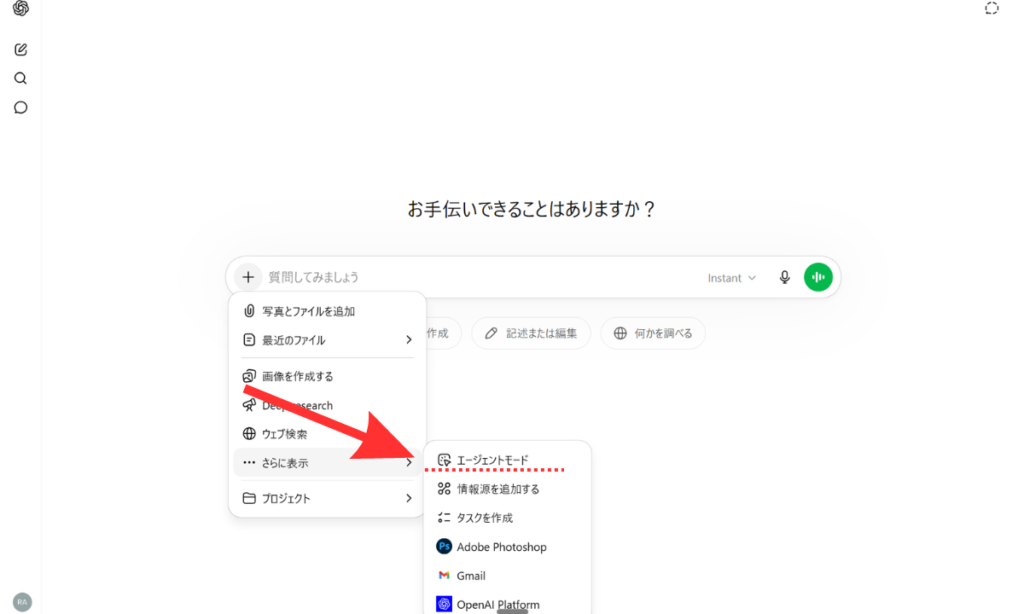
次に「エージェントモード」について解説します。
エージェントモードは、以下の画像のように質問した内容について、実際に疑似ブラウザで調べて、回答を行ってくれます。
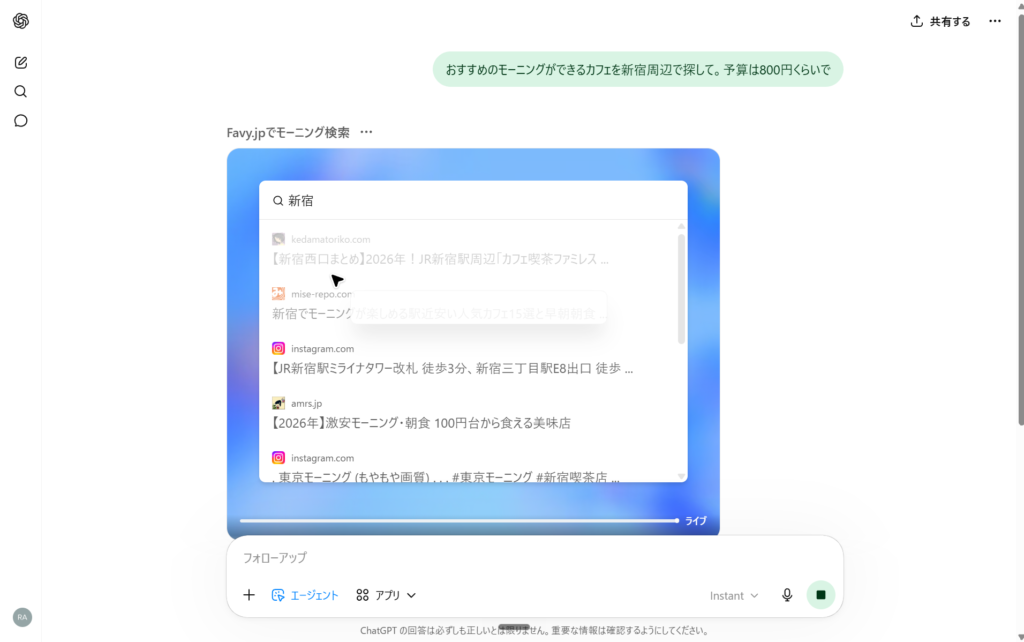
そのため、ハルシネーションが起きにくいだけでなく、最新情報にも対応、情報源もわかるようになっています。
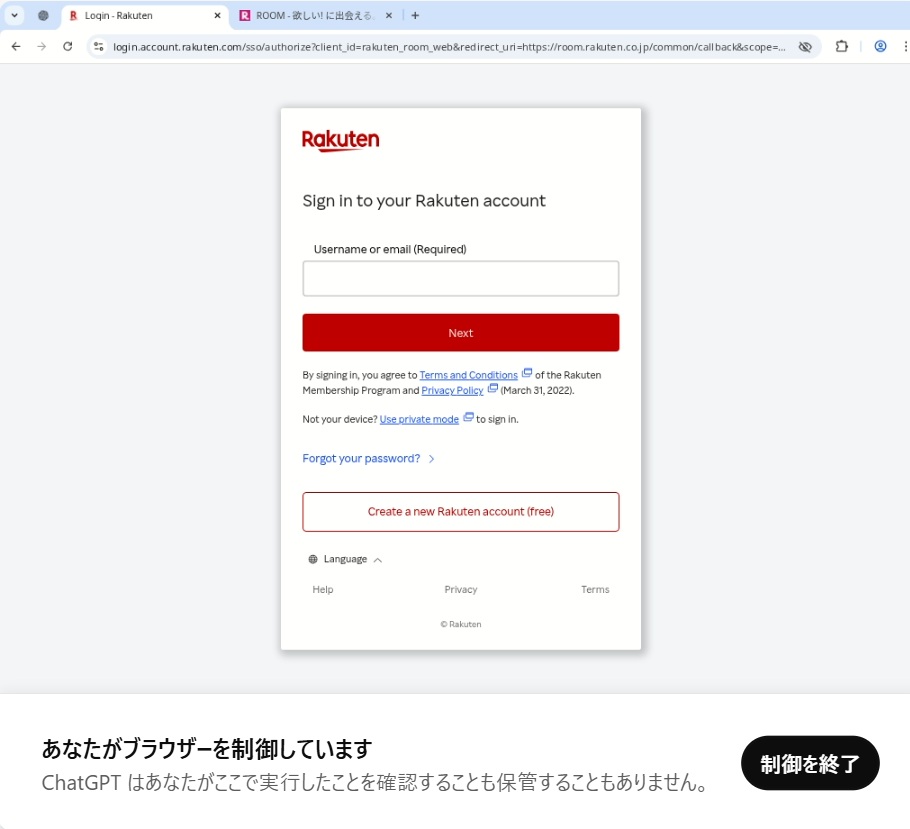
実は、このエージェントモードの真骨頂は自動化にあります。
例えば以下のようなことができます。
楽天から売れ筋商品を選択し、楽天Roomにその商品を投稿して。その際に商品の魅力を詰め込んだ説明文も生成して。
このように自動で商品をエージェントが投稿してくれます。
情報源を追加する
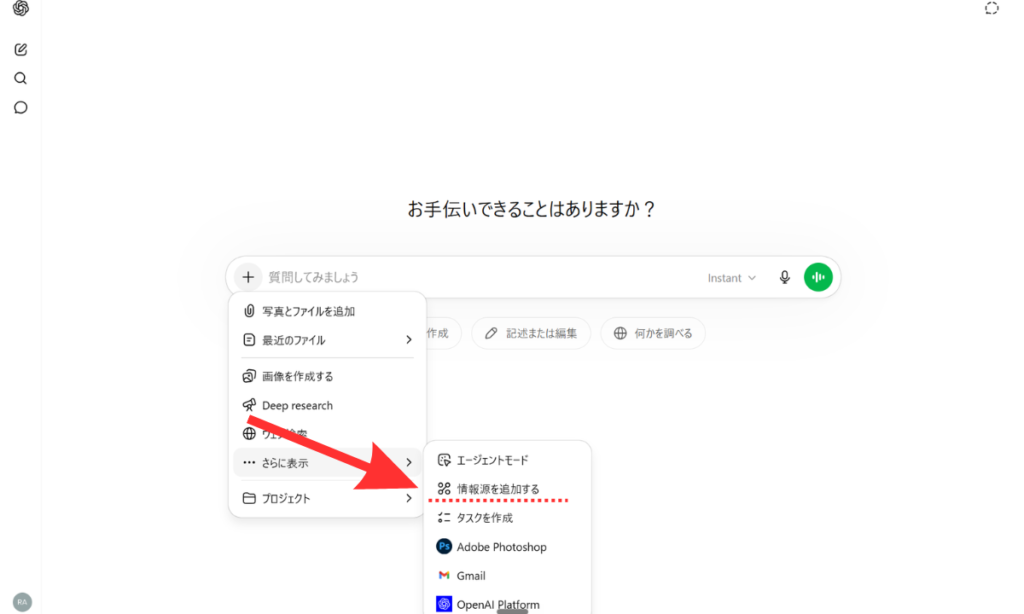
次に紹介するのは、「情報源を追加する」機能です。
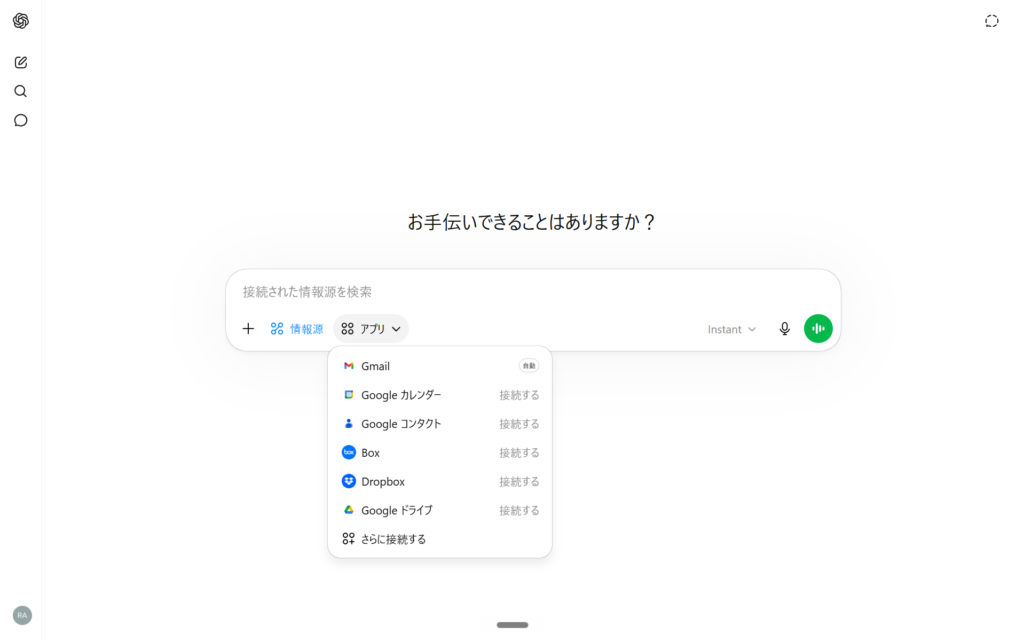
情報源を追加するでは、多くのコネクタからChatGPTが情報を得られるようになります。
そのため、
・Gmail
・Outlook
・Slack
・Notion
など多くのツールを参照してタスクや予定、連絡を抽出できます。
タスクを作成
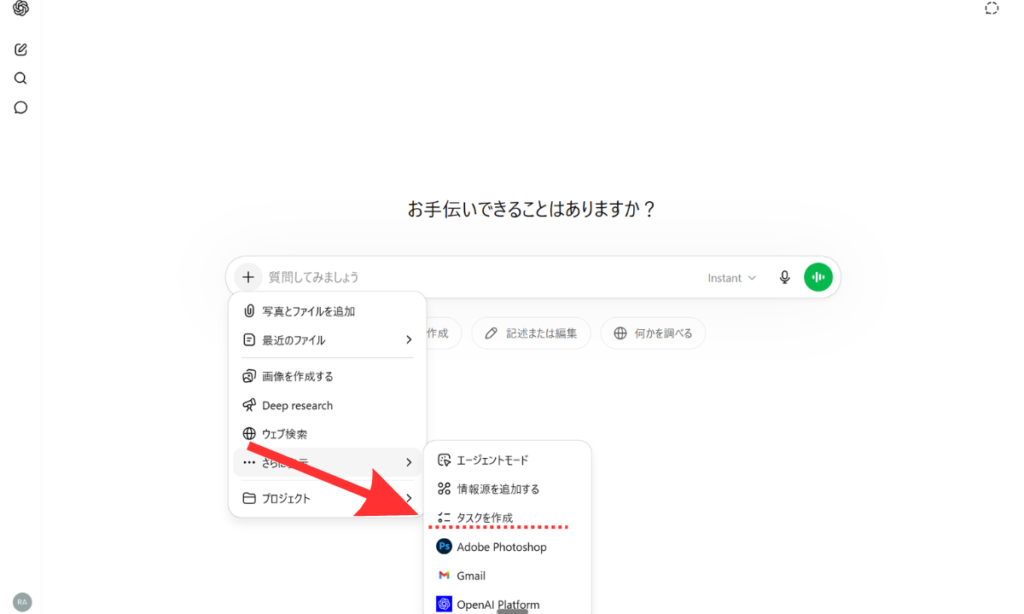
最後に、「タスクを作成」を紹介します。
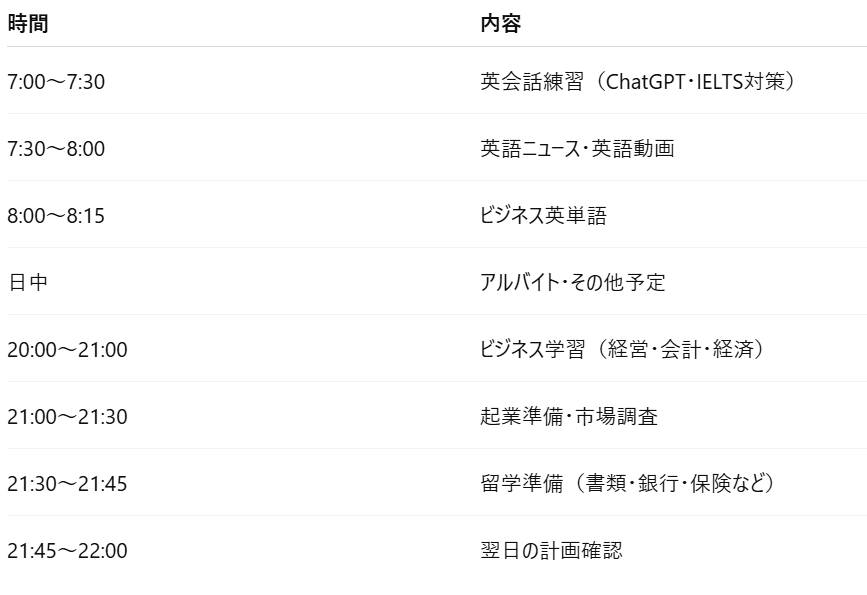
自分のスケジュールなどを入れて、やりたいことについて入力すると、そのやり方いことを達成するためのタスクを作成してくれます。
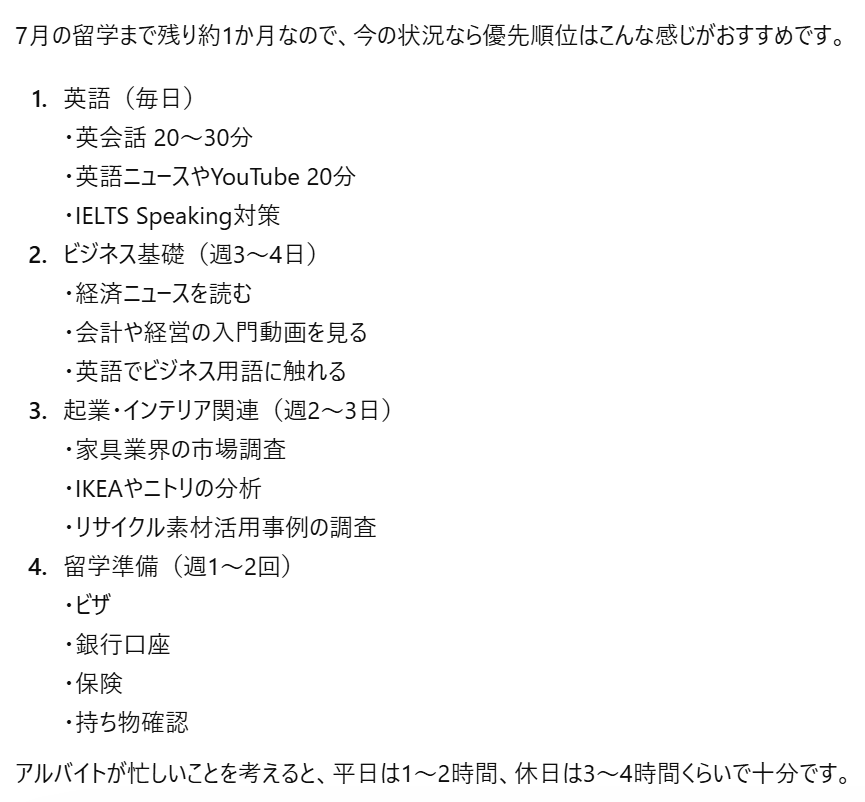
するとこのように、時間関係をしっかり踏まえた合理的なタスクが生成されます。
また、この後に以下のように入力するとタイムスケジュールに落とし込んでくれます。
まとめ
今回の記事では多くの人が活用しきれてないChatGPTの機能を紹介させていただきました。
通常のチャットと機能を使ったチャットの違いが明確だったので参考になったと思います。
また、こちらの記事では勉強へのChatGPT活用法をまとめているので是非合わせてお読みください。



コメント