




皆さんこんにちは。Rakuです。
「NotebookLMとGeminiの連携で何ができるかわからない」
「有料版でしか作成できないのでは」
そのように考えた方多いのではないでしょうか。
たしかにNotebookLMでは従来スライドやポスターの生成はできませんでしたが、2025年11月のアップデートを経て、有料会員のみ可能になりました。
2026年3月現在では無料会員の方もベータ版として利用可能です!
NotebookLMについて詳しく知りたい方はこちら:

この記事ではそんなNotebookLMのアップデート内容・Geminiとの連携などに焦点を当て、皆さんがさらにNotebookLMを使いこなせるようになるよう説明していきたいと思います。
ぜひ最後まで読んでみてください!!
アップデート内容
インフォグラフィックス、スライドとは?
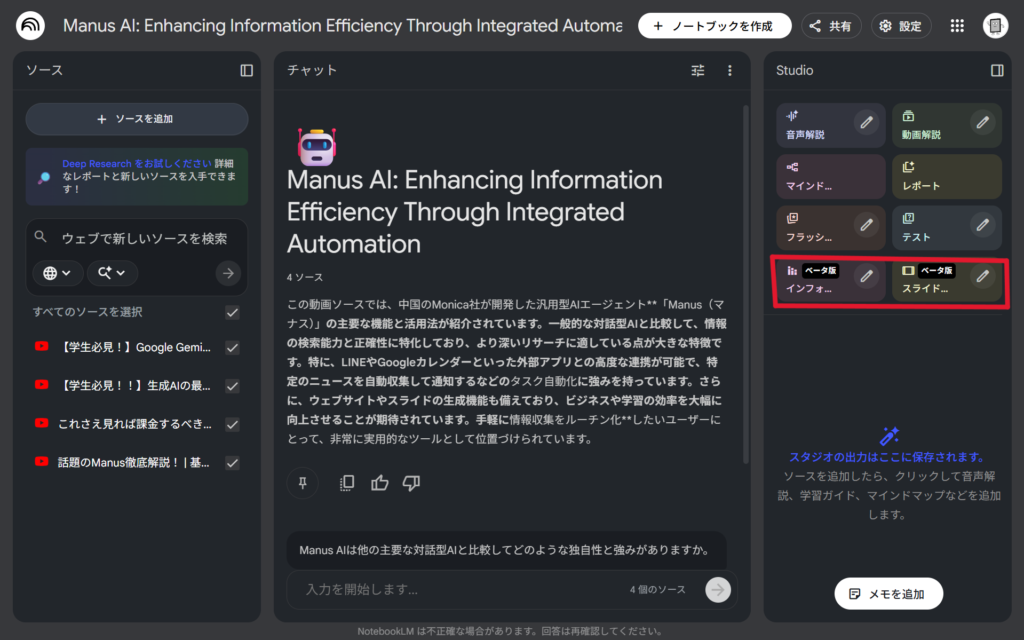
以前まで無料版では上記の赤い四角の中の「インフォグラフィック」と「スライド」が存在しなかったと思います。
これが今回のアップデート内容です。
インフォグラフィック: ポスターのようにソースを1枚のイラストでまとめて生成する

よくXで見るやつだ!!
スライド: ソースについてのスライドを生成
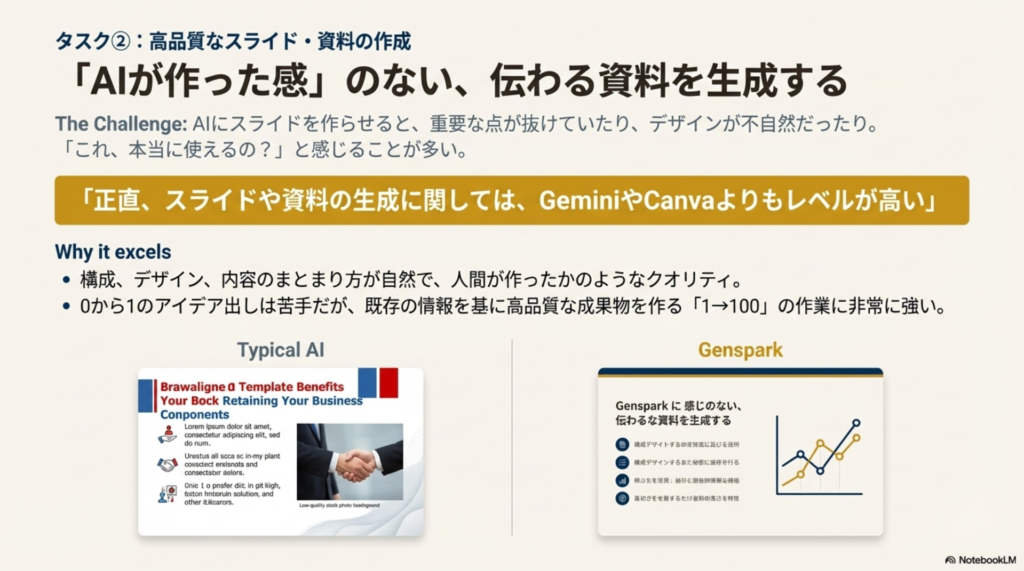
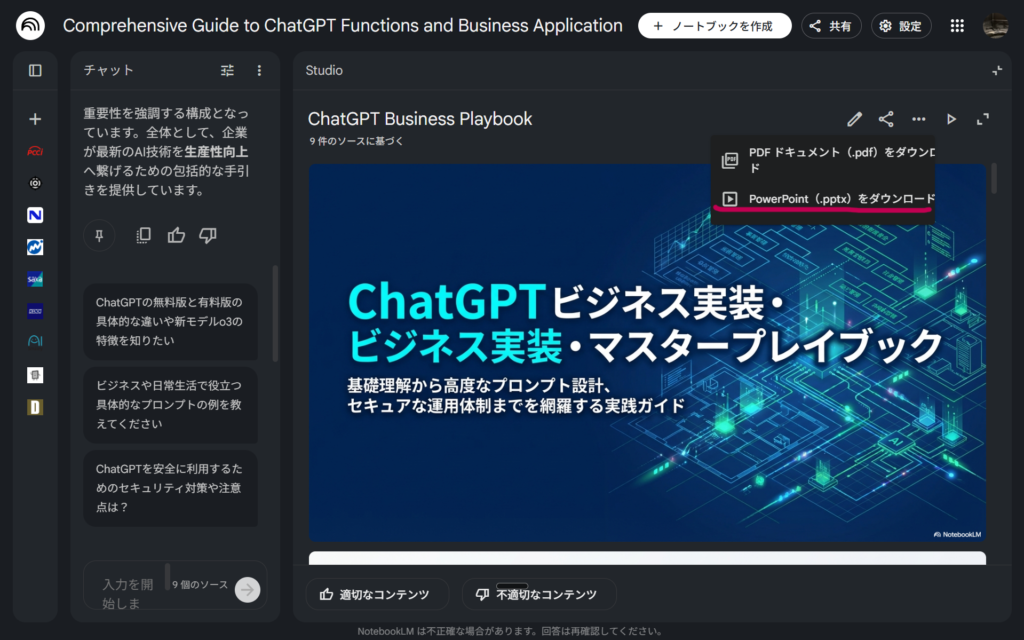
スライドの編集方法
実は2026年2月にNotebookLM上で生成したスライドを編集できるようになりました。
もともとGoogle Slideにもエキスポートできなかったのでこれは非常にありがたいアップデートになっています。
※pptxで出力した場合スライドが1枚画像としてペーストされるだけなので注意
現在(2026年3月)では、無料版のユーザーでもpptx出力が可能になっています!
GeminiとNotebookLMの連携
機能的な変更点
NotebookLMでのインフォグラフィック・スライド生成機能追加のほぼ同時期にGemini内でNotebookLMをソースとして選択できるようになりました。
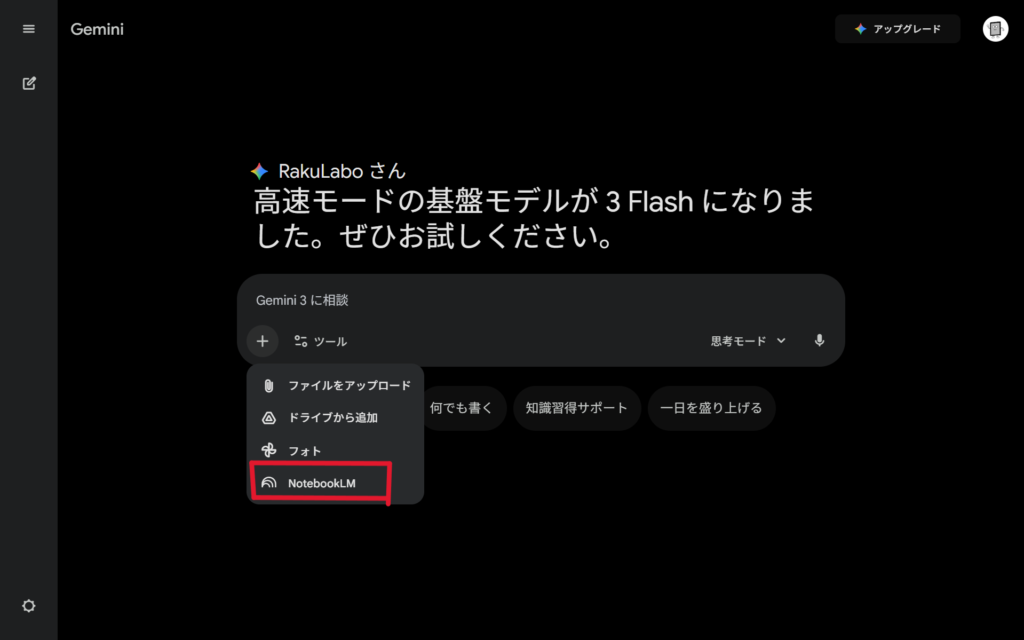
ここで全人類が思ったであろうことがあります。
これ追加した意味なくね…
ですが、さすがのGoogleさん。無駄なことはしません。
このGeminiとNotebookLMを連携させたことにもちゃんと意味があります。
Geminiについて詳しく知りたい方はこちら:

まずNotebookLMの最大の長所でもあり短所でもある「参照する資料をアップロードされたもののみにする」という点に言及していきます。
NotebookLMは提示した資料のみを証拠として扱うため、資料を基にした一般的な議論はできませんでした。
ですが、Gemini内でNotebookLMのソースを読み込むことで、資料を踏まえた一般的な議論が可能になりました。
NotebookLM → 資料のみに基づいた極めて正確性の高く集中的な会話
Gemini×NotebookLM → 資料とビックデータに基づく正確性が高く一般的な会話
このような変化があります。
この変更点が特に役立つのは、経営者や学生などの「考えること」が重要な人でしょう。
連携方法
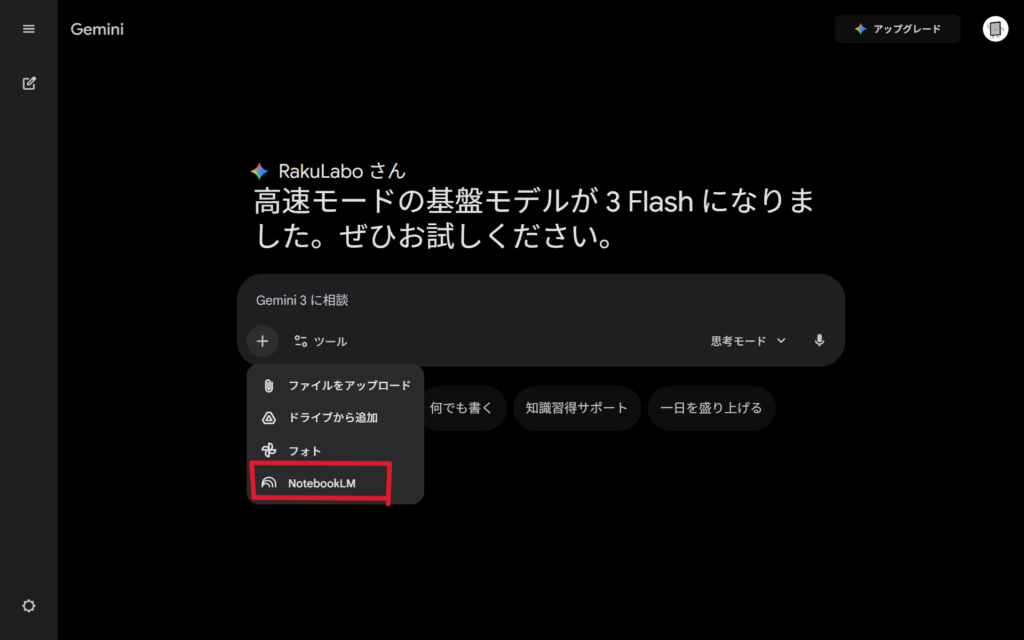
GeminiのホームからNotebookLMを選択します。
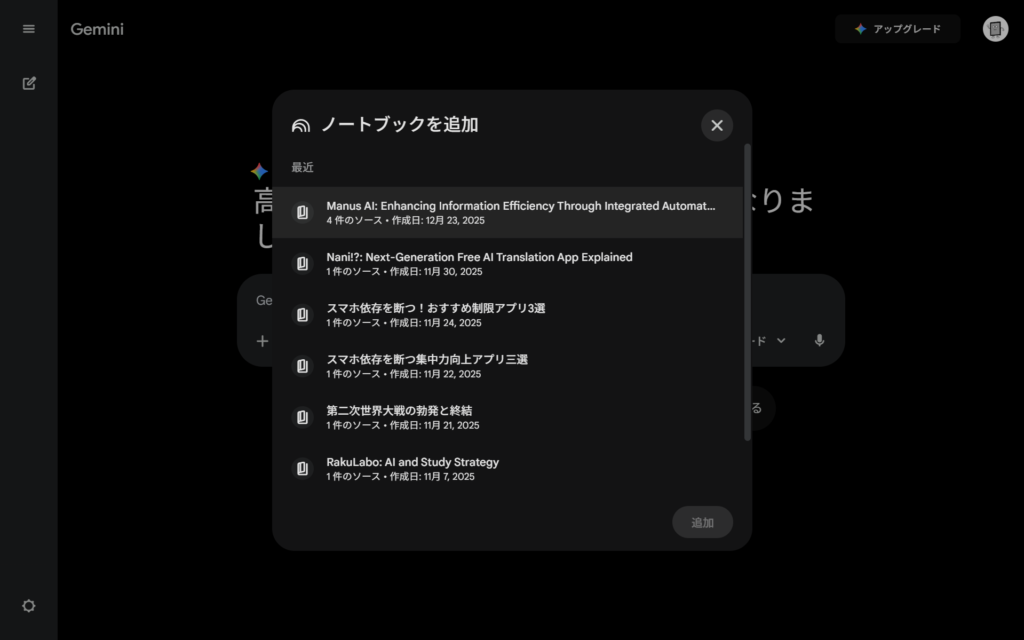
参照させたいノートを選択
質問したい内容について聞く
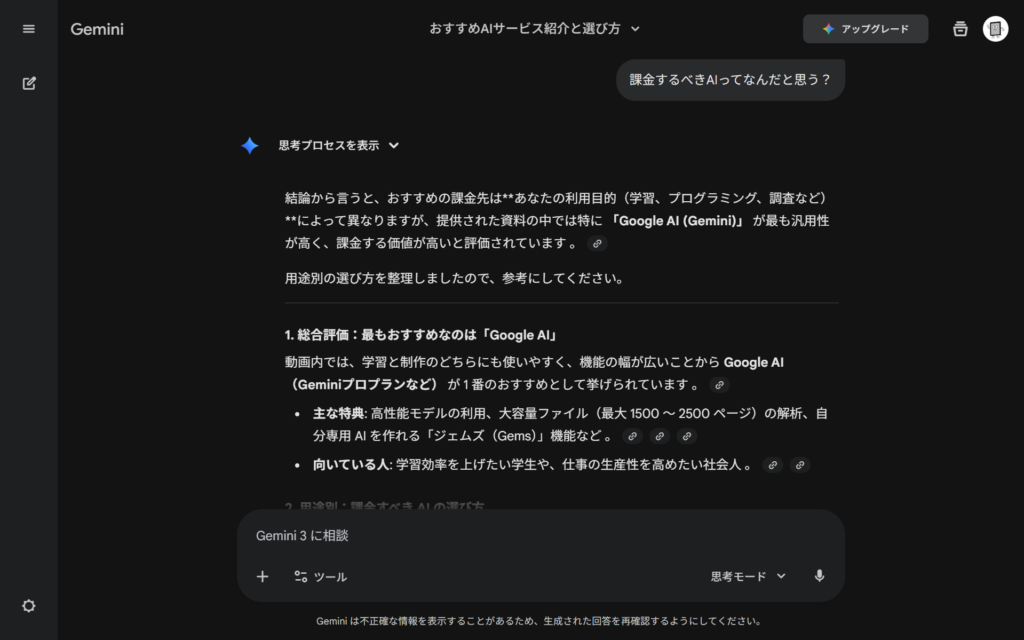
今回は「課金するべきAIは?」と質問し、このような返答が返ってきました。
まとめ
この記事では、NotebookLMのアップデート内容・Geminiとの連携について話してきました。
NotebookLMはただでさえ有能なAIですがGeminiとの連携が強まることで、さらなる可能性が見いだせる、そのようなAIでした。
皆さんもぜひ使ってみてください。
以下の記事では同じく勉強に使えるAI英会話について紹介しています。
是非合わせて読んでみてください!

コメント