





皆さんこんにちは。Rakuです。
「勉強計画を立てるのが苦手」
「勉強計画を立てるのに時間を使いすぎてしまう」
そのような悩みを持ってる方多いと思います。
勉強は計画が完成したら半分は終わっているも同義である
この記事では、誰でも使えるAIであるGeminiを活用した勉強計画の立て方を紹介したいと思います。
プロフィールページにも記載している通り、私は国際バカロレア認定校に特待生として入学し、これまでに有名な海外大学からも合格をいただいてきました。

今回ご紹介する方法は、私自身が実際に行っていた勉強計画の立て方であり、非常に有効だと感じています。
これから勉強計画に悩んでいる方や、AIを学習に取り入れてみたいと考えている方は、ぜひ最後まで読んでみてください。
Geminiを使う理由

この記事を読んでいるということは、おそらく多くの方がもうすでにGeminiを知っていると思います。
なのでこの記事内でのGeminiについての詳しい説明は割愛。
もし詳しく知りたい方がいれば、以下の記事を合わせて読んでみてください!

皆さんの中でこう思った方もいらっしゃると思います。
ChatGPTとかほかのAIでもいいのでは?
今回、私がGeminiを押している理由としましては、その他Googleのアプリとの連携が容易であるからです。
後々紹介する計画の立て方では、スケジュールをGoogleカレンダーへと転送します。
そのため、Googleの開発したGeminiを今回用いるAIとして採用しています。
そのほかにもGeminiは無料版であってもほぼ字数などに制限がないことも魅力的です。
膨大なトークン量でも処理してくれるのがありがたいですよね。
計画の立て方
Geminiにプロンプトを入れよう
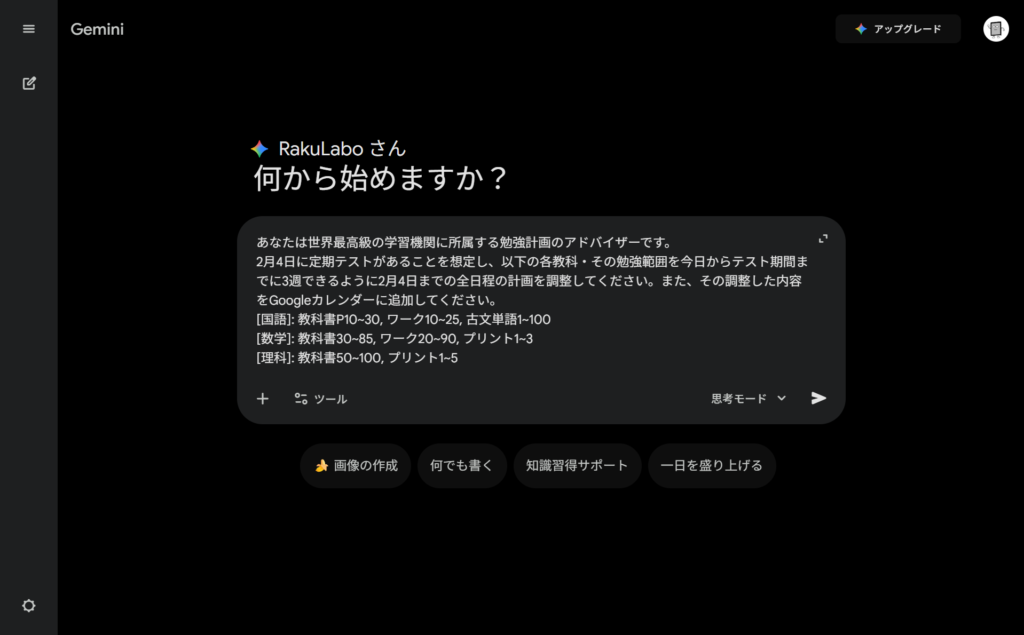
まずは以下のプロンプトに情報を追記して、Geminiに指示を出します。
あなたは世界最高級の学習機関に所属する勉強計画のアドバイザーです。
〇月〇日に定期テストがあることを想定し、以下の各教科・その勉強範囲を今日からテスト期間までに3周できるように〇月〇日までの全日程の計画を調整してください。また、その調整した内容をGoogleカレンダーに追加してください。
[教科①]: 教科書P10~30, ワーク10~25, 古文単語1~100
[教科②]: 教科書30~85, ワーク20~90, プリント1~3
[教科③]: 教科書50~100, プリント1~5
…
※プロンプトの〇には数字・教科には「国語」などを入力してください
Geminiの応答に対して返事
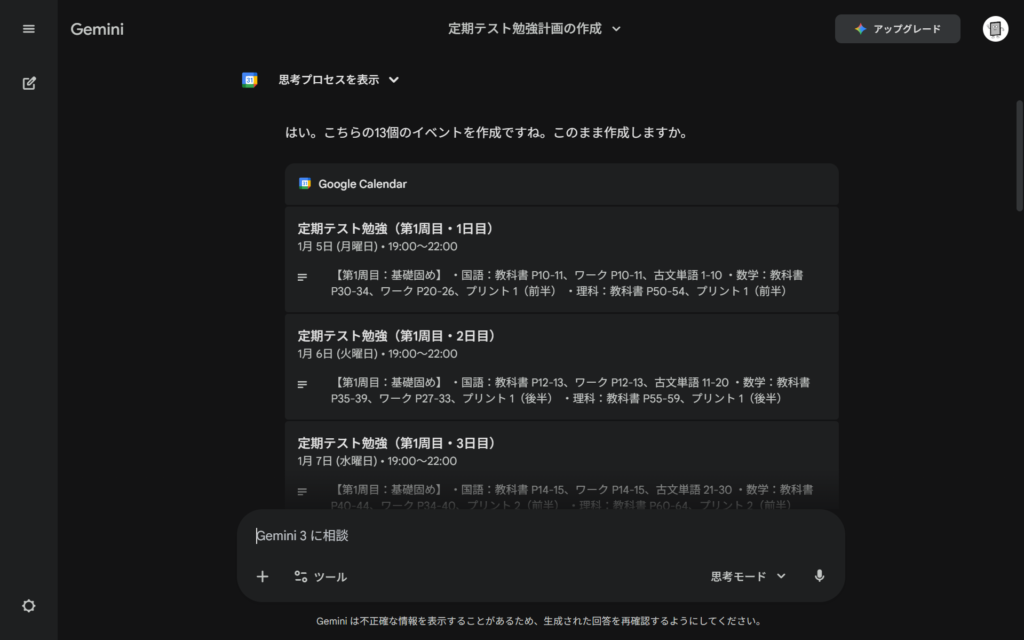
Geminiにプロンプトを打ち込むとカレンダーへの予定の挿入に対する実行許可をゆだねられます。
Geminiの応答に対して「お願いします」と入力しましょう。
カレンダーを確認
Googleカレンダーを確認すると、Geminiの立てた計画がすべて書き出されているのがわかると思います。
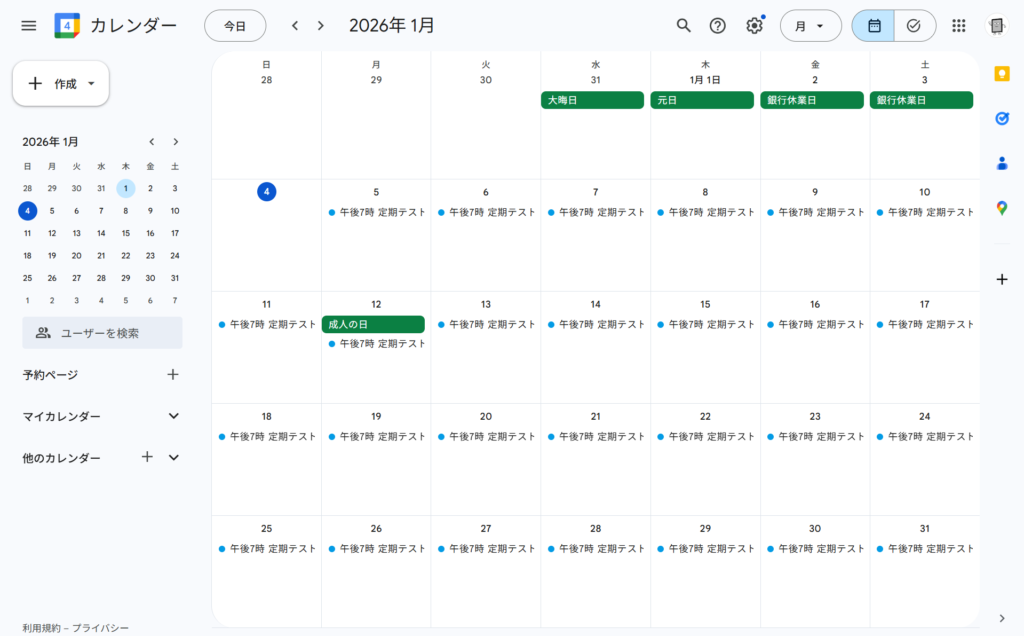
このように上記のプロンプトに少し追記をするだけで、一瞬で勉強計画を立てることができます。
ちなみに今回「3周」できるように設定したのは、忘却曲線に基づいて、科学的に暗記効率を上昇させるためです。
基本的な勉強計画はこの方法で十分なので、あとは自分好みにカスタマイズしていきましょう。
まとめ
この記事では中学生・高校生におすすめなAIを使った勉強計画の立て方を紹介しました。
AIを使って5分程度で計画を終わらせ、余った時間で勉強を開始したらほかの人と差がつけられると思いませんか?
また、高校生の場合だと、勉強計画以外にもタスク管理をするのって意外と大変ですよね。
そのような方にはNotionをお勧めします。詳しくは以下の記事を読んでみてください!



コメント